
Les salons vocaux sont au cœur de l’expérience Discord, une plateforme qui facilite la communication entre utilisateurs à travers le monde. Que ce soit pour jouer à des jeux vidéo, discuter de divers sujets ou simplement passer du temps avec des amis, savoir comment gérer ses connexions vocales est essentiel. Vous vous êtes peut-être déjà demandé comment quitter rapidement un salon vocal sans alourdir les interactions avec les autres membres. Cet article vous propose une exploration détaillée des différentes méthodes pour quitter un salon vocal sur Discord, qu’il s’agisse de l’application sur ordinateur, mobile ou même console. Apprenez à maîtriser cette interface utilisateur pour optimiser votre expérience.
Comment quitter un salon vocal sur Discord sur PC
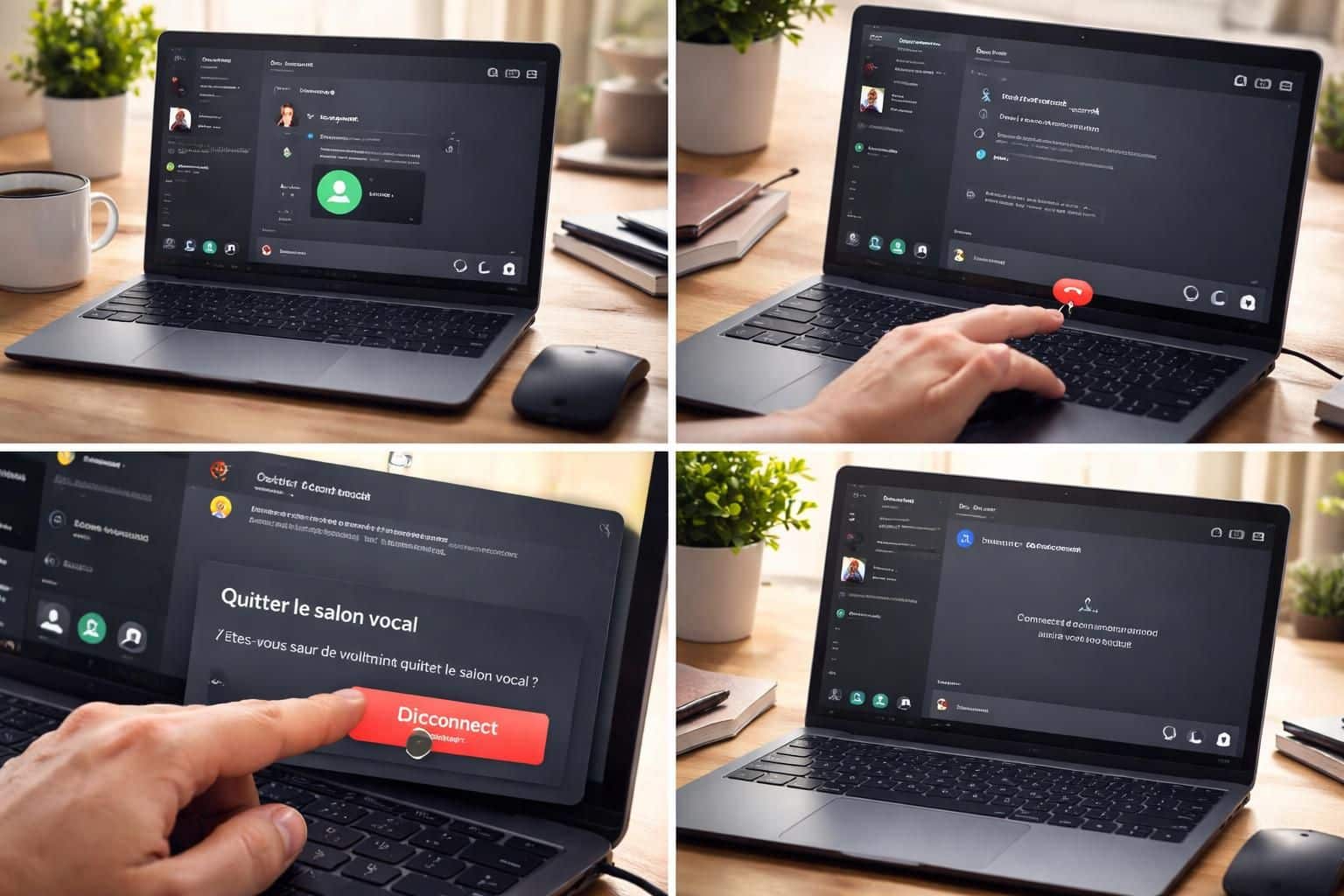
Pour quitter un salon vocal sur Discord via l’application de bureau, il est crucial de suivre des étapes simples et précises. Chaque fonction de l’interface utilisateur est conçue pour rendre l’expérience fluide et intuitive. Lorsqu’un utilisateur est connecté à un salon vocal, une barre de statut apparaît en bas à gauche de l’écran. Cette barre affiche des informations importantes telles que le nom du salon vocal, ainsi que des options pour gérer l’audio.
Étapes pour quitter le salon vocal
Voici les instructions détaillées pour effectuer cette déconnexion :
- Une fois que vous êtes connecté à un salon vocal, localisez la barre d’information en bas de l’écran.
- À l’extrême droite, repérez l’icône de déconnexion, représentée par un téléphone avec un « X ».
- Un simple clic sur cette icône vous déconnectera immédiatement du salon vocal.
Après cette action, votre profil disparaîtra du salon vocal, signifiant aux autres utilisateurs que vous ne participez plus à la conversation.
Autres fonctionnalités utiles
À noter qu’il est possible de couper le micro sans quitter le salon. L’icône de mise en sourdine, représentée par un microphone barré, permet de rester présent sans émettre de son. Cette option est particulièrement utile lorsque vous devez réaliser d’autres tâches sans interrompre les autres utilisateurs.
Quitter un salon vocal sur mobile
L’application mobile Discord, disponible sur iOS et Android, propose une méthode légèrement différente pour quitter un salon vocal. Les utilisateurs doivent se familiariser avec une interface adaptée aux appareils tactiles. La désconnexion sur mobile peut être effectuée tout aussi simplement.
Étapes pour quitter le salon vocal sur mobile
Pour quitter un salon vocal sur votre smartphone ou tablette, suivez ces étapes :
- Ouvrez l’application Discord et accédez au salon vocal auquel vous êtes connecté.
- En bas de l’écran, une bannière verte indiquera que vous êtes connecté au salon vocal.
- Appuyez sur cette bannière pour ouvrir les paramètres du chat vocal.
- Repérez l’icône de téléphone rouge avec un « X ». En appuyant dessus, vous quitterez le salon.
Cette fonction est conçue pour être rapide et accessible, garantissant ainsi une expérience utilisateur optimale.
Options supplémentaires sur mobile
Tout comme sur PC, vous pouvez également activer le mode sourdine à partir des paramètres du salon vocal, ce qui vous permet de couper l’audio sans quitter la conversation.
Quitter un salon vocal sur console
Discord a intégré des fonctionnalités sur des consoles de jeu telles que la PlayStation et la Xbox, rendant la communication plus accessible. Les utilisateurs peuvent quitter un salon vocal sur ces plateformes sans complications majeures.
Étapes pour quitter un salon vocal sur console
Voici comment procéder :
- Accédez au menu Discord depuis votre console.
- Trouvez l’onglet « Canaux vocaux » et identifiez votre connexion actuelle.
- Pour quitter, sélectionnez l’option « Quitter » ou « Déconnecter ». Cela vous permettra de quitter le salon vocal facilement.
Cette intégration démontre les efforts de Discord pour fournir une expérience de communication fluide et cohérente à tous les utilisateurs, quel que soit le support.
Options pour ne pas être dérangé
Il existe des situations où quitter un salon vocal pourrait ne pas être idéal, surtout si vous souhaitez éviter des interactions indésirables sans vous déconnecter. Discord offre plusieurs solutions pour gérer ce type de situation.
Désactivation du micro et mise en sourdine
Les utilisateurs peuvent choisir de couper leur microphone sans quitter le salon vocal. Pour ce faire :
- Cliquez sur l’icône du microphone pour le mettre en sourdine.
- Pour assourdir le canal entier, vous devez avoir les droits nécessaires pour le faire. Cliquez avec le bouton droit sur le nom du canal et sélectionnez l’option pour mettre en sourdine.
Cette approche vous permet de rester présent sans participer activement aux discussions.
Utiliser le mode Invisible
Une autre méthode consiste à utiliser le mode « Invisible ». Cette option vous empêche de paraître en ligne tout en vous donnant un accès complet aux fonctionnalités de Discord. Cela permet aux utilisateurs de naviguer discrètement sur la plateforme sans être dérangés.
Quitter un salon vocal discrètement
Dans certains cas, quitter un salon vocal sans attirer l’attention peut être souhaitable. Toutefois, il n’existe pas de méthode directe pour quitter un canal sans que les autres utilisateurs le remarquent. Lorsque vous partez, votre nom disparaît de la liste des participants, signalant ainsi votre absence.
Alternatives pour gérer les interactions
Bien que quitter discrètement ne soit pas possible, certaines solutions existent :
- Désactiver le son de votre microphone pour participer à la conversation sans interruption.
- Mettre en sourdine des utilisateurs qui parlent trop ou qui vous dérangent.
- Utiliser le mode Invisible pour éviter d’être abordé si vous ne souhaitez pas interagir.
Ces alternatives permettent de gérer les activités sur Discord tout en préservant un certain niveau de confort.
Supprimer un salon vocal sur Discord
Dans certaines situations, les utilisateurs peuvent sentir qu’ils souhaitent totalement se défaire d’un salon vocal spécifique. Cela peut être le cas pour un serveur ou un canal peu fréquenté ou qu’ils n’utilisent plus. Si vous êtes le propriétaire ou un administrateur, ce processus est relativement simple.
Étapes pour supprimer un salon vocal
Pour supprimer un salon vocal, suivez son processus :
- Faites un clic droit sur le nom du salon vocal que vous souhaitez supprimer.
- Sélectionnez l’option « Supprimer la chaîne » dans le menu contextuel qui apparaît.
- Confirmez votre choix via la boîte de dialogue de confirmation.
Cette action est irréversible, et il est donc crucial de s’assurer que vous ne souhaitez vraiment plus utiliser ce salon avant de le supprimer.
Améliorer son expérience sur Discord
Après avoir appris à quitter un salon vocal, il est essentiel de maximiser votre expérience sur Discord. Cela inclut la gestion de vos paramètres audio et l’exploitation de ses fonctionnalités uniques.
Conseils pratiques pour les utilisateurs
Voici quelques conseils pour offrir une meilleure expérience sur Discord :
- Personnalisez votre statut pour indiquer votre disponibilité.
- Utilisez un casque audio de qualité pour éviter des problèmes d’écho lors des discussions.
- Configurez vos paramètres audio dans les options utilisateur pour ajuster le volume et la qualité sonore.
En appliquant ces recommandations, les utilisateurs peuvent grandement améliorer leur expérience et leur confort lors des conversations sur la plateforme.
Tableau récapitulatif des méthodes pour quitter un salon vocal
| Méthode | Plateforme | Étapes Clés |
|---|---|---|
| Quitter le salon vocal | PC | Cliquer sur l’icône téléphone avec un « X » |
| Quitter le salon vocal | Mobile | Appuyer sur l’icône de téléphone rouge |
| Quitter le salon vocal | Console | Accéder à l’onglet « Canaux vocaux » et sélectionner « Quitter » |
| Couper le son | Toutes plateformes | Cliquez sur l’icône de micro pour activer/désactiver |
| Supprimer un salon vocal | PC/Mobile | Clic droit > Supprimer la chaîne |