
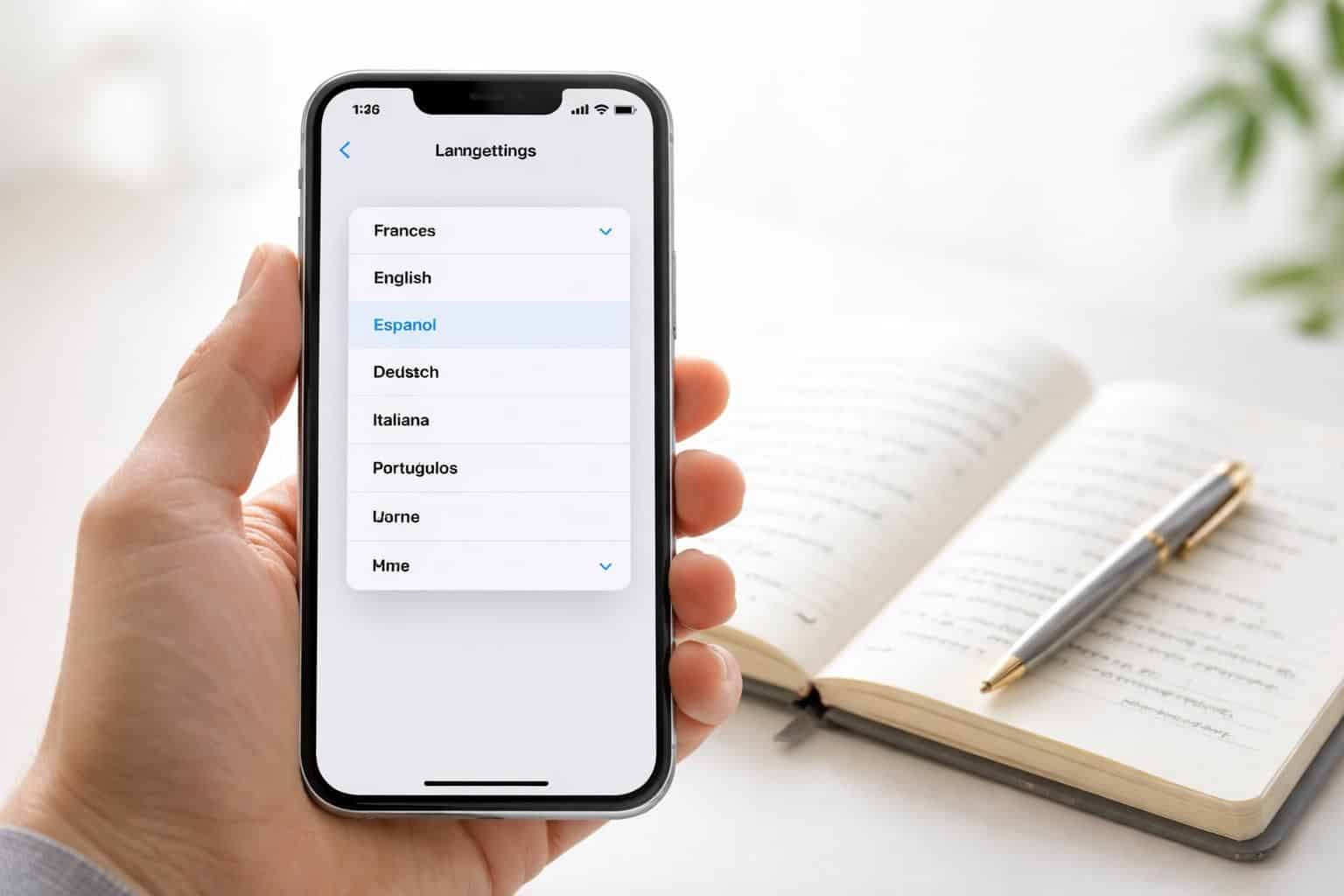
Dans un monde de communication accélérée, l’importance d’une interaction fluide avec les appareils électroniques n’a jamais été aussi cruciale. Si vous êtes l’heureux propriétaire d’un iPhone, comprendre comment effectuer un changement langue iPhone est une compétence indispensable. Que ce soit pour voyager, s’installer à l’étranger ou simplement pour le plaisir de naviguer dans une autre langue, savoir modifier la langue système iPhone sans compromettre vos paramètres est essentiel. Cet article vous guidera à travers les étapes nécessaires pour réaliser cette tâche aisément.
Pourquoi changer la langue sur votre iPhone
Changer la langue de votre iPhone peut être motivé par diverses raisons. En effet, que vous soyez expatrié, un voyageur régulier ou simplement désireux d’apprendre une nouvelle langue, le processus revêt une importance particulière. De plus, chaque langue apporte son propre bagage culturel et ses nuances, affectant la manière dont les informations sont présentées et perçues. En modifiant la langue système iPhone, vous garantissez une expérience utilisateur robuste et intégrée qui correspond à vos besoins.
Voici quelques raisons courantes pour lesquelles un utilisateur pourrait envisager de modifier ses paramètres :
- Facilité d’utilisation dans une langue familière.
- Accès à des contenus locaux et applications optimisées pour la langue sélectionnée.
- Apprentissage d’une nouvelle langue par immersion dans le système d’exploitation.
En prime, ce changement engendre souvent des ajustements automatiques dans d’autres paramètres. Par exemple, passer du français à l’anglais permettra à Siri de comprendre les commandes vocales dans la langue appropriée, optimisant ainsi les interactions.
Modifier la langue iPhone : premières étapes
Pour initier le changement langue iPhone, l’accès aux réglages est primordial. En général, une simple série d’actions vous permettra de procéder sans complications majeures. Voici une démarche étape par étape :
- Accédez à l’application Réglages en recherchant l’icône en forme d’engrenage sur votre écran d’accueil.
- Faites défiler jusqu’à Général et touchez cette option.
- Sélectionnez Langue et région, où vous trouverez toutes les configurations linguistiques.
Cette méthode simple est le point de départ pour explorer la diversité linguistique d’iOS. Gardez à l’esprit que once is not enough ; les utilisateurs peuvent avoir besoin de réajuster dans le futur, surtout si de nouvelles langues sont souhaitées.
Ajouter une nouvelle langue et l’appliquer comme principale
Une fois dans le menu Langue et région, vous pouvez facilement ajouter une nouvelle langue à votre appareil. Cette action est fondamentale pour ceux qui naviguent entre plusieurs langues au quotidien. Cela vous permet également de définir une langue comme principale, rendant l’expérience utilisateur plus intuitive.
Étapes pour ajouter une nouvelle langue
Le processus pour ajouter une langue est simple :
- Touchez Ajouter une langue.
- Faites défiler pour trouver la langue souhaitée, par exemple, Espagnol ou Mandarin.
- Une fois sélectionnée, placez cette langue en premier dans la liste afin qu’elle devienne la langue principale.
À noter : L’ordre des langues visibles influence l’utilisation de Siri et d’autres fonctions linguistiques. Il est ainsi recommandé de prioriser les langues que vous utilisez le plus fréquemment.
Paramètres régionaux et leur impact
Modifier la langue seule peut ne pas suffire, surtout si vous voyagez ou résidez dans un autre pays. Les réglages régionaux influencent divers formats essentiels, allant des dates et heures aux unités monétaires. Cela vous permet d’avoir une expérience de l’iPhone qui reflète votre situation géographique. Il est donc crucial de mettre à jour ces paramètres en parallèle du changement langue iPhone.
Étapes pour ajuster les paramètres de région
Pour initier la modification des paramètres régionaux :
- Rendez-vous à nouveau dans Langue et région.
- À côté de Région, sélectionnez le pays en question — par exemple, France ou États-Unis.
- Cela va automatiquement adapter vos paramètres de format, incluant la date, l’heure et les devises.
Ce réglage est particulièrement important pour l’utilisation locale des applications, ainsi que pour les achats en ligne. Avoir un appareil qui comprend les conventions de votre pays facilite grandement l’interaction avec les services.
Configurer la langue du clavier et de la dictée
Outre la langue principale, le clavier joue un rôle fondamental dans l’utilisation quotidienne de votre iPhone. Si vous utilisez plusieurs langues, il est essentiel de configurer les options du clavier correspondantes. Cela inclut également la dictée vocale, qui peut être bénéfique lors de la saisie de textes dans différentes langues.
Étapes pour ajouter un clavier linguistique
Pour ajouter un clavier pour la langue souhaitée :
- Accédez à Réglages > Général > Clavier.
- Touchez Claviers, puis sélectionnez Ajouter un clavier.
- Choisissez la langue désirée dans la liste.
Une bonne pratique consiste à activer la dictée pour chaque clavier ajouté, afin d’améliorer l’expérience de saisie. Cela peut significativement simplifier l’interaction lorsque vous passez d’une langue à l’autre.
Bascule rapide entre plusieurs langues
Pour les utilisateurs qui jonglent entre différentes langues, la possibilité de basculer rapidement est précieuse. iOS offre plusieurs méthodes pour faire cela, que ce soit via le clavier, le Centre de contrôle ou des commandes vocales. Ces options garantissent une intégration fluide de la diversité linguistique dans votre expérience quotidienne.
Activer les options de bascule
Pour activer la fonction de bascule de langue dans le Centre de contrôle, suivez ces étapes :
- Accédez à Réglages > Centre de contrôle.
- Ajoutez le module Langue à votre configuration actuelle.
- Rendez-vous dans le Centre de contrôle pour changer facilement votre langue à tout moment.
Cette fonctionnalité présente un ton pratique et agréable pour ceux qui nécessitent des changements rapides, surtout en contexte professionnel ou relationnel.
Résolution des problèmes lors du changement de langue
Malgré la simplicité apparente du processus, des problèmes peuvent survenir lors du changement de langue. Certains utilisateurs se retrouvent face à des blocages dus à des réglages non appropriés ou à des configurations de compte. Il est donc nécessaire de connaître les solutions aux problèmes les plus fréquents.
Problèmes courants et solutions
Voici quelques problèmes que l’on pourrait rencontrer et leurs solutions :
- Langue souhaitée non disponible : Vérifiez que votre version d’iOS est à jour et redémarrez votre appareil si nécessaire.
- Erreur après un changement : Réinitialisez les réglages réseau pour résoudre les conflits éventuels.
- Blocage sur une langue inconnue : Si vous ne comprenez plus votre interface, utilisez les boutons de volume et le bouton latéral pour redémarrer l’appareil.
Il est également sage de vérifier que votre identifiant Apple et vos abonnements ne bloquent pas les changements de région liés à vos configurations linguistiques.
Gérer vos préférences linguistiques sur vos applications
L’une des forces d’iOS réside dans la façon dont il gère les préférences linguistiques au sein de ses applications. Les utilisateurs peuvent non seulement modifier la langue du système, mais chaque appli peut également avoir ses propres paramètres linguistiques. Cela nécessite une attention particulière pour s’assurer que l’expérience utilisateur est homogène.
Personnaliser les applications individuelles
Pour les applications qui permettent de régler la langue, le principe est assez simple :
- Accédez aux paramètres de l’application concernée, comme Google Agenda.
- Trouvez l’option Langue dans le menu des réglages.
- Sélectionnez la langue souhaitée et confirmez.
Cela garantit que même lorsque le système est configuré dans une langue, vous restez en mesure d’accéder à vos outils dans la langue de votre choix. Cette flexibilité est un atout majeur pour ceux qui travaillent dans des environnements multilingues.
Ressources utiles pour un iPhone multilingue
Avoir un iPhone multilingue peut s’avérer particulièrement enrichissant. Voici donc un tableau utile à garder sous la main pour rappel de certaines commandes vocales et de langues disponibles sur iPhone :
| Langue | Code Apple | Commande vocale correspondante |
|---|---|---|
| Français | fr | « Dis Siri, parle français » |
| Mandarin | zh-Hans | « 用中文说话 » |
| Anglais | en | « Speak English » |
Avec ces ressources, passer d’une langue à l’autre sera un simple jeu d’enfant. Finalement, la diversité linguistique de votre iPhone devient un atout majeur pour enrichir votre expérience.