

Les tablettes sont devenues des outils essentiels dans notre quotidien, mais que faire quand l’écran tactile ne répond plus ? Cette situation peut susciter la panique, car l’écran tactile est souvent le seul moyen de naviguer, de saisir des informations ou simplement de déverrouiller l’appareil. Dans cet article, nous allons explorer les causes fréquentes qui peuvent expliquer un écran tactile non fonctionnel et comment identifier et résoudre ces problèmes.
Pourquoi un écran tactile cesse-t-il de fonctionner ?
Plusieurs raisons peuvent expliquer pourquoi l’écran tactile de votre tablette ne répond plus. Voici les causes les plus fréquentes :
- Écran sale, gras ou humide : La saleté et l’humidité peuvent entraver la capacité de l’écran à détecter les touches.
- Mauvaise sensibilité configurée : Sur certains appareils, comme ceux d’Apple, la sensibilité peut être mal réglée.
- Problème matériel : Une chute ou un choc peut endommager les composants internes, rendant l’écran inopérant.
- Accessoire ou carte SD défectueux : Des accessoires mal branchés peuvent provoquer des dysfonctionnements.
- Application malveillante ou instable : Certaines applications peuvent interférer avec le fonctionnement du tactile.
- Pilote obsolète ou buggé : Des mises à jour manquantes peuvent entraîner des incompatibilités.
Impact des problèmes matériels
Les problèmes matériels sont souvent plus complexes. Une simple chute peut provoquer un décalage des composants internes, en particulier le digitizer, qui est responsable de la détection des pressions sur l’écran. Ce problème est fréquent sur des marques telles que Samsung et Xiaomi, où l’écran peut se déconnecter légèrement du châssis à cause d’un impact. Un diagnostique rapide permet de déterminer si un professionel doit intervenir. L’utilisation quotidienne, comme mettre la tablette dans un sac avec des objets autres, peut également causer des dommages internes qui ne sont pas forcément visuels.
Sept choses à essayer pour réparer un écran tactile qui ne fonctionne plus
Avant de conclure que votre tablette est irréparable, il existe plusieurs méthodes efficaces pour tenter de résoudre le problème de l’écran tactile. Voici une liste de ce que vous pouvez faire :
- Redémarrer l’appareil : Parfois, un simple redémarrage permet de corriger des erreurs temporaires.
- Nettoyer l’écran et enlever la protection : Assurez-vous que l’écran est propre et sans film de gras.
- Tapoter doucement les coins de l’appareil : Cela peut remettre le digitizer en place si celui-ci est légèrement déconnecté.
- Sécher l’appareil s’il a été mouillé : L’eau est l’ennemi juré des appareils électroniques.
- Retirer carte SIM, carte SD et accessoires : Vérifiez que rien de défectueux n’affecte l’appareil.
- Démarrer en mode sans échec : Cela permet d’éliminer le rôle des applications malveillantes dans le problème.
- Régler la sensibilité tactile sur iPhone : Pour les utilisateurs d’Apple, ajustez ces paramètres dans la section Accessibilité.
Si après tout cela, votre écran tactile ne fonctionne toujours pas, il est possible qu’il y ait un problème matériel sous-jacent. Dans ce cas, il est recommandé de consulter un expert.
Nettoyage de l’écran tactile
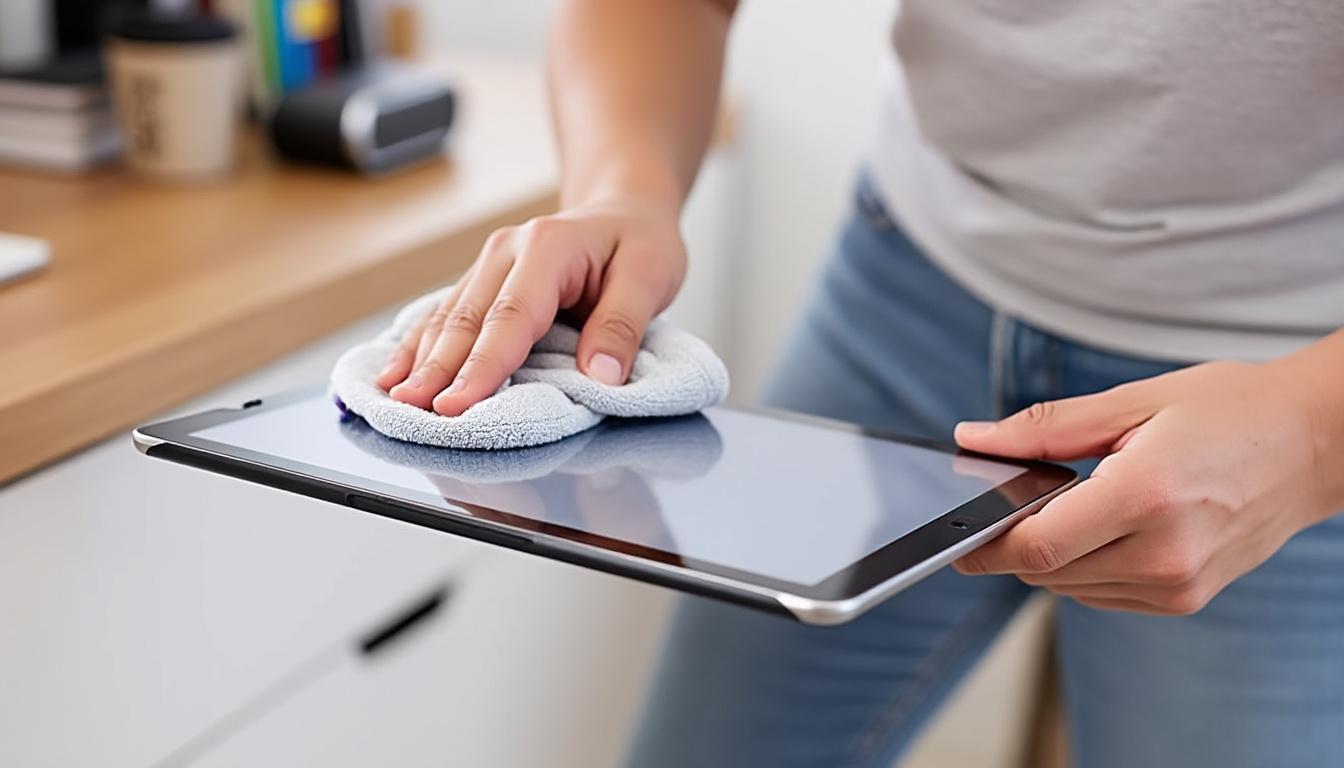
Le nettoyage est une étape cruciale souvent négligée. Utilisez un chiffon doux, sec ou légèrement humide pour nettoyer l’écran. Évitez d’utiliser des produits chimiques agressifs qui pourraient endommager l’écran. De plus, n’oubliez pas de vérifiez que vos mains sont également propres avant de toucher l’écran. Cela peut sembler anodin, mais un film de poussière ou d’huile peut avoir un impact significatif sur la réactivité de votre appareil.
Diagnostiquer les problèmes matériels sur une tablette
Les problèmes matériels sont souvent responsables d’un écran tactile qui ne répond plus. Il est crucial de savoir comment effectuer un diagnostic de base avant de décider de faire appel à un professionnel. Voici quelques étapes à suivre :
- Vérifier les dommages physiques : Examinez l’extérieur de la tablette pour tout signe de fissure ou de déformation.
- Tester les boutons physiques : Si les boutons physiques ne fonctionnent pas non plus, cela peut indiquer un problème plus large.
- Consulter les indices de garantie : Assurez-vous que votre appareil est toujours sous garantie, car cela pourrait influencer votre décision de réparation.
Examiner les diagnostics logiciels
Avant de se lancer dans des réparations, il est également utile de vérifier les aspects logiciels qui pourraient causer des problèmes. Assurez-vous que votre système d’exploitation est à jour. Cela inclut les dispositifs de marques comme Lenovo, Huawei, et Acer. Le comportement de certaines applications peut également devenir imprévisible à la suite de mises à jour. Un démarrage en mode sans échec est souvent recommandé pour isoler ce type de problème.
Les solutions logicielles pour restaurer l’écran tactile
Les solutions logicielles sont multiples et elles sont souvent sous-estimées. Au-delà de simplement redémarrer l’appareil, il existe des méthodes que certains utilisateurs ont trouvé efficaces. L’une des solutions consiste à analyser les applications installées.
- Désinstaller les applications récentes : Souvent, une application nouvelle peut causer des conflits.
- Utiliser un logiciel de diagnostic : Des outils disponibles en ligne peuvent vous aider à explorer les problèmes éventuels.
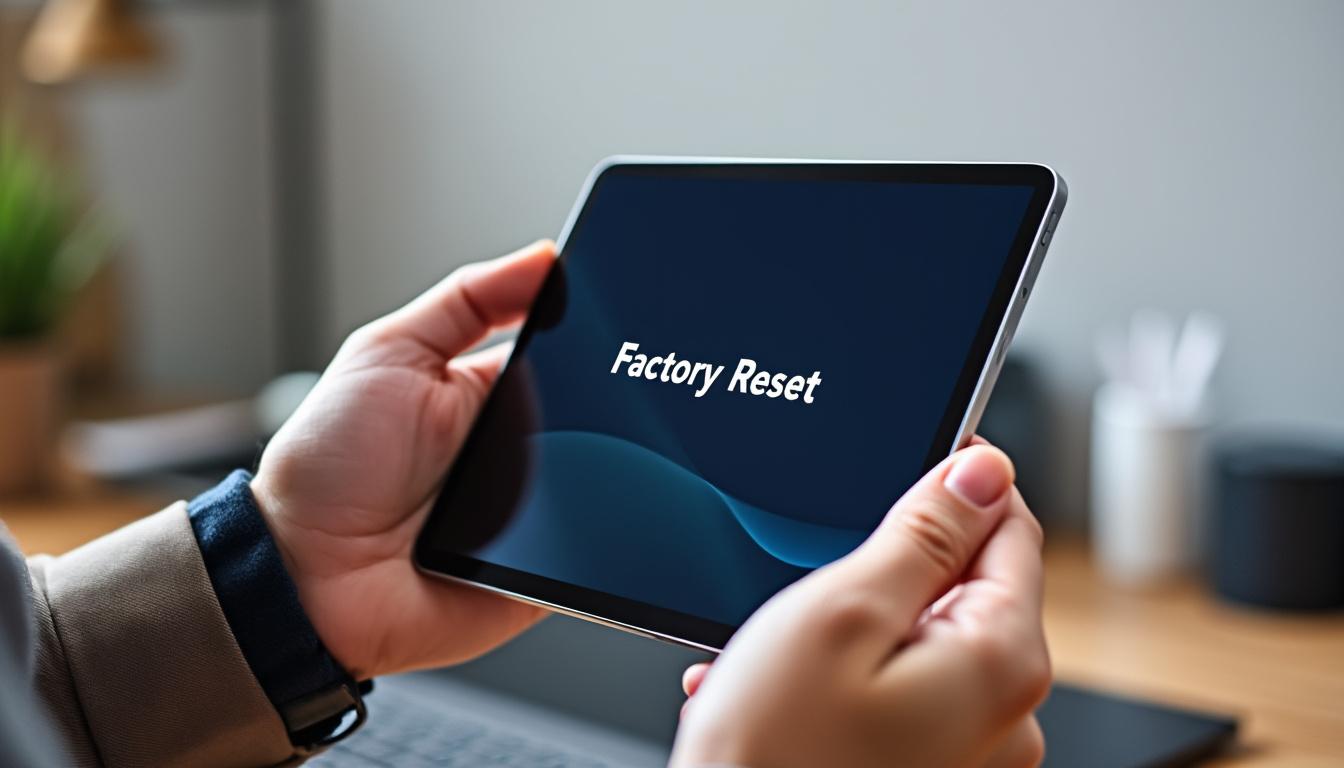
- Rétablir les paramètres d’usine : En dernier recours, cette solution effacera toutes les données, mais elle pourrait régler des bugs persistants.
Rétablissement des paramètres d’usine
Rétablir les paramètres d’usine n’est pas une opération à prendre à la légère, mais elle peut parfois redonner vie à votre appareil. Avant de procéder, assurez-vous de sauvegarder toutes vos données essentielles, car cette opération effacera tout ce qui se trouve sur la tablette. Les instructions varient selon la marque, il est donc crucial de faire des recherches confirmant comment procéder selon votre appareil, que ce soit un Microsoft, un Asus, ou même un Alcatel.
Que faire si rien ne fonctionne ?
Si aucune des solutions précédentes n’a fonctionné, il est probable que votre problème soit matériel. Dans ce cas, plusieurs options s’offrent à vous.
- Contacter un service de réparation agréé : Cela garantit que votre appareil sera traité par des spécialistes.
- Vérifier la garantie : Consultez la politique de votre vendeur pour savoir si une réparation est couverte.
- Envisager l’achat d’un nouvel appareil : Dans certains cas, il peut être plus économique d’acheter un nouvel appareil plutôt que de réparer un ancien.
Identifiers de problème matériel
Il est essentiel de savoir reconnaître les signes indiquant que votre appareil a besoin de réparation. Des signes comme des écrans qui clignotent, des pixels morts ou des zones non réactives peuvent tous indiquer une panne matérielle. De plus, un bruit étrange lors de l’allumage ou un démarrage lent peuvent également être des indicateurs importants.
FAQ
Pourquoi mon écran tactile ne répond pas après un achat récent ?
Il peut s’agir d’une défaillance matérielle, d’un problème logiciel ou même d’un défaut de fabrication. Si votre appareil est sous garantie, envisagez de le retourner.
Comment savoir si mon écran est brisé ou si c’est un problème logiciel ?
Effectuez un démarrage en mode sans échec. Si l’écran fonctionne, il s’agit probablement d’un problème logiciel. Autrement, un diagnostic matériel est recommandé.
Que faire si mon écran est fissuré mais fonctionne encore ?
Il est conseillé de faire évaluer les dommages par un professionnel, surtout si des morceaux de verre dépassent. Une intervention rapide peut éviter d’aggraver les choses.
Est-ce que les accessoires peuvent affecter l’écran tactile ?
Oui, des accessoires mal adaptés ou endommagés, tels que des protections d’écran ou des câbles, peuvent entraver le fonctionnement de l’écran tactile. Veillez à les vérifier.
Tablette Windows : mieux vaut prévenir que subir une panne tactile
Quand l’écran tactile ne répond plus, le doute s’installe. S’agit-il d’un simple bug, d’une appli capricieuse… ou d’un matériel qui commence à fatiguer ? Dans de nombreux cas, ces pannes à répétition auraient pu être évitées avec un équipement plus adapté. C’est souvent en se renseignant pour obtenir plus d’informations sur les modèles fiables qu’on découvre l’intérêt d’une tablette Windows bien choisie : réactive, robuste, et surtout compatible avec les usages quotidiens un peu exigeants.
Il ne s’agit pas seulement de lancer Word et de consulter ses mails, mais plutôt d’ouvrir plusieurs applications en simultané sur la tablette, d’annoter un document PDF en pleine visioconférence ou de transférer des fichiers via un port USB-C tout en gérant une synchro OneDrive. Voilà autant de tâches qui, combinées, révèlent très vite les limites d’un écran tactile mal calibré ou d’un processeur sous-dimensionné.
Derrière l’écran de la tablette : des performances loin d’être égales
Il suffit parfois d’un choc discret, d’un redémarrage forcé ou d’une mise à jour mal digérée pour faire vaciller le tactile. Et là, tout dépend de la qualité de la dalle, des pilotes fournis par le fabricant, ou de la fréquence des correctifs. Les tablettes Windows les plus durables misent sur le trio simple, mais efficace « écran bien calibré, structure solide et système à jour ». À l’inverse, les modèles plus légers (sur le prix comme sur la performance) montrent vite leurs limites dès que le rythme s’accélère.
Un bon indice ? Le taux de rafraîchissement de l’écran. Retenez qu’une tablette à 60 Hz peut suffire pour un usage basique, mais que pour une expérience fluide, notamment lors de l’utilisation d’un stylet actif ou de la navigation tactile multitouch, un taux de 90 ou 120 Hz change vraiment la donne. Et que dire de la couche capacitive ? Si elle n’est pas de bonne qualité, les gestes sont mal interprétés, les zooms aléatoires et les appuis longs erratiques. De quoi perdre patience plus vite qu’un téléchargement sur réseau aléatoire.
Le réflexe à adopter avant de s’équiper
Avant d’acheter — ou de remplacer une tablette récalcitrante —, n’hésitez pas à vérifier quelques points-clés :
- Type de dalle (IPS, OLED) et traitement anti-reflet.
- Compatibilité avec le système Windows 11.
- Disponibilité des mises à jour logicielles.
- Retours d’expérience sur la réactivité tactile après 6 mois d’usage.
- Support des gestes multitâches à trois ou quatre doigts.
- Durée de garantie constructeur sur la partie tactile (souvent oubliée).
Veillez à privilégier un modèle avec clavier détachable rétroéclairé et charnière solide. Parce qu’une tablette qui tient debout sans vaciller, c’est déjà une victoire au quotidien.