
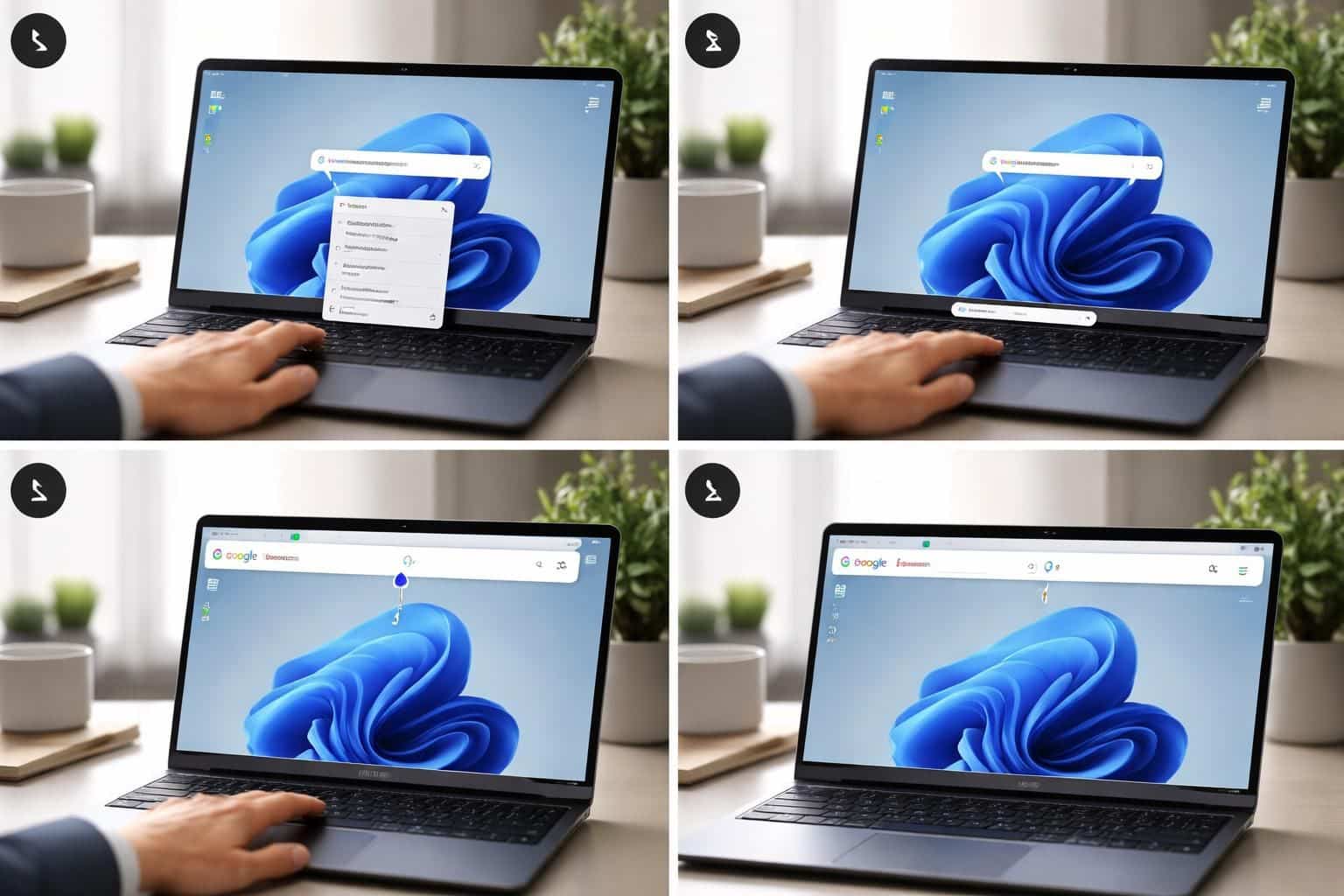
Dans un univers numérique où la rapidité d’accès à l’information est primordiale, la barre de recherche Google sur Android est devenue un outil incontournable pour de nombreux utilisateurs. Quand cette fonction essentielle disparaît de l’écran d’accueil sur des smartphones comme ceux de Xiaomi, Redmi ou POCO, cela peut nuire à l’expérience de navigation. Rétablir ce widget n’est pas seulement une question d’esthétique; c’est également une nécessité pour optimiser l’accès à une source inépuisable d’informations. Ce guide pratique vous orientera à travers les méthodes simples et efficaces pour remettre la barre Google à sa place par défaut, en évitant les erreurs courantes tout au long du processus. Que vous souhaitiez ajouter, retirer ou personnaliser cet élément, chaque étape est expliquée avec précision pour garantir une expérience utilisateur optimale.
Comprendre l’importance de la barre de recherche Google sur Android
La barre de recherche Google sur les appareils Android, notamment chez Xiaomi, Redmi et POCO, joue un rôle déterminant dans la fluidité de navigation. En intégrant cette barre directement sur l’écran d’accueil, l’utilisateur bénéficie d’un accès rapide à toutes les fonctions essentielles offertes par Google, comme les recherches web, les résultats d’actualités ou même la météo, sans avoir à naviguer dans divers menus ou applications.
Ce widget n’est pas qu’un élément décoratif. Il représente un point d’entrée vers un vaste monde d’informations, rendant chaque recherche accessible en quelques secondes. En fait, une étude indique que les utilisateurs de smartphones consacrent en moyenne 30% de leur temps de navigation à saisir des requêtes sur le moteur de recherche. L’intégration de la barre de recherche permet non seulement de réduire ce délai, mais aussi de simplifier les interactions. Par exemple, pour consulter les horaires d’un vol, il suffit d’entrer le numéro du vol dans la barre, obviant ainsi la nécessité de passer par d’autres applications.
En plus de faciliter l’accès à l’information, cette barre contribue à une interface utilisateur harmonieuse. Sur des dispositifs comme ceux de Xiaomi, la personnalisation est une partie intégrante de l’expérience MIUI. Légèrement positionnée, la barre peut même améliorer l’ergonomie de l’ensemble de votre écran d’accueil, créant un agencement visuel qui répond à vos préférences personnelles. Considérer la barre de recherche comme un besoin plutôt qu’un simple gadget est essentiel pour tirer le meilleur parti de votre smartphone.
Fonctions clés de la barre Google
Voici quelques fonctionnalités essentielles que la barre Google offre aux utilisateurs d’Android :
- Recherche instantanée : Possibilité de lancer une recherche en un seul clic.
- Accès aux news : Les actualités sont accessibles en temps réel.
- Calculatrice rapide : Les requêtes mathématiques simples peuvent être effectuées directement via la barre.
- Conseils personnalisés : L’IA adapte les suggestions en fonction des recherches précédentes.
Ainsi, la barre de recherche est non seulement un moyen d’accéder à des informations, mais également une plateforme qui simplifie les interactions avec le smartphone. En comprenant ces bénéfices, il devient évident que sa présence sur l’écran d’accueil constitue un atout majeur dans l’optimisation de votre expérience numérique.
Les étapes pour ajouter la barre de recherche Google sur l’écran d’accueil de Xiaomi, Redmi et POCO
Pour remettre la barre Google à son emplacement par défaut sur les appareils utilisant la surcouche MIUI, le processus est relativement simple. Il est essentiel de noter que les étapes peuvent varier légèrement selon que votre smartphone utilise la navigation par boutons ou par gestes.
Ajouter la barre Google avec la navigation par boutons
- Appuyez longuement sur une zone vide de votre écran d’accueil.
- Dans le menu qui apparaît, sélectionnez Widgets.
- Recherchez la section consacrée à Google.
- Sélectionnez le widget de recherche et faites-le glisser à l’endroit souhaité sur votre écran.
- Relâchez pour fixer le widget.
Ajouter la barre Google avec la navigation par gestes
- Sur l’écran d’accueil, effectuez un pincement avec deux doigts.
- Le menu de personnalisation s’affiche, appuyez sur Widgets.
- Localisez la section Google et sélectionnez le widget.
- Déposez-le à l’endroit voulu sur l’écran.
Ces manipulations sont non seulement simples, mais elles peuvent également se reconduire à d’autres marques de smartphones Android, telles que Samsung ou Huawei, qui adoptent une gestion similaire des widgets. En cas de besoin, il est conseillé de consulter un tutoriel vidéo sur le sujet pour une démonstration visuelle.
Configurer et personnaliser la barre de recherche Google sur Xiaomi, Redmi et POCO
Une fois la barre ajoutée à votre écran d’accueil, il est possible de personnaliser plusieurs aspects afin de l’adapter à votre style. Cette fonctionnalité varie en fonction des préférences esthétiques et pratiques, permettant ainsi à chaque utilisateur de créer une interface unique.
Personnalisation via l’application Google
Pour personnaliser votre barre de recherche, ouvrez l’application Google et dirigez-vous vers les paramètres :
- Touchez votre icône de profil en haut à droite.
- Choisissez Paramètres.
- Sélectionnez Widget de recherche.
- Appuyez sur Personnaliser le widget.
À ce niveau, diverses options de personnalisation sont offertes :
- Forme : Vous pouvez choisir entre un style arrondi, rectangulaire, ou d’autres modèles pour un meilleur agencement.
- Transparence : Ajustez la visibilité pour une intégration plus douce dans votre design.
- Logo Google : Plusieurs options sont disponibles, notamment la possibilité de masquer le logo ou de choisir un design particulier.
- Couleur de fond : Adaptez les couleurs au thème clair ou sombre de votre appareil.
Ces ajustements permettent non seulement de personnaliser votre expérience utilisateur, mais également d’harmoniser l’ensemble de l’interface avec vos goûts et votre style personnel.
Comment retirer la barre de recherche Google de l’écran d’accueil de votre appareil Xiaomi, Redmi ou POCO
Pour ceux qui préfèrent un écran d’accueil épuré ou souhaitent libérer de l’espace, retirer la barre de recherche Google est un processus tout aussi simple.
Voici comment procéder :
- Appuyez longuement sur la barre de recherche Google présente sur votre écran d’accueil.
- Un menu contextuel apparaîtra. Sélectionnez l’option Supprimer.
- La barre disparaîtra instantanément de l’écran d’accueil.
Cette méthode est réversible, et si vous changez d’avis, il suffit de suivre à nouveau les étapes de l’ajout. Cela vous permet de gérer efficacement l’espace de votre écran d’accueil pour le rendre plus fonctionnel et agréable.
Que faire si la barre de recherche Google ne s’affiche pas sur votre écran d’accueil ?
La disparition soudaine ou l’absence de la barre de recherche Google peut engendrer une frustration. Cependant, plusieurs solutions existent pour remédier à ce problème.
Voici quelques suggestions :
- Vérifiez les paramètres : Assurez-vous que la configuration de votre écran d’accueil permet l’affichage de la barre de recherche.
- Confirmez l’installation de l’application Google : Dirigez-vous vers le Play Store pour vérifier si l’application est bien installée et à jour.
- Mise à jour de l’application Google : Une version obsolète de l’application peut causer des dysfonctionnements. Vérifiez et, si nécessaire, mettez à jour votre application.
- Inspectez les widgets disponibles : Assurez-vous que le widget n’est pas présent dans la liste des widgets, mais masqué par d’autres éléments.
Ces étapes vous permettront de rester fonctionnel et d’éviter les désagréments sur votre interface. Ainsi, vous tirerez pleinement parti de votre expérience utilisateur et de la puissance de Google.
Comprendre les facteurs influençant la visibilité de la barre Google
Plusieurs éléments peuvent influencer l’apparition ou la disponibilité de la barre de recherche Google sur votre appareil. Chaque détail compte, et une compréhension approfondie des configurations peut éviter des tracas inutiles.
Paramètres de l’écran d’accueil : La personnalisation souhaitée, telle que des fonds d’écran ou d’autres widgets, peut parfois occulter la barre de recherche. Un agencement réfléchi est donc crucial.
Erreurs logicielles : Des erreurs temporaires peuvent survenir lors de mises à jour ou de nouvelles installations. Un redémarrage de l’appareil ou une réinitialisation des préférences système peut parfois résoudre ces problèmes.
Interactions avec d’autres applications : Si des applications tierces gèrent la personnalisation de l’interface utilisateur, il se peut qu’elles impactent la visibilité ou le fonctionnement de la barre Google. En désactivant temporairement ces applications, il est possible d’identifier la source du problème.
En gardant ces facteurs à l’esprit, les utilisateurs peuvent non seulement rétablir la barre Google à son emplacement par défaut, mais également prévenir d’éventuels désagréments à l’avenir.