
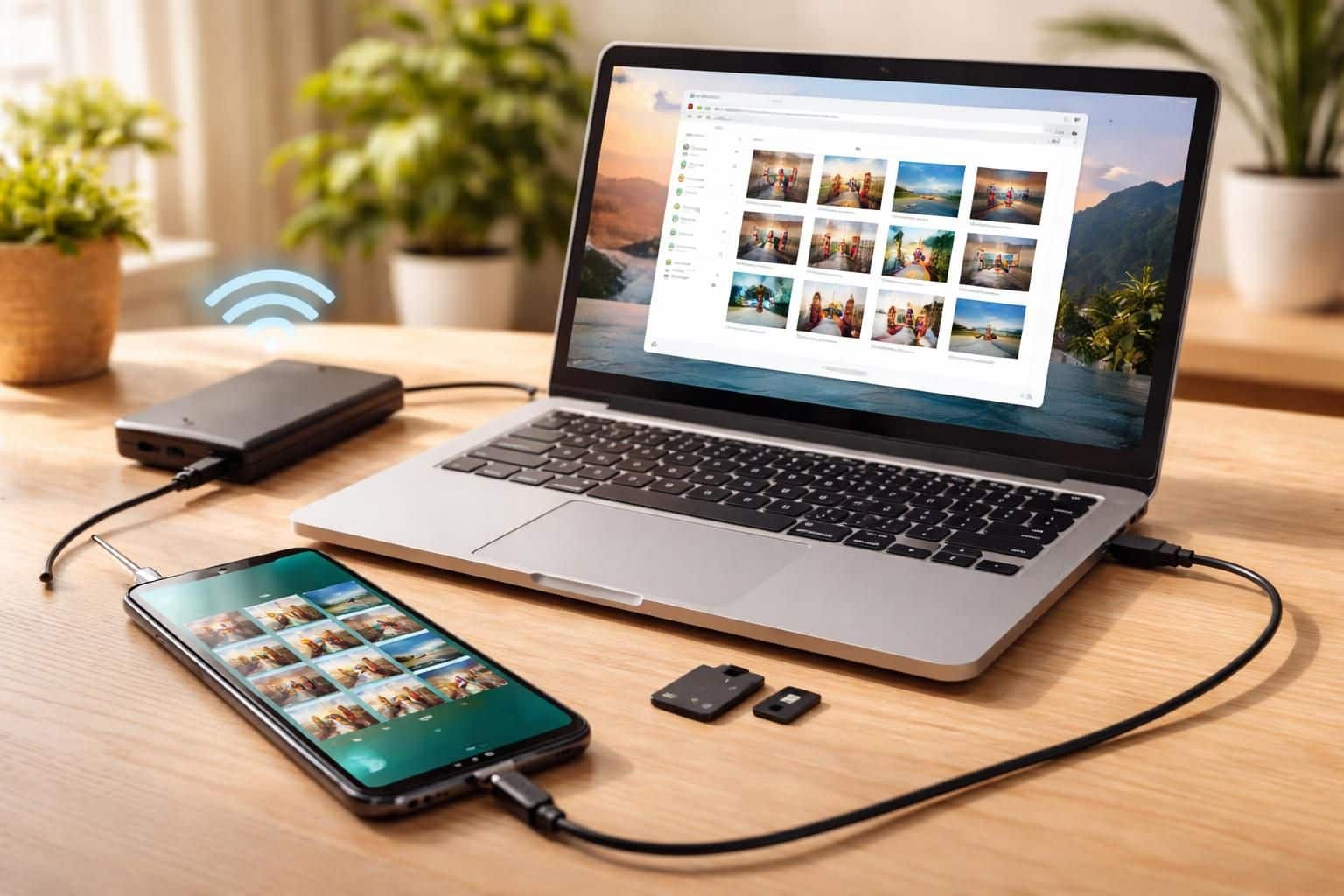
Les smartphones Android ont révolutionné notre manière de capturer et de stocker des souvenirs. Cependant, à mesure que les années passent, la mémoire de nos appareils se remplit de photos, rendant parfois nécessaire le transfert de ces fichiers vers un ordinateur. Les utilisateurs se posent souvent la question de comment transférer des photos d’Android vers un PC avec simplicité et efficacité. Plusieurs méthodes existent, allant des solutions sans fil à l’utilisation de câbles USB. Cet article explore les meilleures options pour faciliter ce processus, en mettant l’accent sur des applications, des outils en ligne et des directives étape par étape pour chaque méthode.
Utilisation de l’application Dr.Fone pour transférer des photos Android vers PC
Dr.Fone est reconnu dans le domaine de la gestion des données mobiles. Cette application permet de transférer facilement des photos d’Android vers un PC sans câble USB. L’utilisation du Wi-Fi pour synchroniser les appareils en fait une solution pratique pour les consommateurs qui souhaitent éviter les connexions physiques.
En premier lieu, l’application Dr.Fone – Transfert de téléphone vers PC utilise votre réseau Wi-Fi domestique pour synchroniser les appareils, facilitant ainsi le transfert de fichiers tels que des photos, vidéos ou messages. La compatibilité multiplateforme avec Android, iOS, Windows et macOS en fait un outil versatile.
Fonctionnalités de Dr.Fone
- Transfert sans fil : Grâce à sa technologie Wi-Fi, l’application permet d’effectuer des transferts rapides sans les contraintes des câbles.
- Contrôle total : L’utilisateur peut choisir des photos spécifiques ou des albums entiers à transférer, offrant ainsi une flexibilité appréciée.
- Sécurité des données : Avant et après le transfert, Dr.Fone protège vos images et fichiers pour éviter toute perte.
Pour commencer, il suffit de télécharger Dr.Fone depuis Google Play et de suivre les étapes indiquées. Cela commence par la connexion de votre appareil Android au PC via un code QR. Une fois connecté, sélectionnez les photos désirées et cliquez sur « Envoyer ».
Cette méthode présente plusieurs avantages, notamment la rapidité et la possibilité de transférer des fichiers volumineux plus efficacement qu’avec d’autres techniques. Cependant, l’accès complet aux fonctionnalités avancées nécessite une version premium, et les nouveaux utilisateurs doivent parfois s’adapter à l’interface.
Transférer des photos d’Android vers PC avec Google Photos
Google Photos est l’une des plateformes les plus populaires pour sauvegarder et gérer des images. Disponible sur la plupart des smartphones Android, cette application facilite le transfert des photos vers un PC. Google Photos offre une solution flexible grâce à son service de stockage en nuage.
La sauvegarde automatique permet de garder une copie sécurisée de toutes vos images dans le cloud, accessible depuis n’importe quel appareil. Ce principe simplifie le partage et l’accès à vos souvenirs.
Étapes pour utiliser Google Photos
- Activez la sauvegarde automatique dans Google Photos pour que toutes les nouvelles images soient téléchargées.
- Connectez-vous via un navigateur sur votre PC et accédez à photos.google.com.
- Sélectionnez les images que vous souhaitez télécharger, puis enregistrez-les directement sur votre PC.
Google Photos propose un espace de stockage gratuit de 15 Go. Bien que cela soit suffisant pour la plupart des utilisateurs, ceux possédant de grandes bibliothèques de photos devront envisager un abonnement pour obtenir plus d’espace. Les photos sauvegardées conservent leur qualité d’origine, mais notez que la qualité peut être ajustée lorsqu’il s’agit de stockage illimité.
Synchronisation d’iCloud avec Windows Photos
Pour les utilisateurs possédant à la fois un appareil Android et un PC Windows, la synchronisation d’iCloud représente une méthode intéressante, surtout si vous utilisez aussi des appareils Apple. iCloud est principalement conçu pour gérer les images sur iOS, mais avec l’application iCloud pour Windows, il devient accessible aux utilisateurs Windows.
En activant iCloud sur Windows, vous pourrez gérer et afficher vos photos synchronisées depuis votre appareil Apple, offrant une flexibilité appréciable. Les utilisateurs d’Android peuvent également bénéficier de cette méthode, notamment pour ceux qui synchronisent des images d’un iPhone vers un PC Windows.
Configuration d’iCloud pour Windows
- Installation d’iCloud : Téléchargez et lancez iCloud depuis le menu Démarrer de votre PC.
- Activation des photos : Dans les paramètres d’iCloud, activez l’option pour télécharger votre bibliothèque de photos directement sur votre PC.
- Synchronisation multiplateforme : Les utilisateurs peuvent accéder à leurs photos depuis n’importe quel appareil Apple ou Windows.
Le principal avantage de cette méthode réside dans la synchronisation automatique qui évite les transferts manuels nécessaires. Cependant, l’espace de 5 Go gratuit peut se remplir rapidement, et une connexion Internet est nécessaire pendant tout le processus.
Utilisation de FTP pour le transfert de photos
Solid Explorer est une application de gestion de fichiers qui propose une fonctionnalité FTP permettant un transfert sans fil de fichiers. En installant un serveur FTP sur votre appareil Android, vous pouvez facilement transférer de grandes quantités de photos vers votre PC, le tout sans avoir besoin d’un câble USB.
Cette solution est particulièrement utile pour les utilisateurs qui gèrent de gros fichiers ou qui souhaitent éviter les lenteurs liées aux connexions USB traditionnelles.
Étapes pour configurer FTP avec Solid Explorer
- Téléchargez Solid Explorer depuis Google Play.
- Activez le serveur FTP dans l’application.
- Connectez votre PC et votre Android au même réseau Wi-Fi.
- Entrez l’adresse FTP fournie dans l’explorateur de fichiers de votre PC pour accéder à votre téléphone.
Les avantages de cette méthode incluent une transmission sans fil rapide et un accès complet au système de fichiers de votre appareil. Toutefois, les deux appareils doivent être sur le même réseau Wi-Fi, et la vitesse de transfert peut dépendre de la qualité de cette connexion.
Google Nearby Share est une fonctionnalité qui permet de partager des fichiers rapidement entre appareils. Semblable à AirDrop pour les appareils Apple, elle est conçue pour les utilisateurs Android et fonctionne également sur Windows via une application.
Cette méthode permet des transferts sans fil sans avoir besoin d’une connexion Internet, ce qui en fait une option pratique pour les transferts de proximité.
Comment utiliser Nearby Share
- Activez « Partage à proximité » dans les paramètres de votre appareil.
- Téléchargez l’application Nearby Share sur votre PC à partir du site de Google.
- Sélectionnez les photos à partager depuis votre Android et choisissez « Partage à proximité » comme méthode.
Une notification apparaîtra sur votre PC pour confirmer la réception, ce qui permet une expérience utilisateur fluide. Bien que cette méthode soit rapide et sans câble, elle nécessite que les deux appareils soient proches l’un de l’autre et correctement configurés au préalable.
Transfert de photos via Bluetooth
Le Bluetooth reste une option pertinente pour transférer de petites quantités d’images entre appareils. Bien que moins rapide que certaines autres méthodes, il s’avère utile lorsque les connexions Wi-Fi ne sont pas disponibles.
Cette méthode est particulièrement appréciée pour sa simplicité et le fait qu’elle ne nécessite pas de câbles ou de connexion Internet.
Étapes pour effectuer un transfert via Bluetooth
- Activez le Bluetooth sur les deux appareils.
- Pairez votre téléphone Android avec votre PC en les rendant visibles l’un à l’autre.
- Sélectionnez les photos dans votre galerie, cliquez sur « Partager » et choisissez Bluetooth comme méthode.
Bien que cette méthode convienne aux petits transferts, il est essentiel de noter qu’elle peut être lente pour des fichiers plus volumineux. De plus, la portée limitée du Bluetooth signifie que les appareils doivent être à proximité l’un de l’autre.
Solutions pour les vieux appareils Android
Pour les utilisateurs de vieux appareils Android, certaines méthodes de transfert peuvent être limitées par le matériel ou le système d’exploitation obsolète. Heureusement, des solutions demeurent effectives pour transférer des photos vers un PC.
Des applications comme Google Photos restent praticables, car elles permettent de sauvegarder automatiquement des photos dans le cloud. Le Bluetooth est également une méthode viable pour les petits transferts, fournissant une solution sans beaucoup de complications techniques.
Meilleures options pour transférer des photos depuis de vieux appareils Android
- Utilisation continue de Bluetooth pour des transferts minuscules.
- Connection à Google Photos pour sauvegarde et transfert facile.
- Utilisation de l’application Dr.Fone, qui est compatible avec plusieurs versions d’Android.
Ces méthodes efficaces garantissent que même les anciens appareils peuvent encore effectuer des transferts de photos en profitant des ressources disponibles.