
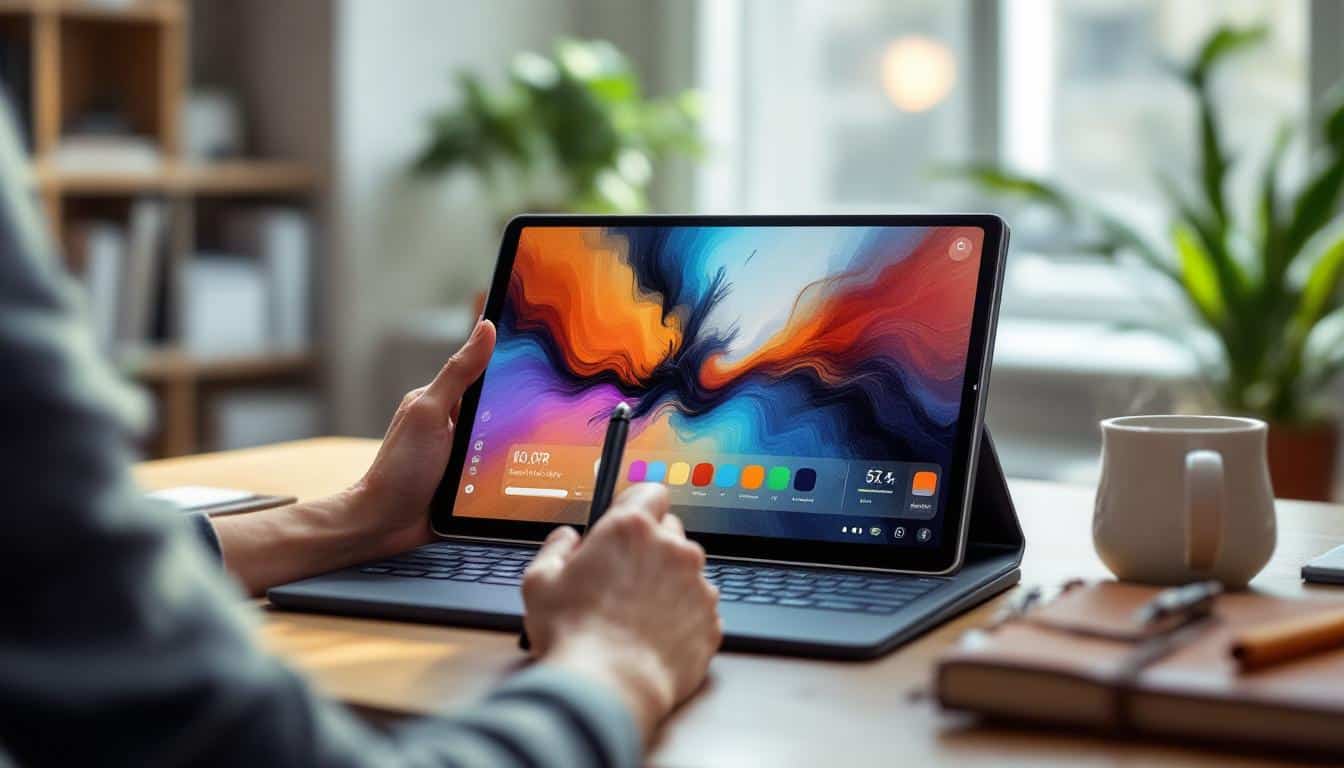
Pour les amateurs de dessin numérique, la tablette Samsung équipée d’un stylet offre un terrain fertile pour la créativité. Le Samsung S Pen, conçu spécialement pour les appareils de la marque, permet d’explorer les subtilités du design avec une précision inégalée. Pour configurer tablette Samsung, apprendre à naviguer dans son interface et comprendre ses fonctionnalités est crucial. La nature tactile et intuitive de ces technologies nécessite une familiarisation réfléchie. Si vous êtes prêt à transformer votre tablette en une véritable toile numérique, cet article vous accompagne à chaque étape de votre configuration, du paramétrage initial à l’exploration des applications dédiées au dessin. Configurer votre tablette Samsung est la première étape pour maximiser l’utilisation de votre stylet Samsung et transformer votre espace de création numérique.
Activer et configurer votre stylet sur une tablette Samsung
Le premier pas vers une expérience de dessin fluide avec votre Samsung Galaxy Tab consiste à activer le stylet. Dans la majorité des cas, un rapide tour dans les paramètres de votre appareil suffit. Sur l’interface Android, dirigez-vous vers la section « Appareils connectés » ou « Stylet ». Assurez-vous que votre tablette est bien compatible avec un stylet actif. Paramètres stylet seront souvent accessibles via cette voie, permettant de gérer les fonctions attribuées au bouton du stylet ou de régler la sensibilité à la pression.
Une fois votre stylet activé, testez sa connectivité. Pour vérifier que tout fonctionne bien, ouvrez une application de dessin comme par exemple *Clip Studio Paint* ou *Inkspace*. Dans ces applications, essayez des lignes de poids et de texture divers. Par moments, la fonction tactile de votre tablette pourrait nécessiter un calibrage. Vérifiez non seulement la réactivité mais aussi la précision en dessinant des cercles ou en écrivant des mots.
Pour améliorer davantage votre expérience, Samsung propose de nombreuses options de personnalisation. Vous pouvez ajuster la précision de la pression ou changer la fonction du bouton de raccourci sur le stylet. Pour les artistes particulièrement exigeants, ces ajustements s’avèrent souvent essentiels pour convenir à des styles de dessin variés. L’option d’embouts interchangeables est une autre fonctionnalité à ne pas négliger. Ces embouts, qui se remplacent facilement, permettent une flexibilité accrue pour diverses conditions de travail.
Une fois que vous avez optimisé la configuration, il est nécessaire de s’assurer de la compatibilité avec le bon logiciel. Les tablettes Samsung sont souvent fournies avec une application native de prise de notes, mais pour tirer parti de Samsung S Pen, l’adoption d’applications plus avancées est recommandée. *ArtFlow*, par exemple, est particulièrement conçu pour fluidifier l’expérience de dessin sur la Galaxy Tab. Les paramètres de l’applications permettent d’optimiser la performance et la précision du stylet.
Comprendre les fonctionnalités avancées du Samsung S Pen
Le Samsung S Pen, bien plus qu’un simple accessoire, est équipé d’une multitude de fonctionnalités. L’atout principal reste la sensibilité à la pression, qui imite de près l’expression artistique traditionnelle. Pour les amateurs de détail, une pression légère peut produire un fin trait tandis qu’une pression plus prononcée peut générer une ligne épaisse, idéale pour le shading. L’intégration de ces fonctionnalités avec les applications de dessin modernes est une aubaine pour les artistes numériques.
Le S Pen ne se limite pas au simple dessin. Grâce au bouton de raccourci, les utilisateurs peuvent rapidement changer d’outil, activer des fonctions comme la gomme, ou même naviguer dans les menus sans toucher l’écran. Ces raccourcis personnalisables, s’ils sont bien utilisés, peuvent considérablement accroître l’efficacité et la facilité d’utilisation. De plus, certaines tablettes permettent de programmer des gestes avec le stylet pour un accès rapide à des fonctions spécifiques de l’appareil.
Pour illustrer cette flexibilité, voici quelques cas pratiques :
- Utiliser la fonction de traduction : pointer le stylet sur un texte à l’écran et recevoir immédiatement une traduction.
- Prendre des captures d’écran et les annoter en instantané.
- Annoter aisément des documents PDF directement depuis votre tablette.
Une autre fonctionnalité qui mérite d’être mentionnée est la capacité du stylet à interagir avec certains capteurs de la tablette pour offrir des effets 3D subtils dans des applications dédiées.
Applications de dessin et leur impact sur le travail des artistes
Les applications de dessin transforment votre tablette en un véritable studio d’art portable. La tablette pour artistes se distingue par la variété d’applications qu’elle peut supporter, chacune offrant des fonctionnalités uniques. Par exemple, *Procreate*, très populaire parmi les artistes, fonctionne bien avec le système Android et exploite pleinement le S Pen pour offrir une expérience de dessin intuitive. Cette application propose une vaste gamme de pinceaux, de textures, et une sensibilité à la pression personnalisable.
Afin de vous orienter, voici un tableau listant quelques applications performantes pour le dessin :
| Nom de l’application | Fonctionnalités | Compatibilité |
|---|---|---|
| Procreate | Personnalisation des pinceaux, nombreuses textures | Android, iOS |
| ArtFlow | 32 couches, raccord parfait avec le S Pen | Android |
| Adobe Sketch | Intégration Adobe, calques multiples | Android, iOS |
Chacune de ces applications permet de profiter pleinement des avancées du stylet en matière de créativité. La plupart d’entre elles offrent des outils de collaboration qui permettent aux artistes de partager leurs œuvres en ligne, de recevoir des retours et de peaufiner leurs projets en temps réel. La flexibilité de ces applications, combinée à la précision du S Pen, redéfinit la manière dont les artistes créent et interagissent avec leurs œuvres.
Astuce pour choisir votre application de dessin
Lorsque vous sélectionnez une application de dessin, quelques critères doivent guider votre choix : le type d’œuvres que vous envisagez de créer, votre niveau de compétence, et la compatibilité avec votre matériel. Un utilisateur cherchant à développer des illustrations complexes souhaitera une application offrant la gestion des calques et une variété d’outils de peinture. Pour les débutants, une interface intuitive et un tutoriel intégré pourraient être plus souhaitables.
Il est également important de prendre en compte l’aspect communautaire des applications. Par exemple, des applications telles qu’*Adobe Sketch* bénéficient de communautés en ligne actives où les artistes peuvent échanger des astuces, des critiques et des encouragements.
Pour dessin tablette de manière optimale, ne négligez pas de tester plusieurs applications pour découvrir laquelle s’adapte le mieux à vos besoins. Les périodes d’essai gratuites peuvent s’avérer utiles dans ce processus. Enfin, assurez-vous de vérifier les mises à jour régulières des applications pour bénéficier de nouvelles fonctionnalités et de correctifs de bugs éventuels.
Conseils pratiques pour optimiser votre expérience avec le S Pen
Exploiter au mieux le potentiel de votre stylet et de votre tablette Samsung nécessite des astuces dessin tablet précises. La précision de votre travail dépendra en grande partie de la façon dont vous configurez et entretenez votre équipement. Retrouvez ici quelques recommandations pour une utilisation optimisée :
- Calibrage régulier : Les capteurs de la tablette doivent être calibrés pour garantir une précision maximale du stylet.
- Nettoyage de l’écran : Des dépôts de poussière ou de graisse peuvent interférer avec la sensibilité de l’écran tactile.
- Mi-sensibilité : Tout comme les artistes ajustent la pression de leur crayon, variez la pression du stylet pour un rendu plus réaliste.
- Raccourcis de geste : Configurez des gestes spécifiques pour accélérer l’accès aux fonctionnalités les plus utilisées.
L’apprentissage continu est aussi essentiel. De nombreux tutoriels en ligne, souvent disponibles sur YouTube, permettent de se familiariser avec des techniques avancées ou des raccourcis intelligents, rendant le dessin numérique plus abordable.
En termes d’ergonomie, envisager d’utiliser un support pour tablette peut être avantageux. Non seulement cela réduit la tension sur le poignet, mais cela améliore également l’angle de vue, offrant ainsi un meilleur confort visuel lors de longues sessions de création.
Comment savoir si ma tablette est compatible avec le S Pen?
Vérifiez les spécifications de votre tablette ou consultez le site du fabricant pour connaître les modèles compatibles avec le S Pen de Samsung.
Comment remplacer la pointe du Samsung S Pen?
Insérez la pointe usée dans l’outil de remplacement fourni, retirez-la et insérez la nouvelle pointe soigneusement.
Quels sont les autres stylets compatibles avec les tablettes Samsung?
En plus du Samsung S Pen, des stylets comme le Wacom Bamboo et le Adonit Pro sont souvent cités pour leur compatibilité.