
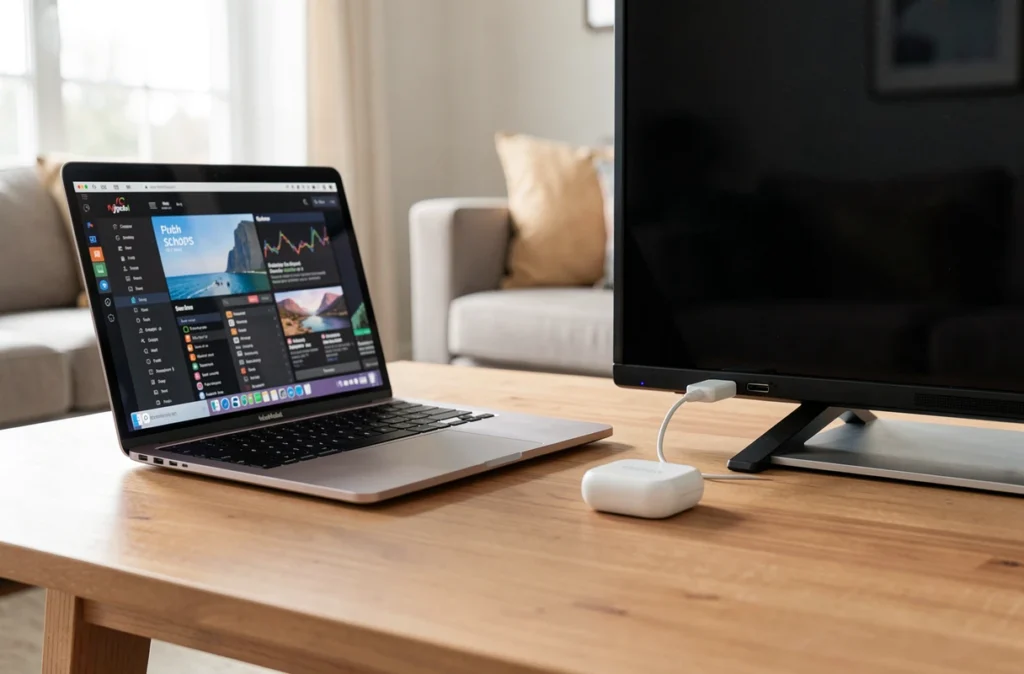
Pour configurer un Chromecast depuis un PC, il faut d’abord savoir ce que l’ordinateur peut faire : la première configuration d’un Chromecast passe par l’application Google Home, installée sur un smartphone ou une tablette, et non par le PC. Une fois l’appareil connecté au Wi-Fi, l’ordinateur prend le relais pour diffuser un onglet, un fichier ou tout l’écran depuis Chrome, sans rien installer de plus.
Configurer un Chromecast uniquement depuis un PC : ce qui n’est plus possible
Les pages d’aide de Google décrivent la configuration d’un Chromecast, d’un Chromecast avec Google TV ou d’un Google TV Streamer avec l’application Google Home sur un appareil mobile. Aucune page n’explique de configuration complète depuis un ordinateur : l’ancien passage par un navigateur ne figure plus dans l’aide actuelle.
L’application Google Home étant pensée pour le mobile, chercher à l’installer sur Windows ou macOS mène à une impasse. Sans smartphone ni tablette, Google évoque seulement des étapes alternatives, sans les détailler. Pour un téléviseur qui intègre déjà Google TV, comme dans la configuration d’un téléviseur Xiaomi, la télécommande suffit souvent à lancer les premiers réglages.
Réseau, compte Google et Chrome : ce qu’il faut préparer
La diffusion depuis Chrome repose sur trois éléments. Le Chromecast comme le PC doivent disposer d’une connexion fiable au même réseau Wi-Fi, et Chrome doit être à jour.
Un compte Google est utile pour retrouver l’appareil dans l’application Google Home. Ce point règle déjà la plupart des échecs : un PC branché sur un autre réseau que le Chromecast ne le verra jamais dans la liste des destinations.
Quant à savoir si le Chromecast fonctionne sans Wi-Fi, la documentation consultée exige une connexion fiable pour l’appareil et pour l’ordinateur. Elle ne décrit aucun usage sans réseau.
Installer le Chromecast sur la TV étape par étape
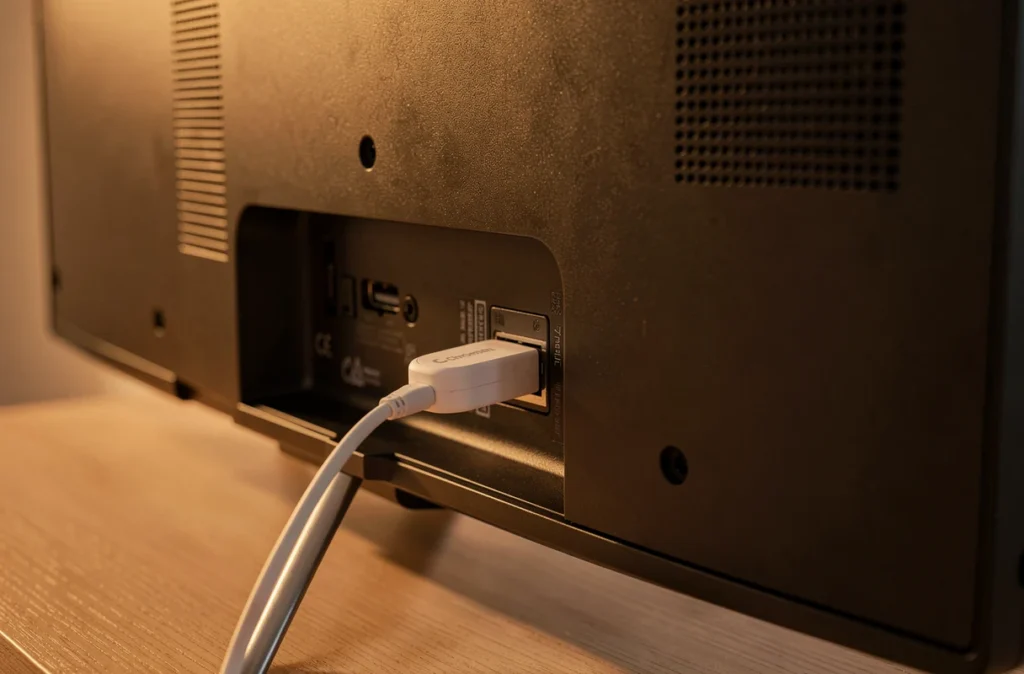
L’installation matérielle se fait en quelques gestes. Branchez le Chromecast sur un port HDMI libre du téléviseur, alimentez-le, puis choisissez la source HDMI correspondante avec la télécommande de la TV.
L’écran d’accueil du Chromecast invite ensuite à passer par l’application Google Home : l’appareil y est détecté, rattaché au compte Google, puis relié au Wi-Fi. Une association qui échoue vient souvent du compte, comme le détaillent les erreurs d’association d’un appareil Android TV.
Le PC n’intervient qu’après cette étape. Les recherches du type « chromecast installation pc » ou « chromecast setup pc » désignent donc, en pratique, la diffusion depuis l’ordinateur une fois l’appareil prêt.
Caster un onglet, un fichier ou l’écran depuis Chrome
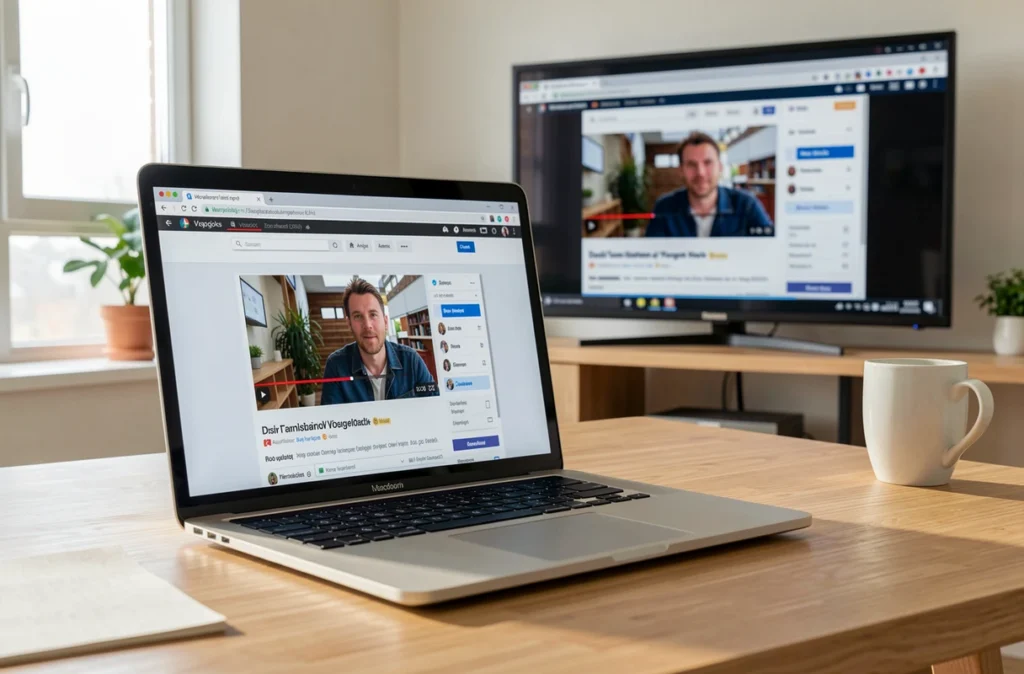
Dans Chrome, cliquez sur Plus en haut à droite, puis sur « Caster, enregistrer et partager », puis sur « Caster ». Sélectionnez ensuite le Chromecast dans la liste. Pour arrêter, l’icône Caster à droite de la barre d’adresse propose « Arrêter la diffusion ».
Trois sources sont possibles :
- un onglet : l’image et le son passent par le téléviseur, ce qui convient à une vidéo en ligne ;
- l’écran entier : il faut cliquer sur « Sources », puis sur « Caster l’écran », et le son peut rester sur l’ordinateur ;
- un fichier local : ouvrez-le dans un onglet de Chrome par glisser-déposer ou avec Ctrl+O sous Windows (Commande+O sur Mac), puis castez cet onglet.
Sur un Mac sous macOS 15 ou ultérieur, Chrome doit en plus être autorisé dans les réglages du système. Si l’image reste noire côté téléviseur alors que tout est branché, vérifiez aussi l’affichage de l’ordinateur, par exemple avec les vérifications d’un écran noir de PC portable.
Certains plug-ins, comme Silverlight, QuickTime ou VLC, ne fonctionnent pas en diffusion d’onglet. La plupart des contenus web passent sans difficulté.
Le PC ne trouve pas le Chromecast : quoi vérifier
Quand Chrome affiche « Aucune destination Cast trouvée », procédez dans l’ordre. Commencez par le réseau : le PC et le Chromecast doivent être sur le même Wi-Fi, pas sur un réseau invité ni sur un réseau que la box isole des autres appareils.
Désactivez ensuite un éventuel VPN, puis contrôlez le pare-feu et l’antivirus, qui peuvent bloquer la détection des appareils du réseau local. Un processus Windows inconnu peut aussi poser question : l’article sur un processus Windows suspect aide à faire le tri avant de désactiver une protection.
Redémarrez ensuite le Chromecast, la box et le navigateur, et mettez Chrome à jour. Si rien ne change, la réinitialisation d’usine du Chromecast reste le dernier recours : Google la décrit dans une page d’aide dédiée, selon le modèle. L’appareil est alors à reconfigurer avec Google Home.
Les limites de la diffusion depuis un ordinateur
Diffuser un onglet ou tout l’écran depuis un PC sollicite l’ordinateur, qui encode l’image avant de l’envoyer. Une machine chargée ou un Wi-Fi fragile se traduisent par un retard ou une image moins nette.
Quand une application propose elle-même le bouton Cast, mieux vaut l’utiliser : le Chromecast récupère alors le flux directement. La recopie d’onglet ou d’écran convient aux contenus qui n’ont pas cette option, et le son d’une recopie d’écran peut rester sur l’ordinateur, ce qui oblige à passer par la diffusion d’onglet.