
Vous cherchez à accéder plus vite à une application, un dossier ou un site web depuis votre bureau Windows. Le clic droit reste la méthode la plus directe pour mettre une icône sur le bureau en quelques secondes. Encore faut-il savoir où cliquer, et sur quoi, car la manipulation varie selon le type d’élément et la version de Windows.
Clic droit sur un fichier ou dossier : créer un raccourci bureau sous Windows 10 et 11
Ouvrez l’Explorateur de fichiers et repérez l’élément que vous voulez retrouver sur votre bureau. Un document texte, un dossier de photos, un tableur : tout fonctionne.
Faites un clic droit sur le fichier ou le dossier. Sous Windows 10, le menu contextuel affiche directement l’option « Envoyer vers », puis « Bureau (créer un raccourci) ». L’icône apparaît immédiatement sur votre bureau, prête à être utilisée.
Sous Windows 11, le menu contextuel a changé. Microsoft a introduit un menu raccourci qui masque une partie des options classiques. Pour atteindre « Envoyer vers », vous devez d’abord cliquer sur « Afficher plus d’options » en bas du menu. C’est un clic supplémentaire, mais la suite est identique.
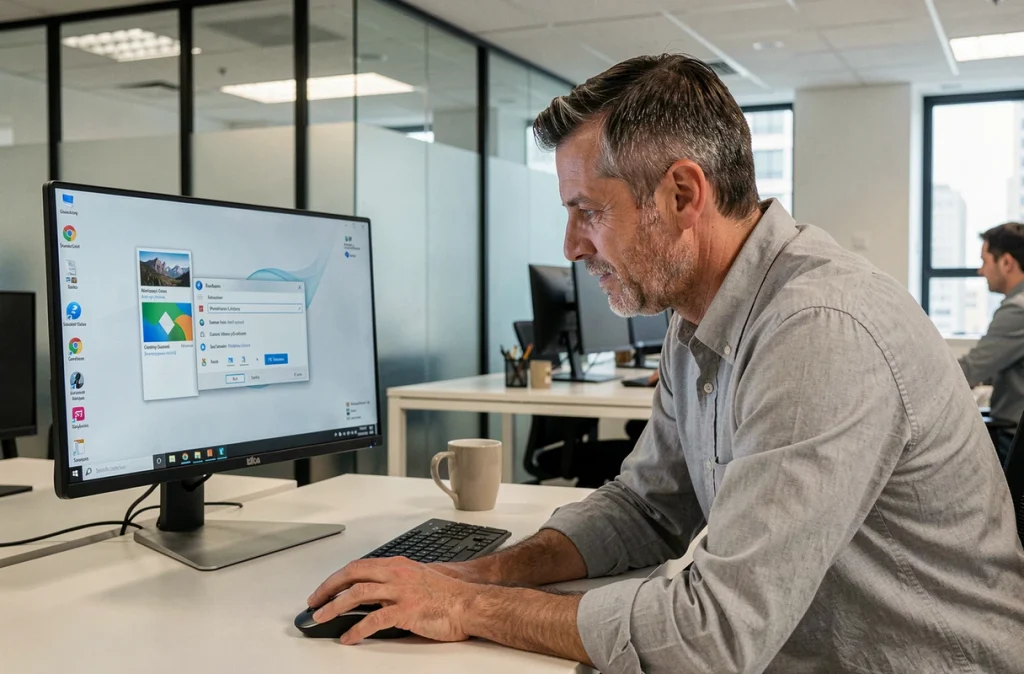
Il existe une alternative plus rapide sous Windows 11 : faites un clic droit sur l’élément, puis choisissez « Créer un raccourci ». Windows crée alors le raccourci dans le même dossier. Glissez-le ensuite vers le bureau. Deux gestes au lieu d’un, mais sans passer par le sous-menu « Afficher plus d’options ».
Raccourci bureau pour une application ou un logiciel installé
Pour les applications, la logique diffère légèrement. L’installeur de nombreux logiciels propose de créer un raccourci bureau automatiquement. Si vous avez refusé cette option ou si elle n’existait pas, voici comment procéder.
Ouvrez le menu Démarrer. Repérez l’application dans la liste. Sous Windows 10, faites un clic droit sur son nom, puis « Plus », puis « Ouvrir l’emplacement du fichier ». Vous atterrissez dans un dossier qui contient le raccourci système de l’application. Clic droit sur ce raccourci, puis « Envoyer vers > Bureau ».
Sous Windows 11, vous pouvez aussi glisser directement l’application depuis la liste du menu Démarrer vers le bureau. Maintenez le clic gauche enfoncé sur l’icône de l’application et déplacez-la vers le bureau. Windows crée automatiquement un raccourci sans toucher au fichier original.
Cas des applications du Microsoft Store
Les applications installées depuis le Microsoft Store ne disposent pas toujours d’un fichier exécutable accessible dans l’Explorateur. La méthode du glisser-déposer depuis le menu Démarrer fonctionne aussi pour elles. Si elle échoue, tapez le nom de l’application dans la barre de recherche Windows, faites un clic droit sur le résultat, puis choisissez « Ouvrir l’emplacement du fichier » pour retrouver le raccourci système.
Créer un raccourci bureau vers un site web avec le clic droit
Vous consultez un site web tous les jours et vous aimeriez l’ouvrir d’un double-clic depuis le bureau, sans lancer d’abord votre navigateur puis taper l’adresse ? C’est possible, et le clic droit sur le bureau lui-même est la méthode la plus rapide.
Faites un clic droit sur une zone vide du bureau. Sélectionnez « Nouveau », puis « Raccourci ». Une fenêtre s’ouvre et vous demande l’emplacement de l’élément. Collez l’adresse du site web (par exemple, l’URL complète copiée depuis la barre d’adresse de votre navigateur). Cliquez sur « Suivant », donnez un nom au raccourci, puis « Terminer ».

Le raccourci s’ouvre par défaut dans votre navigateur principal. Si vous souhaitez qu’il s’ouvre dans un navigateur précis, il faut modifier le chemin en ajoutant l’exécutable du navigateur avant l’URL, mais pour un usage courant, la méthode simple suffit.
- Clic droit sur le bureau > Nouveau > Raccourci fonctionne pour les URL, les chemins de fichiers locaux et même les commandes système
- Le nom du raccourci est modifiable à tout moment avec un clic droit > Renommer
- L’icône par défaut est générique, mais vous pouvez la personnaliser via clic droit > Propriétés > Changer d’icône
Menu contextuel Windows 11 : ce qui change avec les builds récentes
Le menu clic droit de Windows 11 a fait l’objet de nombreuses critiques depuis son lancement. Microsoft a répondu en testant, dans les builds Insider du canal expérimental (26H2), un menu contextuel entièrement personnalisable accessible depuis Paramètres > Personnalisation > Menu contextuel.
Cette nouveauté permet d’activer ou de désactiver individuellement des commandes comme « Créer un raccourci » ou « Envoyer vers > Bureau (créer un raccourci) ». Vous pouvez aussi choisir leur position dans le menu, ce qui réduit le nombre de clics nécessaires pour mettre une icône sur le bureau.
Les builds récentes ajoutent même une entrée « Personnaliser le menu » directement en bas du clic droit, sans passer par le Registre ni par un utilitaire tiers. C’est un changement notable : fini les manipulations dans le Registre pour modifier le menu contextuel.
Cette fonctionnalité reste pour l’instant réservée aux Insiders. Si vous utilisez une version stable de Windows 11, le passage par « Afficher plus d’options » reste nécessaire pour accéder à toutes les commandes du menu classique.
Résoudre les problèmes courants avec les raccourcis bureau Windows
Un raccourci créé peut parfois afficher une icône blanche ou générique. Cela arrive quand le fichier cible a été déplacé ou supprimé. Le raccourci pointe alors vers un emplacement vide.
- Vérifiez la cible du raccourci : clic droit > Propriétés > onglet Raccourci > champ « Cible »
- Si le chemin est incorrect, corrigez-le manuellement ou recréez le raccourci depuis le bon emplacement
- Pour les raccourcis web, assurez-vous que l’URL est complète (avec https://)
- Si le bureau n’affiche aucune icône, faites un clic droit sur le bureau > Afficher > cochez « Afficher les éléments du bureau »
Un raccourci n’est jamais le fichier original. Le supprimer ne supprime pas l’application, le dossier ou le document. Vous pouvez en créer autant que nécessaire sans risque pour vos données. Le raccourci est un simple lien, pas une copie.
Le clic droit reste la voie la plus courte pour organiser votre bureau Windows, que ce soit pour un fichier local, un logiciel ou un site web. Avec les futures mises à jour de Windows 11, cette manipulation deviendra encore plus directe grâce à la personnalisation native du menu contextuel.