
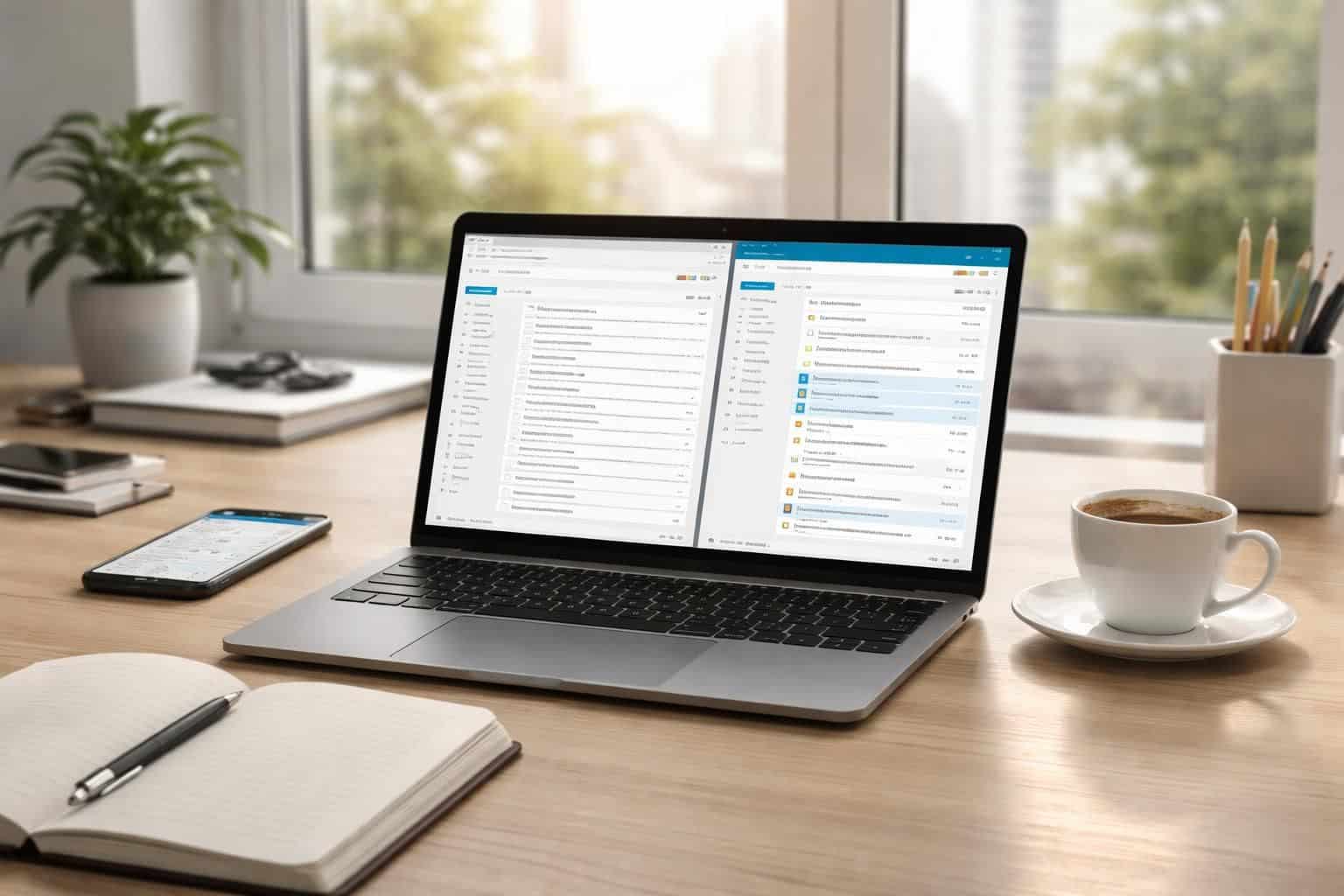
Dans un monde numérique en constante évolution, la gestion des emails est devenue un enjeu central de la productivité. Webmail et Outlook se révèlent être des outils incontournables pour organiser efficacement sa communication quotidienne. Qu’il s’agisse d’un professionnel cherchant à optimiser son emploi du temps ou d’un particulier désireux de mieux gérer ses courriels, chaque utilisateur a des attentes précises. Cet article explore de manière détaillée les stratégies et astuces qui permettent une utilisation optimale de ces outils, en abordant les aspects de configuration, d’organisation, et de sécurité. À travers une série d’approches pratiques, nous cherchons à faciliter l’administration de vos courriers électroniques, assurant ainsi un équilibre entre efficacité et sécurité.
Configuration et personnalisation d’Outlook pour une productivité accrue
Pour tirer pleinement parti d’Outlook, une configuration adéquate est cruciale. L’installation de la dernière version d’Outlook sur votre appareil est la première étape. Cette version intègre non seulement les dernières fonctionnalités mais aussi des mises à jour de sécurité essentielles. Une fois le logiciel installé, la configuration de votre compte email s’effectue en quelques étapes simples. Outlook permet d’ajouter plusieurs comptes de messagerie, qu’ils soient professionnels ou personnels, facilitant ainsi une gestion centralisée de vos courriels.
La personnalisation de l’interface joue un rôle clé dans l’optimisation de votre expérience. Vous pouvez modifier le thème de l’application, réorganiser les panneaux de navigation, et ajuster la taille de la police selon vos préférences. Par exemple, choisir un affichage de messages en mode conversation permet de regrouper les échanges par sujet, rendant la recherche d’informations beaucoup plus intuitive. D’autres options telles que la mise en place de notifications personnalisées pour des courriels importants permettent une réactivité accrue. Par conséquent, une interface adaptée à vos besoins favorise non seulement votre confort, mais aussi votre efficacité.
Les étapes clés pour une configuration efficace
- Installation de la dernière version d’Outlook sur votre appareil.
- Ajout de plusieurs comptes de messagerie.
- Personnalisation du thème et de la mise en page selon vos préférences.
- Mise en place de notifications spécifiques pour les emails essentiels.
Gestion efficace des emails : classer et automatiser pour mieux s’organiser
Une bonne gestion des emails est fondamentale pour éviter la surcharge informationnelle. Les nombreuses fonctionnalités d’Outlook permettent une organisation précise et efficace de votre boîte de réception. Le classement des emails dans des dossiers spécifiques selon leur catégorie est une stratégie à adopter. Vous pouvez créer des dossiers pour différentes thématiques ou projets, ce qui simplifie considérablement la recherche d’informations ultérieure..
En outre, l’activation de règles permet d’automatiser certaines actions. Par exemple, configurer une règle pour déplacer tous les emails d’un expéditeur particulier dans un dossier prédéfini peut réduir le temps passé à gérer manuellement votre courriel. De plus, l’utilisation du calendrier intégré à Outlook pour suivre vos engagements et tâches est primordiale. Il offre une visibilité claire sur vos priorités, vous aidant à compléter vos missions efficacement.
Autres astuces pour optimiser votre gestion des emails
- Utiliser des délais de réponse automatiques pour informer vos contacts de votre indisponibilité.
- Définir des catégories colorées pour prioriser les emails en un coup d’œil.
- Exploiter la fonction de calendrier pour synchroniser vos rendez-vous et tâches directement avec vos emails.
Renforcement de la sécurité : protéger ses communications dans Outlook
La sécurité des emails est un enjeu majeur à l’heure où le phishing et d’autres cyberattaques se multiplient. Outlook dispose de plusieurs fonctionnalités intégrées pour protéger vos communications. Le cryptage est l’une de ces fonctionnalités, permettant de sécuriser le contenu de vos emails, particulièrement pour les informations sensibles. En activant cette option avant d’envoyer un email, vous assurez que seul le destinataire pourra le lire.
La vigilance face aux emails suspects est également cruciale. Microsoft propose des outils de protection contre le phishing qui analysent les messages entrants et alertent les utilisateurs sur d’éventuelles tentatives de fraude. En plus de cela, l’utilisation de mots de passe forts est primordiale pour protéger vos comptes. Des mots de passe complexes, jamais utilisés ailleurs, constituent la première ligne de défense contre les accès non autorisés.
Mesures pratiques pour renforcer la sécurité des emails
- Activer le cryptage pour les emails contenant des informations sensibles.
- Utiliser des gestionnaires de mots de passe pour générer et stocker des mots de passe robustes.
- Maintenir à jour les paramètres de sécurité de votre compte Outlook.
Astuces avancées pour maîtriser Outlook au quotidien
Afin d’aller au-delà des fonctionnalités de base, certaines astuces avancées d’Outlook se révèlent précieuses pour les utilisateurs réguliers. Maîtriser les raccourcis clavier est une méthode efficace pour gagner en rapidité et en efficacité. Par exemple, utiliser des combinaisons de touches pour archiver des emails ou ajouter des tâches permet d’éliminer le besoin de naviguer dans des menus.
Intégrer des applications tierces comme OneDrive facilite également le partage de fichiers directement depuis Outlook. De cette manière, les utilisateurs peuvent envoyer des documents lourds sans encombrer leur boîte de réception, tout en garantissant la sécurité et l’accessibilité des fichiers stockés en ligne.
Ressources et outils complémentaires
- Formations en ligne sur les fonctionnalités avancées d’Outlook.
- Livres ou guides sur la productivité avec Outlook disponibles.
- Webinaires proposés par Microsoft pour se familiariser avec les nouvelles mises à jour.
Utilisation de filtres de messagerie pour une organisation efficace
Les filtres de messagerie sont un autre outil puissant pour optimiser votre expérience avec Outlook. Ils permettent de trier et d’organiser vos emails entrants, rendant votre boîte de réception plus facile à naviguer. Par exemple, vous pouvez créer des filtres pour que tous les courriels d’un certain projet ou d’un client spécifique soient automatiquement classés dans des dossiers appropriés dès leur réception.
Ces filtres peuvent également faciliter la gestion du spam. En créant des règles qui identifient et déplacent les emails indésirables dans un dossier spécifique, vous gardez votre boîte de réception claire et utile. Par conséquent, améliorer votre flux de travail quotidien avec des filtres adéquats n’est pas seulement une question d’efficacité, c’est aussi une stratégie pour minimiser le stress lié à une surabondance d’informations.
Configurer des filtres de messagerie : étape par étape
- Accéder aux paramètres d’Outlook.
- Choisir l’option de règles et alertes.
- Créer une nouvelle règle basée sur des critères sélectionnés (expéditeur, mots-clés, etc.).
- Définir l’action à prendre (déplacer dans un dossier, marquer comme lu, etc.).
Synchronisation des outils pour une efficacité optimisée
La synchronisation des outils et applications est essentielle pour une gestion performante des emails. Outlook permet d’intégrer des outils de productivité tels que Microsoft To Do ou Microsoft Teams. En liant ces outils, les utilisateurs peuvent transformer leur gestion des tâches et habiliter une communication fluide au sein de leurs équipes. Par exemple, créer des tâches directement à partir d’un email reçoit une attention immédiate et assure que rien ne soit oublié.
Cette intégration favorise également une collaboration instantanée. En utilisant des canaux de communication comme Teams, il est possible de discuter avec des collègues à propos d’un email partagé sans perdre de temps. La centralisation des informations dans un même écosystème numérique est la réponse à une productivité sans faille et à une gestion multitâches fluide.
Avantages d’une bonne synchronisation des outils
- Réduction du temps de navigation entre différentes applications.
- Accès rapide à des informations pertinentes lors des réunions.
- Amélioration de la collaboration avec des mises à jour en temps réel.
Notifications intelligentes pour ne rien manquer
Les notifications jouent un rôle primordial dans la gestion efficace d’Outlook. Configurer des notifications intelligentes pour les emails importants vous aide à rester connecté et réactif sans être submergé par des alertes constantes. Par exemple, vous pouvez choisir de recevoir des notifications uniquement pour certains expéditeurs ou sujets spécifiques, ce qui vous permet de vous concentrer sur l’essentiel.
Ces notifications peuvent également être ajustées selon votre emploi du temps. Par exemple, désactiver les alertes durant les heures de travail et les réactiver en dehors du bureau peut réduire les distractions tout en garantissant que vous restez informé. Cette approche améliore non seulement la productivité, mais favorise également un équilibre entre la vie professionnelle et personnelle.
Configurer des notifications intelligentes
- Accéder aux paramètres de notification d’Outlook.
- Choisir le type de notifications à recevoir (son, bannière, etc.).
- Configurer des règles pour personnaliser les alertes d’emails spécifiques.