
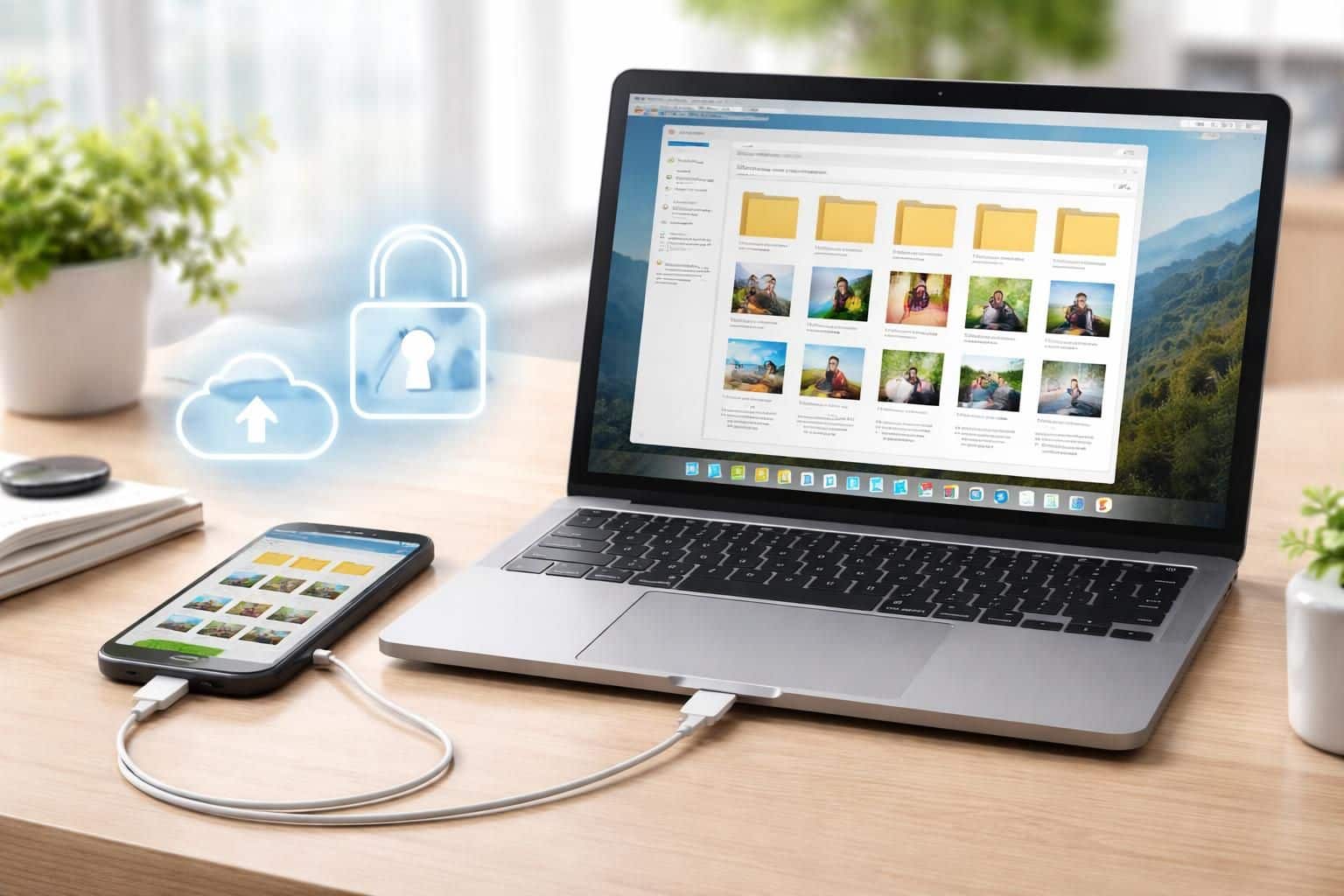
Le transfert et la sauvegarde des photos de votre iPhone sur un ordinateur est une pratique indispensable pour quiconque souhaite protéger ses souvenirs précieux. Avec l’augmentation de la capacité photographique des iPhones, les utilisateurs se retrouvent souvent avec une quantité de photos qui peut rapidement saturer la mémoire de leur appareil. Pour éviter la perte de ces données, il est essentiel de savoir comment effectuer ce transfert de manière sécurisée et efficace. Cet article propose des méthodes variées pour sauvegarder les photos d’un iPhone sur un PC, en explorant des solutions allant des plus simples aux plus avancées.
Préparer votre ordinateur pour le transfert de photos iPhone
La première étape pour sauvegarder des photos iPhone sur PC consiste à préparer votre environnement de travail. Cette préparation inclut plusieurs aspects importants. Tout d’abord, assurez-vous que votre PC fonctionne sous un système d’exploitation à jour, que ce soit Windows 10 ou une version ultérieure, afin de garantir une compatibilité maximale avec les fonctions de transfert. Il est aussi conseillé de vérifier que vous disposez de suffisamment d’espace libre sur votre disque dur, ou d’utiliser un disque dur externe si vous prévoyez de sauvegarder de nombreuses photos.
Matériel requis
Pour ce processus, vous aurez besoin de quelques éléments clés :
- Un câble USB compatible, généralement le câble USB-Lightning fourni avec votre iPhone.
- Un ordinateur Windows opérationnel.
- Un logiciel de gestion des photos ou l’explorateur de fichiers Windows pour accéder facilement à votre iPhone.
- Un disque dur externe ou un autre moyen de stockage pour une sauvegarde redondante.
Une fois ces éléments réunis, vous serez prêt à initier le transfert des photos. Cette préparation est cruciale pour éviter toute complication lors du processus de sauvegarde.
Étapes de connexion de l’iPhone à l’ordinateur
Pour commencer le transfert, il est impératif de connecter votre iPhone à votre PC. Cette étape peut sembler standard, mais elle requiert une attention particulière pour garantir que la connexion se fasse correctement et que toutes les autorisations nécessaires soient accordées.
Branchement de l’appareil
Reliez une extrémité du câble USB à votre iPhone et l’autre à un port USB de votre PC. Sur votre iPhone, un message apparaît généralement demandant si vous souhaitez autoriser cet appareil. Approuvez cette connexion pour permettre le transfert des données. Si cette fenêtre n’apparaît pas, vérifiez la connexion du câble ou essayez un autre port USB.
Une fois l’appareil correctement connecté, votre PC devrait reconnaître automatiquement l’iPhone. Il est recommandé de patienter quelques instants pour que l’ordinateur établisse une connexion stable avant de poursuivre.
Importation des photos sur le PC : méthodes efficaces
Après avoir connecté votre iPhone à votre ordinateur, la prochaine étape consiste à transférer vos photos. Il existe plusieurs manières d’accomplir cette tâche, dont certaines nécessitent des outils spécifiques comme iTunes ou d’autres logiciels de gestion de photos.
Utilisation de l’explorateur de fichiers Windows
Pour la méthode la plus simple, l’Explorateur de fichiers est un outil pratique qui permet d’accéder rapidement aux fichiers de l’iPhone. Tout d’abord, ouvrez l’Explorateur de fichiers sur votre PC. Vous verrez votre iPhone listé parmi les périphériques et lecteurs disponibles, souvent nommé comme « iPhone de [votre nom] ».
Double-cliquez sur le nom de l’iPhone, puis naviguez jusqu’à Internal Storage et ensuite vers le dossier DCIM. Ce dossier contient toutes vos photos et vidéos. En général, plusieurs sous-dossiers y apparaissent, tels que 100APPLE, 101APPLE, etc. Cela est dû à la manière dont Apple classe les fichiers. Il est courant que les utilisateurs s’inquiètent de voir ces multiples dossiers, mais sachez qu’il ne s’agit que de l’organisation de vos fichiers.
Sélection et transfert des fichiers
Pour transférer les fichiers, vous avez deux options :
- Tout sélectionner : faites un Ctrl + A pour sélectionner toutes les photos et faites un clic droit pour choisir Copier, puis collez-les dans un dossier sur votre PC.
- Sélection individuelle : cliquez sur chaque photo que vous souhaitez récupérer, puis copiez et collez de la même manière.
Après avoir copié les fichiers, il est recommandé de procéder à une sauvegarde supplémentaire sur un disque dur externe pour éviter toute perte de données potentielle.
Gestion des données après le transfert
Une fois le transfert effectué, il est crucial de gérer correctement vos fichiers pour garantir un accès facile et une organisation efficace. La gestion des photos peut sembler fastidieuse, mais elle est essentielle pour une utilisation future.
Création d’albums et d’organisations
Pour une meilleure organisation, il est conseillé de créer des albums basés sur différents critères, comme l’année ou l’événement. Cela facilitera la recherche de souvenirs spécifiques à l’avenir. De plus, il existe de nombreux logiciels de tri et de gestion des photos qui peuvent aider à simplifier ce processus.
La plupart des utilisateurs optent pour des albums où ils regroupent des photos par dates ou par occasions spéciales, tels que les anniversaires ou les vacances. Cela leur permet de naviguer aisément dans leurs archives photographiques sans se perdre parmi des milliers d’images.
Exploitation et partage des photos
Une fois vos photos organisées, vous pouvez choisir de les imprimer, de créer des albums photo ou même de les partager avec vos proches par e-mail ou sur les réseaux sociaux. L’utilisation d’applications dédiées à la retouche photo peut également offrir des possibilités créatives, permettant de redimensionner ou de recadrer les images à votre goût.
Sauvegarde des photos sur un disque dur externe
Pour garantir une protection maximale de vos données, il est conseillé de sauvegarder vos photos sur un disque dur externe. Cela ajoute une couche de sécurité essentielle contre toute perte possible, que ce soit à cause d’une défaillance du PC ou d’une erreur humaine.
Procédure de sauvegarde
Pour sauvegarder vos photos sur un disque dur externe, commencez par le connecter à votre PC. Ouvrez l’Explorateur de fichiers et naviguez vers le dossier où vous avez précédemment transféré vos photos depuis l’iPhone.
Une fois le dossier ouvert, vous pouvez créer un nouveau dossier sur le disque dur externe pour mieux organiser vos fichiers. Utilisez un nom identifiable, par exemple « Photos iPhone 2025 ». Ensuite, sélectionnez les photos ou le dossier contenant vos images, faites un clic droit et choisissez Copier, puis Coller dans votre nouveau dossier sur le disque dur externe. Ceci garantit une sauvegarde redondante et sécurisée.
Supprimer les photos de l’iPhone pour libérer de l’espace
Après avoir correctement sauvegardé vos photos, il devient nécessaire de libérer de l’espace sur votre iPhone. Effectivement, les appareils de nouvelle génération, bien que puissants, ont des limites en termes de capacité de stockage.
Procédure de suppression
Pour supprimer des photos de votre iPhone, ouvrez l’application Photos sur votre appareil. Sélectionnez les photos que vous souhaitez retirer en appuyant sur le bouton Sélectionner dans le coin supérieur droit. Il est crucial de vérifier que ces photos sont bien sauvegardées sur votre PC avant de les effacer.
Après avoir sélectionné les photos, touchez l’icône de la poubelle pour initier leur suppression. Notez que les photos peuvent être déplacées vers l’album Supprimés récemment, d’où elles peuvent être récupérées si besoin. Pour les supprimer définitivement, accédez à cet album et effectuez une suppression complète.
Alternatives : Utilisation de l’Assistant iOS et d’autres logiciels de transfert
En plus des méthodes mentionnées précédemment, il existe des logiciels tels que Coolmuster iOS Assistant qui simplifient le processus de sauvegarde et de transfert des données des iPhones. Ces logiciels permettent non seulement de copier des photos, mais aussi de gérer l’intégralité des fichiers de votre appareil, et sont particulièrement utiles pour ceux qui ne veulent pas se compliquer la vie avec de multiples étapes.
Caractéristiques du Coolmuster iOS Assistant
Voici quelques fonctionnalités clés de l’Assistant iOS :
- Facilité d’utilisation grâce à une interface intuitive.
- Sauvegarde sélective et complète des fichiers.
- Compatible avec toutes les versions d’iOS, y compris les dernières mises à jour.
- Possibilité de gérer les données directement sur votre PC.
Ces logiciels sont particulièrement pratiques pour une sauvegarde rapide, surtout si vous avez l’habitude de transférer fréquemment de grandes quantités de données.
Utilisation d’iCloud pour la sauvegarde automatique
Enfin, une autre option efficace pour gérer les photos est l’utilisation du service iCloud d’Apple. Ce dernier permet une sauvegarde automatique des photos, assurant que vos souvenirs sont stockés en toute sécurité sans intervention manuelle.
Configuration de l’iCloud
Pour activer la sauvegarde automatique via iCloud, ouvrez les Réglages sur votre iPhone et appuyez sur votre nom en haut de l’écran. Ensuite, sélectionnez iCloud, puis Photos. Activez l’option Photos iCloud pour que vos images soient automatiquement sauvegardées sur votre compte. Avec 5 Go gratuits, cette option est utile pour ceux qui n’ont pas besoin de gigantesques capacités de stockage. Si nécessaire, l’espace supplémentaire peut être acheté.
Cette méthode est idéale pour ceux qui utilisent principalement des appareils Apple, car les photos sauvegardées peuvent être facilement accessibles d’autres appareils connectés à votre compte iCloud.
Conclusion générale sur la sauvegarde des données de votre iPhone
En résumé, sauvegarder vos photos iPhone sur un PC est une étape essentielle pour préserver vos souvenirs. Que vous optiez pour des solutions manuelles via l’Explorateur de fichiers ou des logiciels spécialisés, ou que vous préfériez une méthode automatique comme celle d’Apple iCloud, chaque utilisateur peut trouver une méthode adaptée à ses besoins. En assurant la sécurité de vos données grâce à des sauvegardes régulières et plusieurs options de stockage, vous réduisez les risques de perte de données.
Pour plus d’informations pratiques sur le transfert de fichiers et la gestion de vos données sur iPhone, n’hésitez pas à explorer des ressources supplémentaires telles que ce guide qui propose des conseils plus élaborés.