
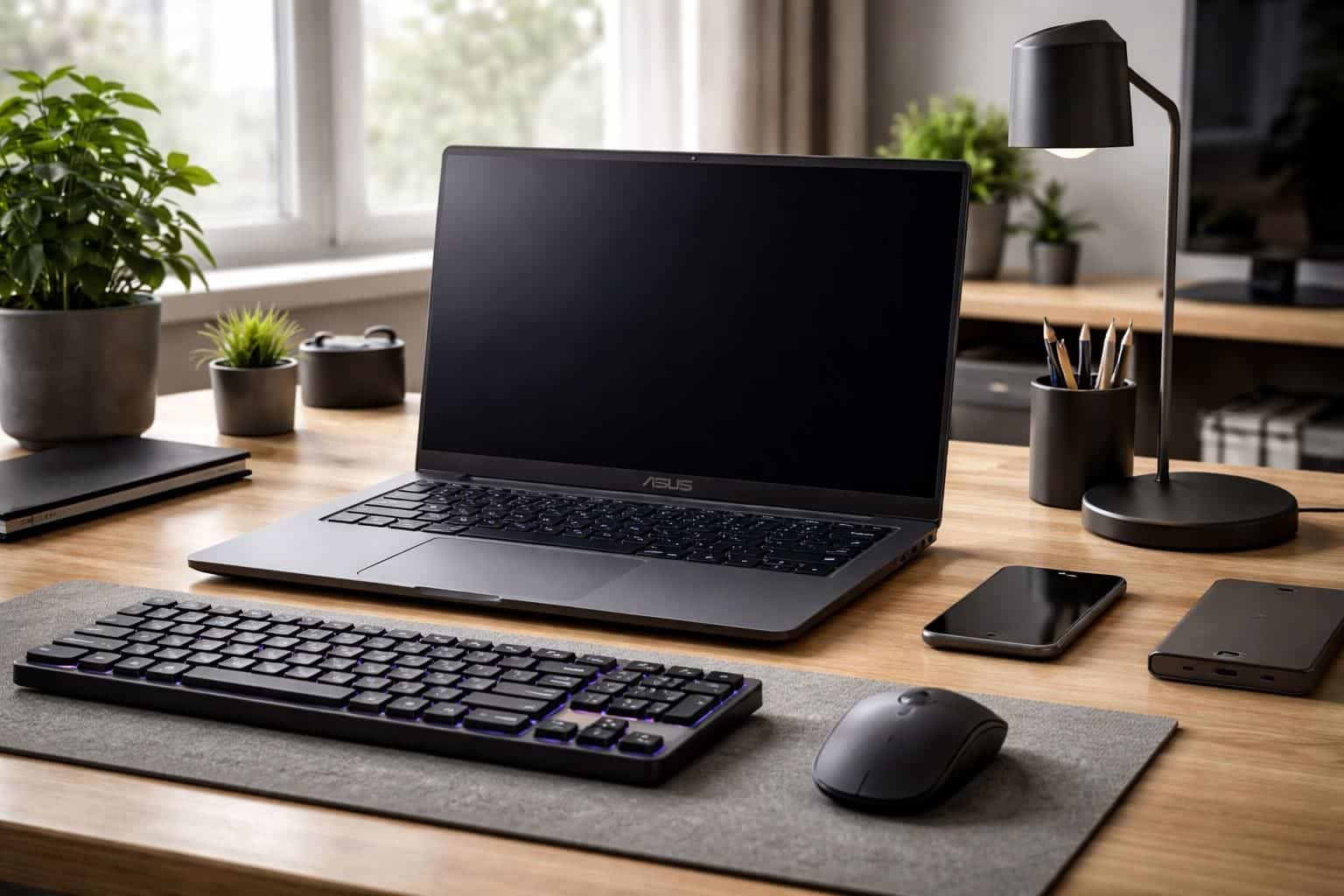
Rencontrer un écran noir au démarrage de Windows 11 peut s’avérer être une expérience frustrante, particulièrement pour les utilisateurs d’ordinateurs portables Asus. Ce problème, qui peut sembler sérieux à première vue, découle souvent de diverses causes, qu’elles soient matérielles ou logicielles. Avec l’avènement de Windows 11, les utilisateurs peuvent être confrontés à des dysfonctionnements, notamment après des mises à jour ou des modifications de configuration. Dans cet article, nous analyserons les raisons d’un écran noir, proposerons des solutions de dépannage, et fournirons des conseils pour prévenir de futurs incidents. Que vous soyez un utilisateur technophile ou simplement à la recherche de solutions pour un problème urgent, ce guide vous fournira toutes les informations nécessaires.
Causes possibles d’un écran noir sous Windows 11
L’écran noir, souvent associé à l’inconsistance de l’affichage, peut être attribué à plusieurs éléments. Un bon diagnostic est essentiel pour identifier le problème et trouver la solution adéquate. Voici un aperçu des causes les plus courantes :
- Défaillances matérielles : Un moniteur éteint ou des câbles mal connectés figurent parmi les problèmes d’origine matérielle. Dans certains cas, une carte graphique défectueuse peut également entraîner un écran noir.
- Problèmes logiciels : Les pilotes de périphériques corrompus ou une mise à jour Windows ratée peuvent être à l’origine de ce problème. Une application de démarrage en conflit peut également interférer avec le processus de démarrage.
- Configuration du BIOS/UEFI : Une mauvaise configuration peut empêcher le démarrage de votre ordinateur en rendant le disque dur non détectable.
- Malware : Des virus ou infections peuvent affecter les fichiers système critiques, menant à un écran noir.
- Surchauffe ou surcharge de ressources : Une utilisation intensive du GPU peut également causer des problèmes d’affichage.
- Pannes de courant : Un arrêt non prévu, comme une coupure de courant, peut entraîner des erreurs lors du démarrage.
Chaque cas de figure peut nécessiter des étapes de diagnostic spécifiques, d’où l’importance de connaître ces éléments avant de passer à l’étape de dépannage. Le but est de récupérer un fonctionnement optimal et d’éviter de répéter le problème à l’avenir.
Diagnostiquer l’écran noir : premières vérifications
Avant d’engager des solutions complexes, il est crucial d’effectuer quelques vérifications de base. Cela peut sembler évident, mais une grande majorité des problèmes d’écran noir provient d’une défaillance matérielle simple. Voici quelques conseils pratiques à suivre :
- Vérifiez l’alimentation du moniteur : Assurez-vous que votre moniteur est allumé et correctement branché à l’alimentation. Cela peut parfois régler un écran noir persistant.
- Contrôlez les câbles : Inspectez les câbles HDMI, VGA ou DisplayPort pour des dommages visibles ou des connexions desserrées. Si des câbles de rechange sont disponibles, essayez-les.
- Testez le moniteur sur un autre appareil : En connectant votre moniteur à un autre ordinateur, vous pourrez déterminer si le problème vient du moniteur ou de votre appareil Asus.
- Vérifiez la luminosité : Parfois, le niveau de luminosité peut être si bas qu’il donne l’impression que l’ordinateur est éteint.
Réaliser ces vérifications initiales peut non seulement faire gagner du temps, mais également éviter des frais superflus sur des réparations inutiles.
Solutions rapides pour résoudre le problème d’écran noir
Si après ces vérifications, vous continuez à faire face à un écran noir, plusieurs solutions rapides peuvent être mises en œuvre. Ces astuces sont souvent efficaces pour récupérer un affichage perdu.
Forcer un redémarrage de l’ordinateur
Un redémarrage dur peut résoudre des problèmes d’affichage. Pour ce faire :
- Appuyez et maintenez le bouton d’alimentation pendant 10 à 15 secondes jusqu’à ce que l’ordinateur s’éteigne réellement.
- Attendez une dizaine de secondes, puis rallumez l’ordinateur.
Redémarrez le pilote graphique
Cette méthode consiste à réinitialiser le pilote pour résoudre les possibles conflits d’affichage. Utilisez la combinaison de touches Windows + Ctrl + Maj + B. Si cela fonctionne, un bip de confirmation devrait se faire entendre, signalant le redémarrage du pilote.
Accéder au Gestionnaire des tâches
Si un processus d’application bloque l’accès au bureau, vous pouvez vous rendre dans le Gestionnaire des tâches en appuyant simultanément sur Ctrl + Alt + Suppr. À partir de là, vous pouvez fermer les applications gênantes qui pourraient être responsables de l’écran noir.
Approfondir la recherche : écran noir avant connexion
Si l’écran noir se manifeste avant que vous ne soyez dans l’interface de connexion, cela suggère un problème de démarrage. Voici les étapes à suivre :
- Déconnectez les périphériques non essentiels : Tout appareil connecté pouvant induire des conflits doit être retiré.
- Changer de câble vidéo : Les câbles peuvent subir une dégradation invisible se manifestant par un écran noir. Testez des câbles de rechange lorsque c’est possible.
- Vérifiez les paramètres dans le BIOS/UEFI : Entrez dans le BIOS et réinitialisez les paramètres par défaut. Cela peut résoudre des problèmes de détection de disque dur.
Ces étapes sont souvent suffisantes pour résoudre de nombreux problèmes d’écran noir avant connexion. Si le problème persiste, envisager de démarrer avec les outils de récupération intégrés de Windows peut s’avérer nécessaire.
Accéder à la réparation automatique de Windows 11
Windows 11 inclut un outil de réparation qui peut s’avérer très utile lorsque l’ordinateur ne démarre pas correctement. Voici comment y accéder :
- Redémarrez l’ordinateur plusieurs fois successivement pour déclencher l’écran de dépannage.
- Sélectionnez Dépannage puis Réparation de démarrage.
- Choisissez un point de restauration si vous l’avez précédemment configuré.
Mise en œuvre du Mode sans échec : un bon allié
Démarrer un ordinateur en Mode sans échec permet d’utiliser uniquement les fichiers et pilotes essentiels, ce qui peut grandement faciliter la résolution des problèmes d’affichage.
Comment accéder au Mode sans échec
Pour y accéder, vous devez suivre le même processus que pour la réparation automatique, mais en sélectionnant l’option Configuration de démarrage et en appuyant ensuite sur Reboot. Puis, lorsque l’ordinateur redémarre, choisissez l’option de Mode sans échec.
Une fois en Mode sans échec, des outils de gestion comme le Gestionnaire de périphériques vous permettront de désinstaller ou de mettre à jour vos pilotes graphiques. Cela pourrait résoudre le problème si le pilote était à l’origine de l’écran noir.
Écran noir après connexion : les étapes de dépannage
Si l’écran devient noir après que vous ayez saisi votre mot de passe, plusieurs causes sont envisageables, notamment des applications de démarrage en conflit ou des problèmes de pilotes graphiques. Des solutions existent pour corriger ce problème.
Réinitialisation d’explorer.exe
Si le bureau ne s’affiche pas, cela peut être dû à un échec d’ouverture de l’application explorer.exe. Pour le redémarrer, ouvrez le Gestionnaire des tâches (Ctrl + Alt + Suppr) puis sélectionnez Fichier et cliquez sur Exécuter une nouvelle tâche. Saisissez « explorer.exe » et validez. Cela devrait restaurer le bureau.
Désactivation des applications de démarrage
Dans le Gestionnaire des tâches, navigatez à l’onglet Accueil et désactivez toutes les applications non essentielles qui pourraient bloquer le chargement. Un redémarrage s’impose pour vérifier si le problème persiste.
Problèmes de pilotes graphiques et mises à jour
Les pilotes graphiques sont souvent la source de l’écran noir, particulièrement après une mise à jour :
- Réinstaller le pilote : En Mode sans échec, ouvrez le Gestionnaire de périphériques et recherchez les cartes graphiques. Faites un clic droit pour désinstaller le pilote, puis redémarrez pour rétablir le système.
- Mettre à jour le pilote : Téléchargez la dernière version directement depuis le site du fabricant de la carte graphique, qu’il s’agisse de NVIDIA, AMD ou de Intel.
Ces actions devraient corriger le problème d’écran noir et permettre de redémarrer Windows sans complications.
Méthodes préventives pour éviter les futurs écrans noirs
Pour minimiser le risque de rencontrer à nouveau un écran noir sur votre appareil Asus, des recommandations pratiques peuvent être mises en œuvre. Voici quelques mesures préventives :
- Effectuer des mises à jour régulières : Garder à jour Windows et les pilotes garantit que des bugs connus sont corrigés.
- Effectuer des sauvegardes : Utiliser des logiciels de sauvegarde pour conserver des copies de sécurité de vos fichiers peut aider à prévenir la perte de données en cas de panne matérielle.
- Surveiller la température de votre appareil : Une surchauffe peut causer des dommages matériels, pensez à nettoyer les ventilateurs régulièrement.
En veillant à ces détails, vous pouvez prolonger la durée de vie de votre appareil et assurer son bon fonctionnement.
Choisir le bon support technique
Si malgré toutes ces tentatives, l’écran noir persiste, faire appel à un professionnel peut être nécessaire. Retrouvez des informations sur le diagnostic approfondi à votre disposition via des centres de services ou des réparateurs agréés. Une fois que vous avez déterminé que le problème n’est pas matériel, un spécialiste peut également vous aider à diagnostiquer des soucis de logiciels plus complexes.
Pour des référentiels d’expertise, envisagez de consulter des sources comme cet article qui fournit des étapes à suivre si votre ordinateur affiche un écran noir au démarrage.
À travers ces détails, cet article a traité des différentes facettes des problèmes d’écran noir sur les appareils Asus sous Windows 11. Que ce soit à travers des vérifications initiales, des solutions rapides ou des recommandations préventives, l’objectif est de fournir un guide complet pour remettre votre ordinateur en état de marche.