
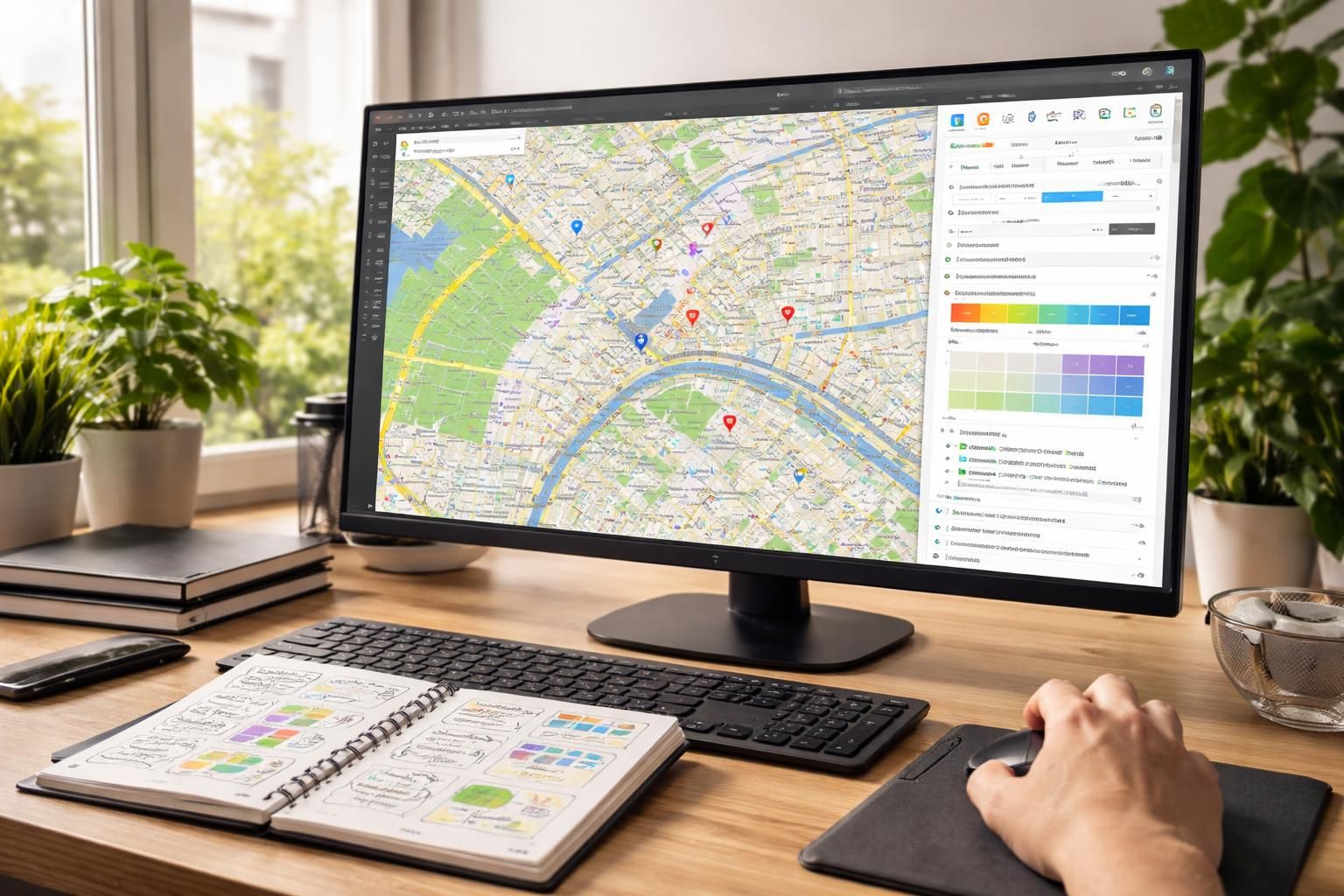
Avec l’essor des technologies de cartographie, il est devenu essentiel de maîtriser des outils permettant de personnaliser et d’adapter les affichages géographiques à nos besoins spécifiques. Google Maps, en tant qu’un des leaders du marché, offre des fonctionnalités puissantes pour modifier et personnaliser les cartes. Que ce soit pour tracer un itinéraire particulier, partager des points d’intérêt avec des amis, ou créer une carte interactive pour un projet, cette plateforme répond à un large éventail de besoins. Explorer ces techniques de modification permet non seulement d’enrichir l’expérience utilisateur, mais également d’optimiser la communication géographique, tant sur le plan personnel que professionnel.
Au-delà de la simple recherche d’itinéraires ou de la localisation d’adresses, Google Maps s’avère être un outil polyvalent qui permet la création de cartes personnalisées. Cet article se propose d’explorer les différentes méthodes pour tirer parti de ses fonctionnalités. Cela inclut la création de marqueurs, l’utilisation de l’interface pour dessiner des itinéraires et la gestion pratique des informations locales. Le tout pour une expérience de navigation optimale et interactive.
Création et personnalisation de cartes dans Google Maps
La première étape de la personnalisation de votre expérience Google Maps consiste à créer une carte sur mesure. Cette création est accessible depuis votre ordinateur, en vous connectant à votre compte Google. Une fois sur la page principale, plusieurs options s’offrent à vous pour concevoir votre carte.
Étapes pour créer une carte personnalisée
Pour entamer la personnalisation, il faut d’abord vous rendre dans l’onglet “Vos adresses”. Ce dernier regroupe toutes vos adresses mémorisées et cartographiées. Une fois cette section ouverte, cliquez sur l’onglet “Cartes” puis optez pour l’option “Créer une carte”. Ce processus initie l’ouverture d’un nouvel onglet dédié à votre carte. Vous pouvez alors nommer votre carte soit en cliquant sur “Carte sans titre”, soit en entrant d’autres détails importants. Ce choix initial prépare le terrain pour le travail de personnalisation à venir.
Dans la phase suivante, il est essentiel de sélectionner le style de carte que vous souhaitez utiliser. Google Maps propose divers styles, que ce soit une vue satellite, un mode classique ou même une carte de relief. Choisir le bon style permet d’adapter l’affichage à votre projet spécifique, améliorant ainsi la visualisation des données que vous souhaitez transmettre.
Ajout de repères et annotations
Une fois votre carte en place, l’étape suivante consiste à y ajouter des repères. Ces derniers peuvent être des marqueurs pour signaler des lieux d’intérêt, comme des restaurants ou des points de rencontre. L’ajout d’un repère est simple. Il suffit de cliquer sur l’icône “Ajouter un repère” et de le placer sur la carte. Une boîte de dialogue s’affiche, vous permettant de donner un nom, de décrire le lieu et éventuellement, d’ajouter une image. L’ajout de photos ou de vidéos enrichit l’expérience et rend votre carte plus interactive.
Traçage d’itinéraires et planification de trajets
En plus de créer des cartes, Google Maps permet également de dessiner des itinéraires directement sur la carte. Cette fonctionnalité est particulièrement utile pour la planification de promenades, de randonnées ou même de trajets professionnels. Grâce à une interface conviviale, le traçage d’un itinéraire s’effectue en quelques étapes.
Création d’itinéraires sur mesure
Pour démarrer le traçage d’un itinéraire, vous devez accéder à l’option “Tracer une ligne” dans le menu de la carte. Ensuite, vous avez la possibilité de déterminer le mode de transport : voiture, vélo ou piéton. Cela influence la manière dont l’itinéraire sera dessiné. Une fois le mode choisi, cliquer sur la carte permet de marquer le début de votre trajet. Il est aussi possible d’ajuster le tracé en le faisant glisser pour qu’il suive des chemins spécifiques.
Cette flexibilité offre la possibilité de créer des itinéraires adaptés à vos besoins spécifiques, qu’il s’agisse d’un parcours direct ou d’une promenade plus sinueuse. Lors de la création de votre itinéraire, chaque section peut être annotée, fournissant ainsi des informations contextuelles utiles à ceux qui consulteront votre carte.
Exemples d’utilisation
On observe que cette fonctionnalité est largement utilisée dans divers scénarios, allant de la préparation d’événements à l’organisation d’activités de groupe. Par exemple, un organisateur d’événements peut tracer l’itinéraire depuis l’hôtel des participants jusqu’au lieu de l’événement, facilitant ainsi leur arrivée. De même, pour les aménagements paysagers ou les projets de construction, il devient simple de montrer les zones de travail ou d’intervention, rendant la communication visuelle plus efficace.
Partage et collaboration sur vos cartes personnalisées
Après avoir personnalisé votre carte, il est souvent nécessaire de la partager avec d’autres personnes. Que ce soit pour un projet collaboratif, une sortie entre amis, ou même une randonnée, Google Maps dispose de diverses options pour partager vos réalisations. Cette fonctionnalité renforce l’aspect collaboratif de l’outil, permettant aux utilisateurs de s’engager autour d’un projet commun.
Options de partage disponibles
Accéder à l’option de partage est une étape clé dans la diffusion de votre carte. En cliquant sur le bouton “Partager”, une boîte de dialogue s’ouvre, vous permettant de définir les paramètres de confidentialité. Vous pouvez choisir d’activer le partage par lien, ce qui génère une URL unique que vous pouvez communiquer. Il est également possible d’opter pour un partage public, rendant votre carte accessible à tous les utilisateurs de Google Maps.
Cette option de partage de lien est particulièrement précieuse pour les projets collaboratifs. En permettant à plusieurs utilisateurs d’accéder à votre carte, vous favorisez la co-construction des contenus. Chacun peut ainsi apporter ses propres contributions, ajouter des repères ou modifier les itinéraires existants. Cela transforme votre carte en un projet dynamique, évolutif et adaptable.
Utilisation dans un cadre professionnel
Au-delà de la sphère personnelle, utiliser Google Maps pour des projets professionnels offre un avantage considérable. Par exemple, lors de la gestion de tournées de livraison, les équipes peuvent créer et partager des cartes indiquant les différentes étapes des trajets. Un commercial périodique peut également gérer ses rendez-vous en cartographiant ses visites clients, optimisant ainsi ses déplacements.
Fonctionnalités avancées : gestion des fichiers et multimédia
Les outils de personnalisation de Google Maps ne se limitent pas aux cartographies simples. En effet, l’intégration de fichiers et le support multimédia élargissent considérablement les possibilités d’utilisation. Cela permet d’ajouter de la profondeur et une richesse d’informations à vos cartes, rendant chaque point d’intérêt plus engageant.
Importation et gestion de fichiers
Il est tout à fait possible d’importer des fichiers de type CSV, Google Sheets ou des coordonnées GPS. Cette flexibilité est utile pour l’intégration de données provenant de différentes sources, offrant une vue globale sur un projet. Par exemple, un propriétaire de restaurant peut importer des adresses de ses établissements et les visualiser facilement sur la carte, facilitant ainsi les analyses de localisation.
| Type de fichier | Utilisation |
|---|---|
| CSV | Importation de données géographiques massives |
| Google Sheets | Synchronisation en temps réel avec les mises à jour de données |
| KML/KMZ | Exportation pour utilisée dans Google Earth |
Intégration de contenu multimédia
Ajouter des photos, des vidéos et même des annotations explicatives à chaque point marquant enrichit l’expérience utilisateur. Chaque élément visuel ajouté offre un contexte supplémentaire, facilitant la mémorisation et l’impact des informations. Lors de la création de cartes pour un événement ou une exposition, cette capacité de visualisation est particulièrement efficace pour engager le public.
Optimisation de l’expérience utilisateur sur Google Maps
La finalité de toutes ces modifications et personnalisations est d’optimiser l’expérience utilisateur. Avoir la possibilité de créer des cartes sur mesure, de tracer des itinéraires détaillés, et de partager facilement des informations constitue un avantage indéniable pour toute personne souhaitant une interaction fluide avec le monde. Dans cette optique, Google Maps évolue pour intégrer des fonctions proches de celles des applications spécialisées dans la cartographie.
Consultation hors connexion et navigation
Parmi les fonctionnalités très prisées, la possibilité de consulter des cartes hors ligne est désormais un atout majeur. Avant de se rendre à un lieu éloigné où la connexion internet pourrait être limitée, les utilisateurs peuvent télécharger les zones nécessaires. Cela leur permet de naviguer même sans réseau, garantissant ainsi un accès constant à des informations à jour.
De plus, la navigation assistée étape par étape guide l’utilisateur à chaque étape de son trajet. Que ce soit pour une randonnée en montagne ou un trajet urbain, cet outil s’avère précieux pour éviter de se perdre.
Intégration multiplateforme et synchronisation
La compatibilité mobile et la synchronisation entre différentes plateformes jouent également un rôle crucial dans l’optimisation de l’expérience utilisateur. Il devient possible d’éditer une carte sur un ordinateur, puis d’y accéder via un smartphone, facilitant ainsi la gestion de projets en déplacement. C’est là que Google Maps s’affirme comme un outil central pour non seulement localiser, mais aussi communiquer des informations précises et utiles.
Exploration des alternatives à Google Maps
Bien que Google Maps soit très apprécié pour sa large gamme de fonctionnalités, il est également important de considérer d’autres applications de cartographie qui peuvent répondre à des besoins spécifiques. Divers outils, comme OpenStreetMap, MapQuest ou Waze, proposent des options uniques qui méritent d’être explorées.
OpenStreetMap
OpenStreetMap est une plateforme collaborative qui permet aux utilisateurs de créer librement des cartes. Cela présente l’avantage d’offrir des données actualisées et spécifiques, souvent plus localisées que celles fournies par des services commerciaux. En plus, les utilisateurs peuvent directement contribuer à enrichir la base de données.
Waze
Waze, quant à lui, se concentre sur l’identification en temps réel des conditions de circulation. Il offre des informations précieuses sur les embouteillages, les accidents et les zones de travaux, rendant l’itinéraire plus flexible et adapté aux réalités de la route.
En choisissant judicieusement votre outil de cartographie, vous pouvez maximiser l’efficacité de vos déplacements et ajuster vos préférences aux exigences de chaque situation.