
Le Chromecast est devenu un outil incontournable pour le streaming et la diffusion de contenu multimédia sur les télévisions. Avec une utilisation croissante des appareils Chromecast sur des plateformes telles que Windows 10, il est essentiel de découvrir les meilleures applications pour maximiser cette expérience. Que l’on cherche à transformer un téléviseur ordinaire en un centre de divertissement multimédia ou à projeter des présentations professionnelles, les applications adaptées sont variées et pratiques. Cet article a pour but de fournir un aperçu complet des meilleures applications et de leurs fonctionnalités, tout en abordant des aspects techniques et pratiques pertinents pour les utilisateurs de Windows 10.
Qu’est-ce que Chromecast et comment fonctionne-t-il avec un PC ?
Chromecast est un dispositif de streaming multimédia développé par Google, permettant de diffuser du contenu multimédia depuis divers appareils, tels que des ordinateurs, des smartphones ou des tablettes, vers un téléviseur ou un moniteur équipé d’un port HDMI. La technologie utilisée repose sur le principe de diffusion en continu via un réseau Wi-Fi. En d’autres termes, le Chromecast reçoit le signal de l’appareil émetteur (comme un PC exécutant Windows 10) et le retransmet sur un écran de plus grande taille. Cela signifie qu’il n’est pas nécessaire de connecter physiquement le Chromecast à l’ordinateur, et ce dernier peut être utilisé comme un simple transmetteur de contenu.
Pour utiliser Chromecast avec un PC, il est nécessaire de disposer d’une connexion Wi-Fi stable et de l’application Google Chrome, qui intègre nativement la fonction de diffusion. Par ailleurs, il est conseillé d’utiliser un réseau à 2,4 ou 5 GHz pour éviter les problèmes de latence qui peuvent interférer avec l’expérience de visionnage. La configuration de l’appareil est simple et se fait généralement via l’application Google Home, qui doit être téléchargée sur un smartphone ou une tablette.
Les étapes de configuration de Chromecast sur PC
1. Brancher Chromecast : La première étape consiste à insérer le Chromecast dans un port HDMI disponible sur le téléviseur et de le connecter à une source d’alimentation.
2. Téléchargement de l’application Google Home : Il est recommandé de télécharger l’application Google Home pour configurer le Chromecast. Cela peut être effectué sur un appareil mobile, mais peut également être lancé directement depuis le navigateur Chrome sur un PC.
3. Connexion au réseau Wi-Fi : Une fois l’application ouverte, suivez les instructions à l’écran pour connecter le Chromecast au réseau Wi-Fi. Cela inclut la vérification d’un code de jumelage qui apparaît à la fois sur l’écran du téléviseur et sur l’appareil mobile.
4. Mise à jour de l’appareil : Le Chromecast doit parfois être mis à jour. Une fois cette étape complétée, l’appareil est prêt à l’emploi.
Les meilleures applications pour Windows 10 compatibles avec Chromecast
Choisir la bonne application est crucial pour une expérience de streaming optimale avec Chromecast. Voici un aperçu des meilleures applications à utiliser sur Windows 10 :
- Google Chrome : Incontournable pour diffuser des onglets ou même l’écran entier de votre PC. Intégré avec des fonctionnalités de casting qui permettent une plus grande flexibilité lors de la diffusion.
- Videostream : Idéal pour lire des fichiers multimédias locaux. Cette application vous permet de diffuser des contenus en formats variés comme AVI, MKV, ou MP4 directement depuis votre PC.
- Plex : Transforme votre PC en un serveur multimédia, offrant une interface propre et simple pour gérer et diffuser vos films, séries et musique vers votre téléviseur.
- VLC Média Player : Connu pour sa compatibilité avec presque tous les formats vidéo, VLC permet également de diffuser directement du contenu vers un Chromecast.
- AllCast : Cette application permet de diffuser des photos, vidéos et musiques depuis votre appareil vers votre téléviseur. Elle est particulièrement appréciée pour sa compatibilité avec divers formats.
Faciliter le streaming avec Google Chrome depuis un PC
La diffusion à partir de Google Chrome est intuitive. Pour commencer, ouvrez votre navigateur, assurez-vous que vous êtes connecté au même réseau Wi-Fi que votre Chromecast, puis :
- Cliquez sur les trois points dans le coin supérieur droit pour accéder au menu.
- Sélectionnez l’option « Cast ».
- Choisissez votre appareil Chromecast dans la liste proposée.
- Déterminez ce que vous souhaitez diffuser : un onglet, le bureau complet ou un fichier multimédia.
Cette intégration permet de diffuser des vidéos sur des plateformes telles que YouTube, Netflix, ou encore des présentations à partir de Google Slides, le tout directement sur votre télévision connectée.
Utiliser les applications pour améliorer l’expérience multimédia
Les applications compatibles avec Chromecast ne se contentent pas de diffuser du contenu ; elles apportent également des fonctionnalités supplémentaires facilitant l’interaction et enrichissant l’expérience multimédia.
Application de contrôle à distance
Des applications telles que Videostream ou Google Home permettent de contrôler à distance la lecture sur le téléviseur depuis votre PC. Par exemple, avec Videostream, il est possible de créer des playlists et de gérer la lecture de plusieurs fichiers sans devoir se lever.
Options avancées de diffusion
Un autre aspect intéressant est la possibilité de personnaliser les options de diffusion. Sur certaines applications, on peut ajuster la qualité de streaming, gérer les sous-titres et choisir différents formats audio. Cela est particulièrement utile lors de la diffusion de contenus en plusieurs langues ou lors de la visualisation de vidéos avec des sous-titres intégrés.
Résoudre les problèmes de connectivité et de performance
Lors de l’utilisation de Chromecast, des problèmes de connectivité peuvent survenir. La plupart du temps, ces problèmes peuvent être résolus en suivant quelques conseils pratiques. Voici quelques-unes des solutions les plus courantes :
- Assurez-vous que votre Chromecast et votre PC sont connectés au même réseau Wi-Fi.
- Redémarrez votre Chromecast en débranchant l’appareil et en le reconnectant.
- Vérifiez que le navigateur Google Chrome est à jour pour garantir la compatibilité avec les dernières fonctionnalités de casting.
- Pour des problèmes de latence, envisagez de rapprocher votre routeur de votre Chromecast, ou d’utiliser un réseau 5 GHz, plus rapide et moins encombré.
Des ralentissements peuvent également provenir de la surcharge du réseau. Il est conseillé de gérer le nombre d’appareils connectés afin d’optimiser la bande passante pour le streaming.
Applications de streaming vidéo et musique recommandées
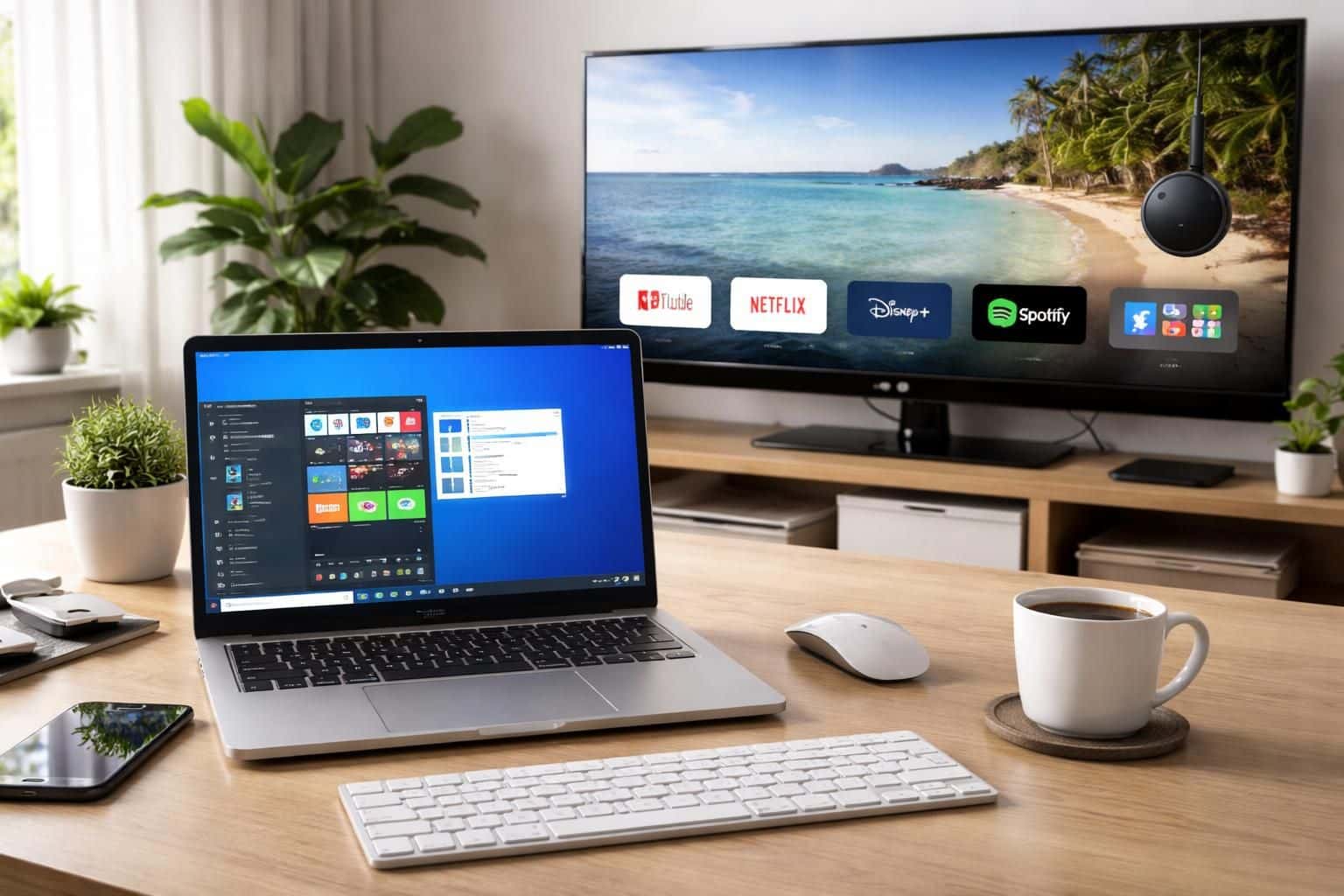
Un large éventail de plateformes de streaming peuvent tirer parti de Chromecast, et certaines sont particulièrement bien intégrées pour fonctionner avec des appareils Windows 10 :
| Service de Streaming | Type de Contenu | Disponibilité |
|---|---|---|
| Netflix | Séries et films | Abonnement requis |
| Spotify | Musique | Abonnement et version gratuite disponibles |
| Disney+ | Films et séries | Abonnement requis |
| Amazon Prime Video | Séries, films et documentaires | Abonnement requis |
| YouTube | Vidéos de tous genres | Gratuit avec publicités, version premium disponible |
Les tendances à surveiller pour l’avenir du streaming sur Chromecast
Alors que nous avançons vers une ère de plus en plus numérique, il est important de considérer comment les technologies comme Chromecast continueront d’évoluer. Avec l’essor de la 5G et des vitesses Internet plus rapides, la qualité du streaming ne fera qu’augmenter. De plus, on peut s’attendre à voir une intégration accrue entre les différents appareils de divertissement et les plateformes de streaming, rendant les expériences encore plus fluides.
Dans les mois à venir, il sera intéressant de suivre les mises à jour des applications et des services qui exploitent pleinement la technologie de Chromecast, notamment en mettant l’accent sur la réalité virtuelle et augmentée. Ces tendances pourraient transformer la manière dont nous interagissons avec le contenu multimédia, créant des expériences immersives sur nos écrans de télévision.