
Dans un monde numérique où la productivité et la précision sont de mise, savoir comment barrer un texte dans Google Docs se révèle être une compétence très utile. Que ce soit pour indiquer une erreur dans un document collaboratif, pour marquer des éléments obsolètes, ou simplement pour un usage personnel lors de l’édition de vos projets, le barré de texte est une fonctionnalité souvent sous-utilisée mais enrichissante. Ce tutoriel passera en revue les différentes méthodes pour mettre en forme du texte barré efficacement, vous faisant gagner du temps et améliorant votre fluidité lors de l’édition. Comprendre cette fonction basique peut également optimiser vos interactions avec d’autres utilisateurs en rendant vos commentaires clairs et concis. Focus sur l’astuce Google Docs pour maîtriser cet élément essentiel du formatage.
Comment accéder à la fonctionnalité barrée dans Google Docs
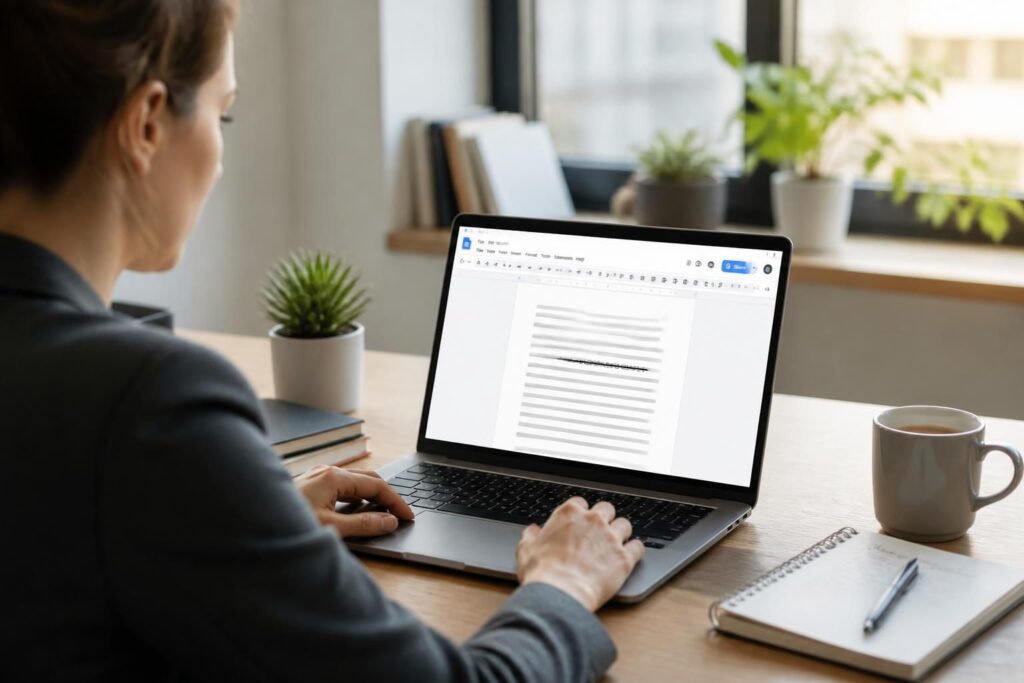
Pour débuter, ouvrir Google Docs dans votre navigateur est la première étape. Vous devez vous connecter à votre compte Google pour pouvoir créer ou éditer un document. Après cela, il vous suffit de sélectionner le texte que vous souhaitez barrer, puis d’appliquer le format souhaité. Cette méthode intuitive ainsi que l’interface conviviale de Google Docs facilitent le processus. Voici un guide détaillé :
- Ouvrir Google Docs: Accédez à Google Docs via votre navigateur préféré.
- Se connecter: Assurez-vous que vous êtes connecté à votre compte Google.
- Créer ou ouvrir un document: Sélectionnez « Nouveau » pour créer un document vierge ou ouvrez un document existant.
- Rédiger le texte: Tapez le contenu que vous souhaitez barrer.
- Sélectionner le texte: Cliquez et faites glisser votre souris sur le texte pour le sélectionner.
- Appliquer le barré: Cliquez sur l’icône représentant un « T » à l’intérieur d’une ligne dans la barre d’outils.
- Vérifier le formatage: Assurez-vous que le barré a bien été appliqué.
- Enregistrer: N’oubliez pas de sauvegarder votre document pour conserver vos modifications.
Utilisation des raccourcis clavier pour barrer du texte
Les raccourcis clavier s’avèrent être un gain de temps considérable dans le processus d’édition. Au lieu de passer par des menus, apprendre les combinaisons appropriées peut considérablement augmenter votre efficacité. Dans Google Docs, le raccourci pour barrer un texte est très pratique. Voici les combinaisons disponibles :
- Windows / ChromeOS: Alt + Maj + 5
- Mac: Commande + Option + Maj + 5
Utiliser ces raccourcis vous permet de barrer du texte sans quitter le clavier, ce qui est particulièrement utile lors de l’édition de documents partagés où le temps est essentiel. En permettant une méthode de travail plus fluide, cela favorise également une meilleure collaboration entre les utilisateurs.
Comment supprimer le barré dans Google Docs
Modifier un document implique souvent de faire des ajustements, y compris la suppression de formats précédemment appliqués. Pour supprimer le barré d’un texte dans Google Docs, le processus est tout aussi simple. Voici les étapes à suivre :
- Sélectionner le texte barré: Cliquez et faites glisser pour mettre en surbrillance le texte que vous avez besoin de modifier.
- Accéder au menu de formatage: Cliquez sur « Format » dans la barre de menu en haut.
- Choisir « Barré »: Dans le menu déroulant, cliquez à nouveau sur l’option « Barré » pour retirer le format.
Cette opération peut être répétée autant de fois que nécessaire. L’utilisation de cette fonctionnalité de modification contribue à maintenir un document propre et bien organisé, tout en vous permettant de réviser facilement les documents au fil du temps.
Astuces pour un formatage efficace
Pour améliorer votre efficacité lors de l’utilisation de Google Docs, voici quelques astuces pratiques :
- Utilisez les styles de texte: Profitez de tous les styles de texte que Google Docs propose, comme le gras ou l’italique, en plus du texte barré.
- Organisez vos notes: Lorsque vous relisez vos travaux, barrer le texte peut servir à marquer ce qui est obsolète, vous aidant à structurer votre réflexion.
- Pensez aux commentaires: Lorsque vous collaborez avec d’autres, utiliser du texte barré pour indiquer les modifications ou les éléments à revoir dans les commentaires est un excellent moyen d’accroître la clarté.
Raccourcis et compatibilité entre Google Docs et Microsoft Office
À l’heure où de nombreuses entreprises adoptent une approche collaborative, la compatibilité des outils de productivité devient primordiale. Les raccourcis de formatage peuvent varier entre Google Docs et Microsoft Office, ce qui pourrait demander aux utilisateurs de s’adapter lorsqu’ils changent d’application. La suite Microsoft utilise un raccourci stable pour barrer qui est également reconnu dans les autres applications comme Word, Excel, et PowerPoint.
| Application | Raccourci Windows | Raccourci Mac |
|---|---|---|
| Google Docs | Alt + Maj + 5 | Commande + Option + Maj + 5 |
| Microsoft Word | Alt + H + 4 | Varie selon la version |
| Excel | Alt + H + 4 | Varie selon la version |
| PowerPoint | Alt + H + 4 | Varie selon la version |
Cette compatibilité permet aux utilisateurs de transitionner facilement entre les différentes plateformes sans avoir à réapprendre chaque fonction.
Établir un workflow homogène avec des équipes
Dans le contexte d’un travail d’équipe, l’utilisation cohérente de ces raccourcis est bénéfique pour tous les membres. Établir un workflow harmonisé engendre une efficacité accrue. Par exemple, en privilégiant l’utilisation des mêmes méthodes pour barrer du texte, on réduit les erreurs de formatage dans des documents partagés. Les utilisateurs peuvent également créer des templates de documents pour standardiser l’emploi du barré et d’autres fonctionnalités de mise en forme, garantissant ainsi une uniformité.
Exploiter le barré sur les appareils mobiles
Barrer du texte sur Google Docs n’est pas limité aux ordinateurs de bureau. Les utilisateurs d’appareils mobiles peuvent également accéder à cette fonctionnalité d’une manière adaptée à leur interface. Que vous soyez sur un smartphone ou une tablette, le processus reste simple et intuitif. Lorsque vous utilisez Google Docs sur mobile, sélectionnez simplement le texte que vous souhaitez barrer, et utilisez le menu contextuel pour choisir l’option de format barré.
- Sélectionnez le texte: Maintenez votre doigt sur le mot ou la phrase à barrer.
- Accédez au menu: Dans le menu qui apparaît, recherchez l’option « Plus ».
- Choisir « Barré »: Cliquez sur « Format » puis sélectionnez l’option « Barré ».
Cette accessibilité permet de gérer efficacement des documents en déplacement, maintenant ainsi votre productivité où que vous soyez.
Les limites et spécificités de la fonctionnalité barrée
Bien que Google Docs offre une flexibilité considérable lors de l’édition de texte, il existe certaines limitations à garder à l’esprit. Par exemple, il n’est pas possible de changer la couleur du barré. Le texte barré est uniformément affiché dans une seule teinte. De plus, si un document possède une longueur d’édition importante, il peut être utile de revoir la pertinence du barré pour s’assurer que l’information demeure accessible et compréhensible. En effet, un usage excessif pourrait rendre le document difficile à lire.
Conclusion sur les avantages de barrer du texte dans Google Docs
Comprendre la fonctionnalité de barré dans Google Docs peut transformer votre expérience de création et d’édition. En utilisant les raccourcis clavier disponibles et en appliquant les bonnes pratiques, vous maximisez non seulement votre efficacité, mais également votre capacité à collaborer de manière fluide. Ce tutoriel fournit un cadre solide pour tirer parti de cette fonctionnalité, permettant ainsi d’améliorer votre productivité au quotidien dans un environnement de travail numérique. Savoir comment barrer un texte ne se limite pas à une simple opération de formatage ; c’est un atout précieux pour une communication claire et rapide.