
Le besoin de gérer efficacement ses emails n’a jamais été aussi crucial dans notre société où l’information circule à une vitesse vertigineuse. La messagerie Gmail, largement adoptée pour sa convivialité et ses fonctionnalités robustes, offre différents moyens pour télécharger ses emails. Que ce soit pour une utilisation hors ligne, pour archiver des communications importantes ou pour migrer vers un autre service, comprendre comment télécharger un mail sur Gmail est essentiel. Ce tutoriel Gmail présente les méthodes disponibles pour choisir la meilleure option selon vos besoins. En 2026, la sécurité des données et la gestion des emails demeurent des enjeux clés, et les utilisateurs doivent prendre des mesures proactives pour protéger leurs informations. Plongeons dans l’univers de la gestion mail pour y découvrir des solutions efficaces.
Comment télécharger un email individuel sur Gmail
Pour ceux qui souhaitent simplement sauvegarder un email spécifique, deux méthodes principales s’offrent à vous : enregistrer l’email en format PDF ou le télécharger en format EML. Il est à noter que chaque format a ses avantages et l’utilisation dépend de ce que vous comptez faire de l’email par la suite.
Téléchargement au format EML
Le format EML est couramment utilisé pour le stockage et la gestion des courriers électroniques. Pour télécharger un email en format EML, voici les étapes à suivre :
- Ouvrez votre compte Gmail.
- Sélectionnez l’email que vous souhaitez sauvegarder.
- Cliquez sur les trois points situés en haut à droite du message.
- Choisissez l’option « Télécharger le message ». Votre fichier sera alors sauvegardé au format EML dans votre dossier de téléchargements.
Ce format est compatible avec plusieurs clients de messagerie, permettant ainsi une utilisation flexible.
Enregistrement en PDF
L’enregistrement en PDF est une méthode très pratique, car il permet de conserver un document affichable facilement sur n’importe quel appareil. Voici comment procéder :
- Ouvrez l’email souhaité.
- Cliquez sur l’icône d’impression en haut à droite.
- Sélectionnez dans la fenêtre qui s’ouvre « Enregistrer au format PDF » dans le menu déroulant.
- Enfin, cliquez sur « Enregistrer » pour finaliser le processus.
Cette méthode est particulièrement utile pour les documents que vous souhaitez partager avec d’autres utilisateurs.
Comment télécharger les pièces jointes des emails sur Gmail
Les pièces jointes sont une composante essentielle de la communication par email. Que ce soit des photos, des fichiers Word ou des PDF, voici comment télécharger des pièces jointes sur Gmail.
Procédure de téléchargement des pièces jointes
Le processus pour télécharger une pièce jointe est simple et direct :
- Connectez-vous à votre compte Gmail.
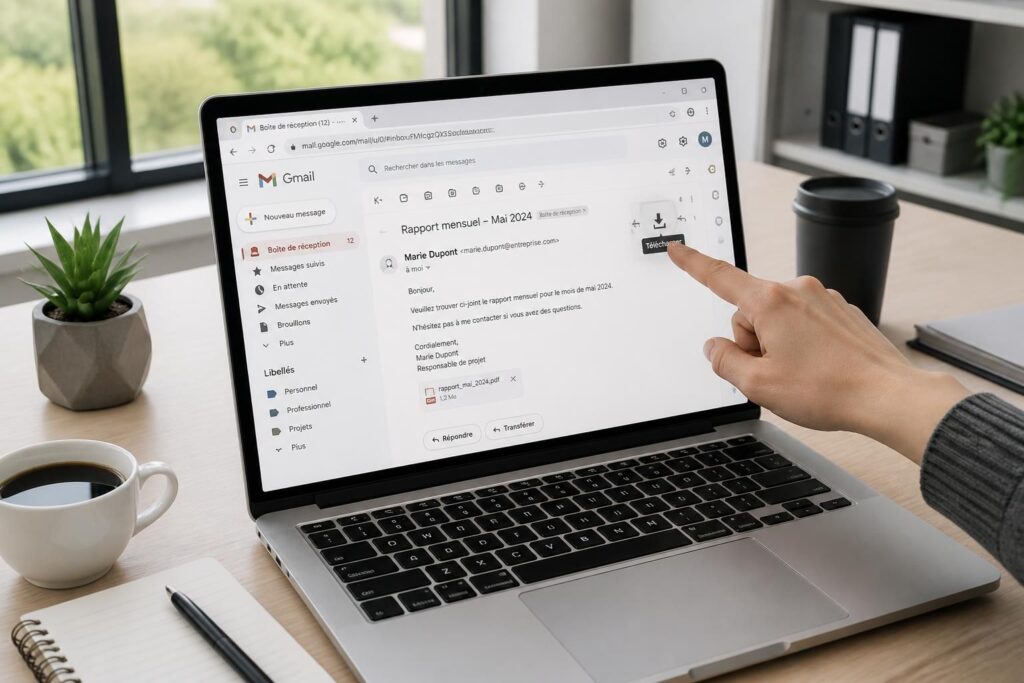
- Ouvrez l’email contenant la pièce jointe que vous désirez télécharger.
- Survolez la vignette de la pièce jointe avec votre souris, et cliquez sur l’icône de téléchargement.
- Votre fichier sera alors enregistré dans le dossier de téléchargement défini sur votre appareil.
Si une pièce jointe est affichée comme une image, vous pouvez également faire un clic droit sur l’image et sélectionner « Enregistrer l’image » pour la conserver directement.
Il est possible d’opter pour Google Drive si vous souhaitez stocker vos fichiers en ligne plutôt que sur votre disque dur. Cette option apparaît généralement à côté de l’icône de téléchargement.
Comment exporter tous vos emails Gmail en masse
Pour les utilisateurs souhaitant réaliser une sauvegarde complète de leur compte, l’outil Google Takeout présente une solution efficace. Ce service vous permet d’exporter tous vos emails à la fois, ou de sélectionner des groupes d’emails selon vos besoins.
Instructions pour utiliser Google Takeout
Voici les étapes à suivre pour procéder à une exportation via Google Takeout :
- Rendez-vous sur Google Takeout et connectez-vous à votre compte Google.
- Il est conseillé de cliquer sur « Désélectionner tout » afin d’éviter de télécharger toutes vos données Google, puis sélectionnez « Mail ».
- Cliquez sur « Toutes les données incluses » pour personnaliser ce que vous souhaitez télécharger.
- Une fois vos choix effectués, cliquez sur « Étape suivante » et choisissez votre méthode de livraison.
Google Takeout propose plusieurs options : envoyer un lien de téléchargement par email, ajouter à Google Drive, Dropbox, OneDrive ou Box. Sélectionnez la méthode qui vous convient le mieux.
Il est possible de choisir une exportation unique ou de configurer des exportations récurrentes pour conserver à jour vos données. L’exportation peut se faire en différentes tailles de fichiers, allant jusqu’à 50 Go.
Comment exporter des emails Gmail en CSV ou en feuille Excel
Pour ceux qui souhaitent utiliser leurs emails pour des analyses ou des campagnes d’emailing, exporter des données au format CSV peut s’avérer très utile. Cette méthode permet d’organiser les emails sous forme de tableau et est idéale pour des applications variées.
Étapes pour exporter en CSV
Pour ce faire, il est recommandé d’utiliser l’extension Mailmeteor pour Gmail. Voici une procédure simple :
- Installez l’extension Mailmeteor à partir de la boutique Web de Chrome.
- Une fois l’extension ajoutée, ouvrez Gmail et utilisez la barre de recherche pour choisir les emails à exporter.
- Cliquez sur le bouton « Exporter » qui apparaît sous la barre de recherche.
Une fenêtre contextuelle vous permettra de définir les données à inclure dans le fichier CSV, comme l’expéditeur, l’objet, et bien d’autres colonnes. Après avoir fait vos sélections, cliquez sur « Exporter » pour générer votre fichier CSV.
Ce fichier pourra ensuite être utilisé pour diverses applications, telles que l’importation dans un CRM ou pour l’envoi de campagnes d’emailing via des outils spécialisés.
Comment télécharger vos emails sur Gmail pour une utilisation hors ligne
Pour ceux qui se déplacent souvent et n’ont pas toujours accès à une connexion Internet, Gmail propose une fonctionnalité permettant de lire et rédiger des emails hors ligne. Cela nécessite d’activer le mode hors ligne dans les paramètres de l’application Gmail.
Activation du mode hors ligne Gmail
Voici les étapes à suivre pour activer cette fonction :
- Ouvrez votre compte Gmail sur votre ordinateur.
- Cliquez sur l’icône d’engrenage en haut à droite pour accéder aux paramètres.
- D’une sélection des paramètres, allez dans l’onglet « Hors ligne ».
- Cochez l’option « Activer la fonction Email hors ligne ».
- Définissez la période de synchronisation et cliquez sur « Enregistrer les modifications ».
En activant cette fonctionnalité, vos derniers courriels seront stockés sur votre appareil, permettant ainsi de lire et répondre à vos emails sans connexion, ce qui optimise la gestion de vos emails même dans des situations de mobilité.
Les avantages de la sauvegarde régulière de vos emails Gmail
La sauvegarde de vos emails présente plusieurs bénéfices cruciaux. Voici les principaux points à considérer :
- Minimiser les risques de perte de données : Une sauvegarde régulière peut réduire les risques de perte en cas de panne ou d’erreur. Conserver des copies sur un disque dur ou un service de stockage est une mesure préventive essentielle.
- Protéger contre les cyberattaques : Les menaces comme le phishing restent une réalité. Une sauvegarde peut protéger vos données importantes de la compromission.
- Faciliter la migration entre services : En cas de changement de service de messagerie, avoir ses emails sauvegardés facilite grandement le transfert.
Ces raisons soulignent l’importance d’adopter des pratiques régulières de sauvegarde et de gestion de ses emails.
À quelles questions répondre lors du téléchargement d’emails Gmail ?
Enfin, il est crucial de se poser certaines questions tout au long du processus de téléchargement des emails :
- Quelle méthode est la plus adaptée à mes besoins ?
- Ai-je besoin d’une sauvegarde unique ou récurrente ?
- Est-ce que mes fichiers sont bien organisés pour un accès futur ?
- Comment vais-je m’assurer de la sécurité de mes sauvegardes ?
Ces questions permettent de clarifier les objectifs et de choisir une méthode adaptée pour la gestion des mails.