

Le presse-papier Android n’apparaît nulle part dans les paramètres de votre téléphone. C’est la source de confusion la plus fréquente : on cherche un menu dédié dans les réglages système, on fouille dans « Applications » ou « Stockage », et on ne trouve rien. Le presse-papier Android n’est pas un réglage, c’est une fonction rattachée au clavier virtuel, et son emplacement exact dépend du clavier installé sur votre appareil.
Presse-papier Android et paramètres système : pourquoi il n’y a rien à trouver
Android ne propose pas de section « Presse-papier » dans ses paramètres. Ni dans les menus de Google, ni dans ceux de Samsung, Xiaomi ou OnePlus. Le système stocke les données copiées dans la mémoire vive (RAM), mais ne fournit aucune interface système pour les consulter.
Le seul moyen natif de retrouver un élément copié passe par le clavier. C’est une particularité d’Android par rapport à Windows, où le raccourci clavier Windows + V ouvre directement un panneau d’historique intégré au système d’exploitation. Sur Android, le presse-papier vit dans le clavier virtuel, pas dans les réglages.
Cette architecture explique aussi pourquoi changer de clavier modifie complètement l’accès au presse-papier. Un utilisateur qui passe de Gboard à SwiftKey, ou l’inverse, perd son historique de copies précédent.
Accéder au presse-papier avec Gboard sur Android
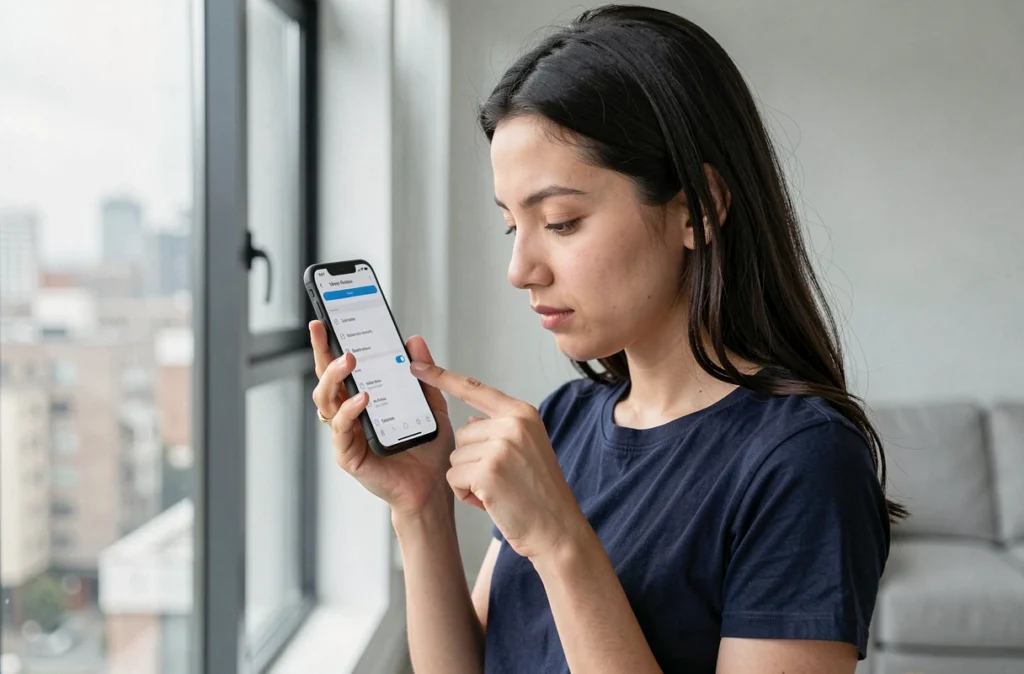
Gboard, le clavier de Google installé par défaut sur la plupart des téléphones Android hors Samsung, intègre un gestionnaire de presse-papier complet. Pour y accéder, ouvrez n’importe quelle application contenant une zone de texte (messagerie, navigateur, notes).
Appuyez sur la zone de saisie pour faire apparaître le clavier, puis repérez l’icône du presse-papier dans la barre d’outils supérieure de Gboard. Si cette icône n’est pas visible, appuyez sur les trois points (menu « Plus ») en haut à droite du clavier pour la retrouver.
Activer l’historique du presse-papier dans Gboard
Par défaut, l’historique du presse-papier peut être désactivé. Gboard affiche alors un message vous invitant à l’activer. Une fois activé, Gboard conserve les éléments copiés pendant environ une heure avant de les supprimer automatiquement.
Pour conserver un élément au-delà de ce délai, vous pouvez l’épingler. Un appui long sur l’élément dans le presse-papier fait apparaître l’option « Épingler ». Les éléments épinglés restent disponibles jusqu’à suppression manuelle.
- Ouvrez une zone de texte pour afficher Gboard
- Appuyez sur l’icône presse-papier dans la barre d’outils (ou via le menu « Plus »)
- Activez l’historique si c’est la première utilisation
- Épinglez les éléments que vous souhaitez conserver durablement
Un détail à noter : Google travaille sur un réglage permettant d’ajuster la durée de conservation des éléments dans le presse-papier de Gboard, repéré dans une analyse du code de l’application. Cette option n’est pas encore déployée pour tous les utilisateurs.
Presse-papier sur Samsung : le service SemClipboardService
Les téléphones Samsung fonctionnent différemment. La surcouche One UI ne se contente pas du clavier pour gérer le presse-papier. Samsung utilise un service système dédié appelé SemClipboardService, qui fonctionne en arrière-plan indépendamment du clavier actif.
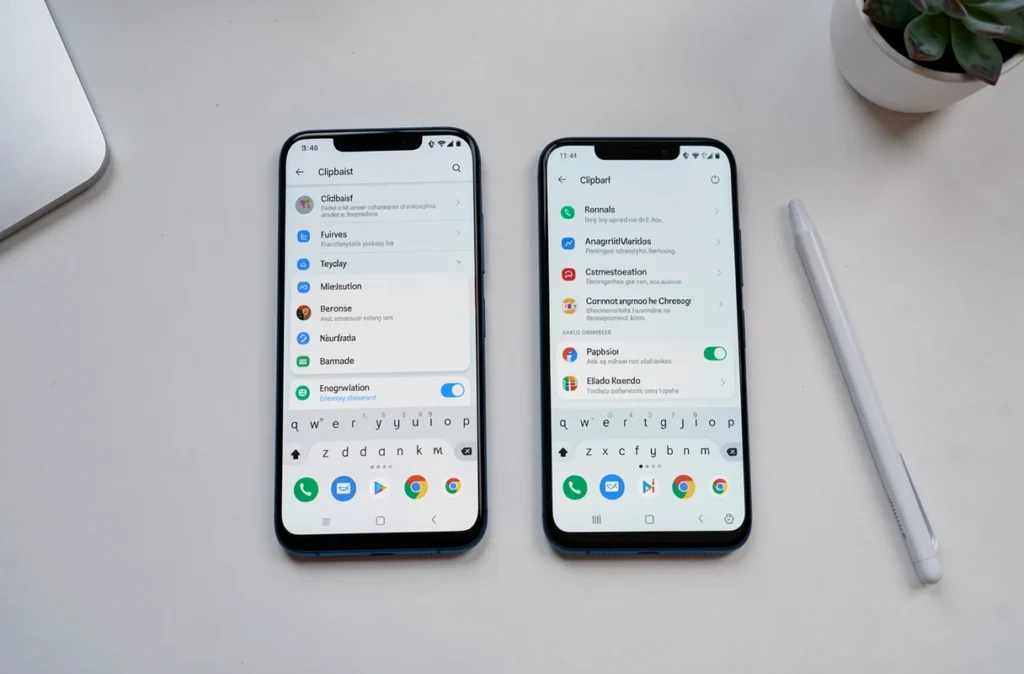
Pour accéder au presse-papier sur un Samsung Galaxy, deux chemins existent. Le premier : appuyez longuement dans une zone de texte, puis sélectionnez « Presse-papier » dans le menu contextuel qui apparaît. Le second : utilisez le clavier Samsung et appuyez sur l’icône dédiée dans la barre d’outils.
Différence concrète avec Gboard
L’avantage du système Samsung est que le presse-papier reste accessible même si vous changez de clavier. Puisque SemClipboardService tourne au niveau du système et non du clavier, un utilisateur Samsung qui installe Gboard conserve quand même l’historique géré par One UI.
En revanche, ce service système a aussi ses limites en matière de sécurité. En août 2026, Samsung a corrigé une vulnérabilité référencée CVE-2026-21062, qui permettait à une application locale d’accéder au contenu du presse-papier sans disposer des permissions nécessaires. Le correctif a été déployé via la mise à jour de sécurité mensuelle (SMR August 2026 Release 1).
Le presse-papier Android comme surface d’attaque : ce que les tutos ne mentionnent pas
La faille Samsung n’est pas un cas isolé. Le presse-papier est désormais considéré par les éditeurs de sécurité et les CERT comme une surface d’attaque à part entière, documentée par des identifiants CVE et des bulletins de sécurité dédiés.
Le risque est concret. Quand vous copiez un mot de passe, un IBAN ou un code de vérification, cette donnée transite par le presse-papier. Une application malveillante disposant d’un accès non autorisé (comme celui exploité par CVE-2026-21062) peut lire ce contenu en arrière-plan, sans que l’utilisateur ne reçoive la moindre notification.
Vérifier votre niveau de patch de sécurité devient un réflexe pertinent. Sur Samsung, rendez-vous dans Paramètres, puis « Mise à jour logicielle » : la date du dernier correctif y est affichée. Un patch daté d’avant août 2026 laisse potentiellement cette faille ouverte sur les appareils Galaxy.
- Ne copiez pas de mots de passe ou données bancaires si votre téléphone n’est pas à jour
- Supprimez manuellement les éléments sensibles de l’historique du presse-papier après utilisation
- Sur Gboard, désactivez l’historique si vous n’en avez pas un usage régulier
Menu contextuel Android : l’autre accès au dernier élément copié
En dehors du clavier, Android propose un accès minimal au presse-papier via le menu contextuel. Un appui long dans n’importe quelle zone de texte fait apparaître les options « Coller » et parfois « Presse-papier ».
Cette méthode ne donne accès qu’au dernier élément copié, sans historique. Elle fonctionne sur tous les téléphones Android, quel que soit le clavier installé. C’est le filet de sécurité le plus basique, mais aussi le plus universel.
Sur certains modèles, l’option « Presse-papier » dans ce menu n’apparaît pas systématiquement. Son affichage dépend de l’application dans laquelle vous vous trouvez et de la version d’Android. Les applications qui utilisent des champs de saisie personnalisés (certains formulaires web, jeux) ne déclenchent pas toujours ce menu.
Le presse-papier Android reste un outil sans adresse fixe dans les menus de votre téléphone. Sa localisation dépend de votre clavier, de votre constructeur et de la version du système. La prochaine fois que vous chercherez un texte copié, ouvrez votre clavier plutôt que vos paramètres.