
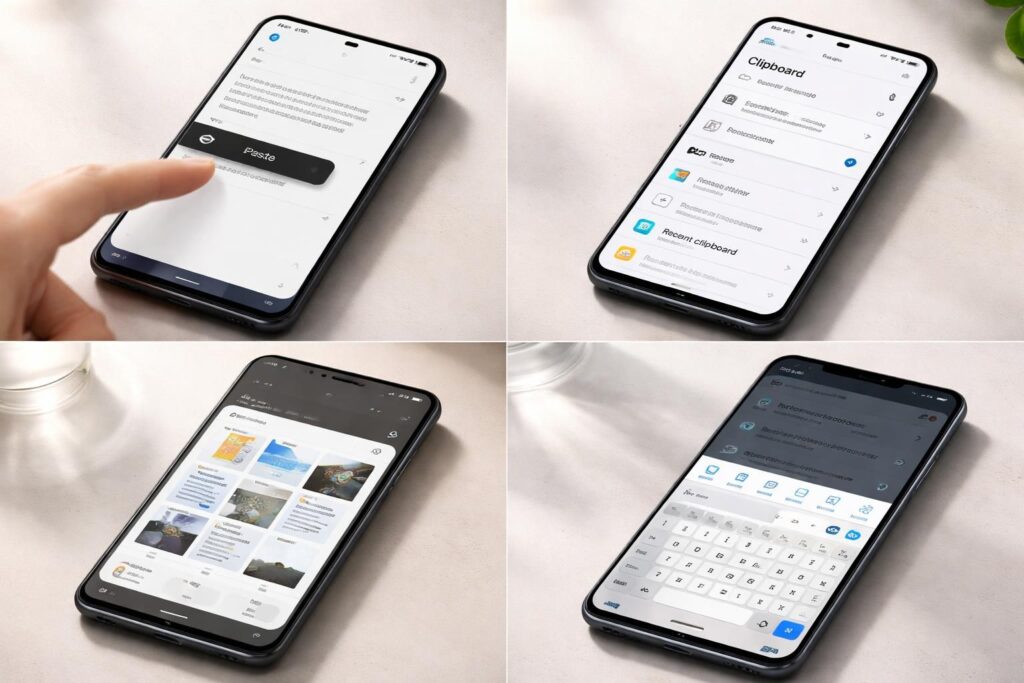
Le presse-papier sur un téléphone portable est un outil essentiel qui permet aux utilisateurs de stocker temporairement des données, qu’il s’agisse de texte, d’images ou de liens. Dans un monde où la communication rapide et efficace est devenue la norme, comprendre comment localiser et utiliser cette fonctionnalité est crucial pour améliorer la productivité. Que vous possédiez un iPhone ou un appareil Android, le presse-papier joue un rôle crucial dans le processus de copier-coller. Cet article explore diverses méthodes pour trouver le presse-papier sur les appareils mobiles, ainsi que des conseils pour maximiser son utilisation.
Comprendre le fonctionnement du presse-papier sur un téléphone portable
Le presse-papier est souvent perçu comme un espace de stockage éphémère où les utilisateurs peuvent temporairement conserver des éléments copiés. La plupart des appareils mobiles mettent en œuvre cette fonctionnalité de manière similaire, permettant aux utilisateurs d’accéder facilement aux données récemment copiées. Par exemple, lorsqu’un utilisateur sélectionne un mot ou une phrase et choisit l’option « copier », ce contenu est d’abord stocké dans le presse-papier. Il devient alors accessible via la fonction « coller » dans n’importe quelle application supportant du texte.
Cette méthode de fonctionnement inclut une série de limites. En général, la plupart des systèmes ne retiennent qu’un seul élément à la fois. Ainsi, une nouvelle copie remplace automatiquement l’ancienne, ce qui peut poser des problèmes lors de la gestion de plusieurs éléments. Toutefois, certains claviers tiers et applications permettent de contourner cette restriction en offrant un accès à l’historique du presse-papier.
Pour aller plus loin, il est essentiel de considérer dans quelles conditions le presse-papier peut être particulièrement utile. Par exemple, lors de la rédaction d’un e-mail complexe impliquant des références passées, votre capacité à basculer entre plusieurs contenus copiés rapidement peut considérablement améliorer votre efficacité de communication.
Les presses-papiers intégrés sur Android et iOS
Les systèmes Android et iOS proposent chacun leur propre manière d’accéder et d’utiliser le presse-papier. Sur Android, par exemple, il est possible de trouver le presse-papier directement via le clavier, notamment si vous utilisez Gboard, l’un des claviers les plus populaires. En effet, Gboard permet de garder en mémoire les derniers éléments copiés : il suffit d’appuyer longuement sur le champ de texte pour voir apparaître une option pour accéder au presse-papier. De plus, des options comme l’épinglage permettent de conserver des éléments spécifiques pendant une durée prolongée.
Pour les utilisateurs d’iPhone, le presse-papier fonctionne de façon similaire, mais il est souvent moins évident d’y accéder. En effet, les utilisateurs doivent généralement se contenter du dernier élément copié, à moins d’utiliser des applications spécifiques qui élargissent ses fonctionnalités. Un bon conseil serait d’explorer le système Handoff, qui synchronise le presse-papier entre un iPhone et un Mac, permettant ainsi un flux de travail plus fluide sur plusieurs appareils.
Accéder facilement au presse-papier sur Android
Pour accéder au presse-papier sur un téléphone Android, plusieurs méthodes sont à votre disposition. L’une des plus intuitives est via le clavier virtuel, qui, selon la version de votre mobile, peut inclure des fonctionnalités avancées. Voici comment procéder :
- Ouvrez n’importe quelle application où le texte peut être saisi, comme un traitement de texte ou un message.
- Appuyez longuement sur le champ de texte pour faire apparaître le menu contextuel.
- Recherchez l’option presse-papier qui devrait apparaître, généralement sous la forme d’une icône.
- Accédez à l’historique et choisissez l’élément que vous souhaitez coller.
Il existe également des applications tierces qui améliorent les capacités de gestion du presse-papier sur Android. Des applications comme Clip Stack et Clipboard Manager offrent des fonctionnalités avancées pour sauvegarder et organiser plusieurs éléments. Ces outils permettent non seulement de sauvegarder l’historique de vos copies, mais également de synchroniser ces données entre différents appareils.
Optimisation de l’historique du presse-papier sur Android
Le problème majeur d’Android réside dans la gestion limitée de l’historique du presse-papier. Par défaut, les systèmes Android ne conservent généralement qu’un seul élément à la fois, ce qui rend difficile la gestion de plusieurs segments de texte à la fois. La mise en place d’une application telle que Gboard permet non seulement d’accès à vos dernières copies, mais également de les gérer efficacement.
| Méthode d’accès | Avantages | Inconvénients |
|---|---|---|
| Gboard | Simplifie l’accès et gère l’historique | Limité à 20 éléments récents |
| Clip Stack | Stockage illimité et organise les éléments | Peut requérir des permissions supplémentaires |
| Clipboard Manager | Synchronisation entre appareils | Interface parfois complexe |
Accéder au presse-papier sur iPhone
Pour les utilisateurs d’iPhone, la situation est légèrement différente. Le presse-papier de l’iPhone conserve également le dernier élément copié, mais n’affiche pas d’historique par défaut. Toutefois, des apps comme Paste ou Unclutter permettent de gérer efficacement le contenu du presse-papier. Ces applications créent un historique, ce qui est fortement recommandé pour ceux qui utilisent fréquemment cette fonctionnalité.
Pour trouver le presse-papier sur un iPhone, il suffit de :
- Copier un élément comme d’habitude, par exemple, un texte dans Safari ou Notes.
- Ouvrir une autre application comme Messages.
- Appuyer longuement dans le champ de texte jusqu’à ce que l’option « Coller » apparaisse.
Pour une meilleure gestion, il est recommandé de garder votre iPhone à jour, afin de bénéficier des dernières fonctionnalités de synchronisation avec iCloud, qui facilitent l’utilisation du presse-papier entre différents appareils Apple.
Meilleures pratiques pour utiliser le presse-papier sur iPhone
Afin d’optimiser l’utilisation de votre presse-papier sur iPhone, voici quelques conseils supplémentaires :
- Utilisez des applications tierces pour gérer un historique complet.
- Vérifiez régulièrement votre presse-papier pour enlever les données sensibles.
- Activez la fonctionnalité Handoff pour synchroniser votre presse-papier entre iPhone et Mac.
Par ailleurs, la gestion de votre presse-papier doit se faire avec précaution, en particulier lorsque vous manipulez des informations sensibles. Cela inclut le refrain de synchroniser les mots de passe ou données confidentielles.
Conseils pour sécuriser vos données dans le presse-papier
Le presse-papier est souvent sous-estimé en termes de sécurité. Il peut contenir des informations sensibles telles que des mots de passe, des numéros de carte bancaire, et des détails personnels. Ainsi, assurer la sécurité de vos données lors de son utilisation est primordial. Voici quelques conseils pratiques :
- Limitez la synchronisation des données sensibles avec le cloud pour éviter les fuites potentielles.
- Utilisez des gestionnaires de presse-papier sécurisés qui offrent des fonctions de protection par mot de passe ou de chiffrement.
- Videz régulièrement le presse-papier de votre appareil après utilisation, surtout si vous avez copié des informations sensibles.
Par ailleurs, prenez le temps de consulter les paramètres de confidentialité de vos applications, car certaines d’entre elles peuvent avoir accès au presse-papier sans que vous le sachiez. Une vigilance accrue peut ainsi prévenir l’exfiltration de vos données.
Applications recommandées pour une meilleure gestion du presse-papier
Pour ceux qui souhaitent aller plus loin dans la gestion de leur presse-papier, plusieurs applications sont disponibles pour Android et iOS. Ces outils permettent non seulement d’accéder à l’historique, mais aussi de gérer efficacement les éléments copiés. Voici quelques recommandations :
- Clipper : idéal pour organiser et classer vos éléments copiés avec des étiquettes.
- Paste : propose un accès à tous vos éléments avec une interface fluide sur iOS.
- Clipboard Manager : offre une synchronisation entre appareils avec une gestion avancée des données.
Ces applications facilitent véritablement le processus de copier-coller, rendant cette fonctionnalité mobile bien plus accessible et pratique.