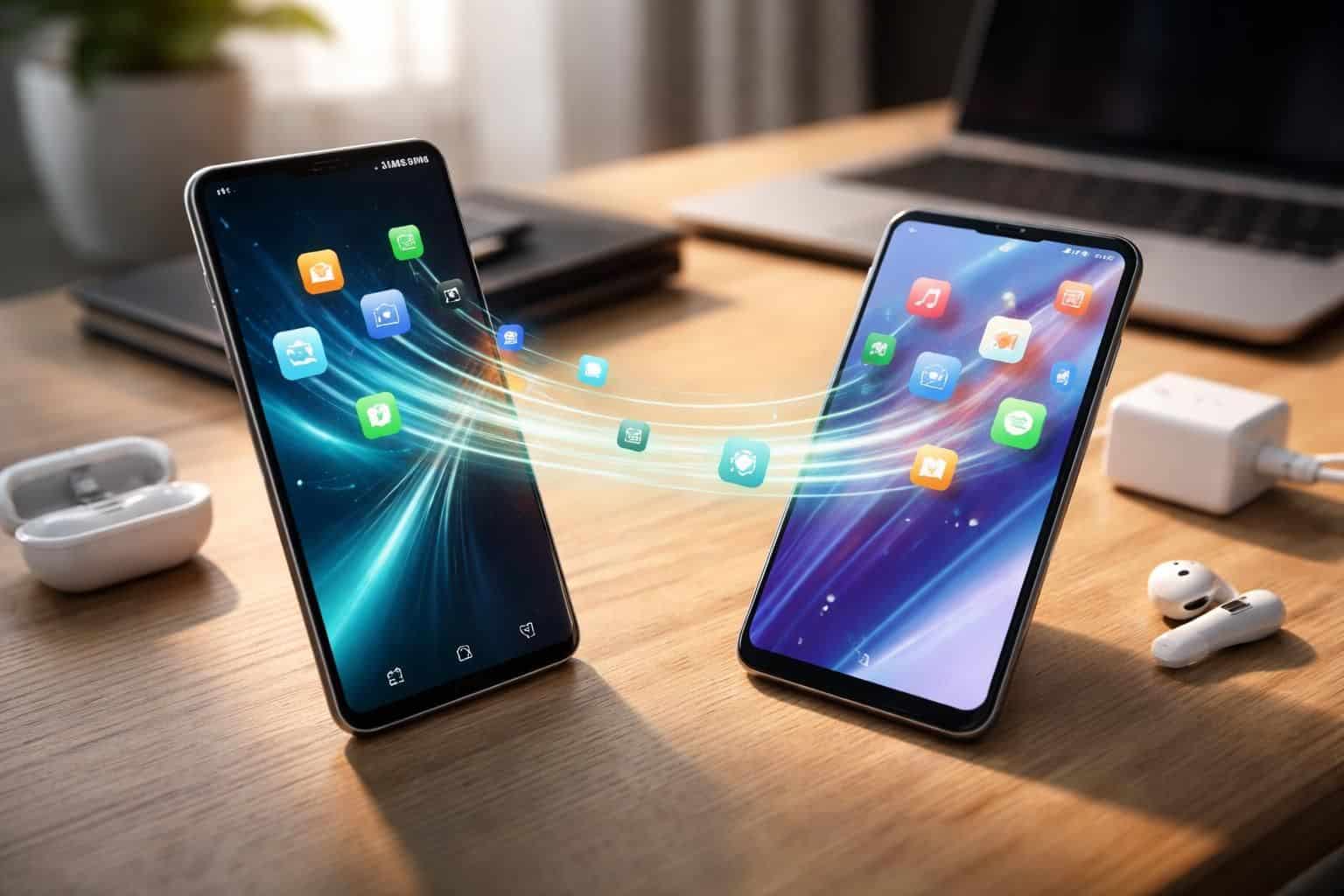

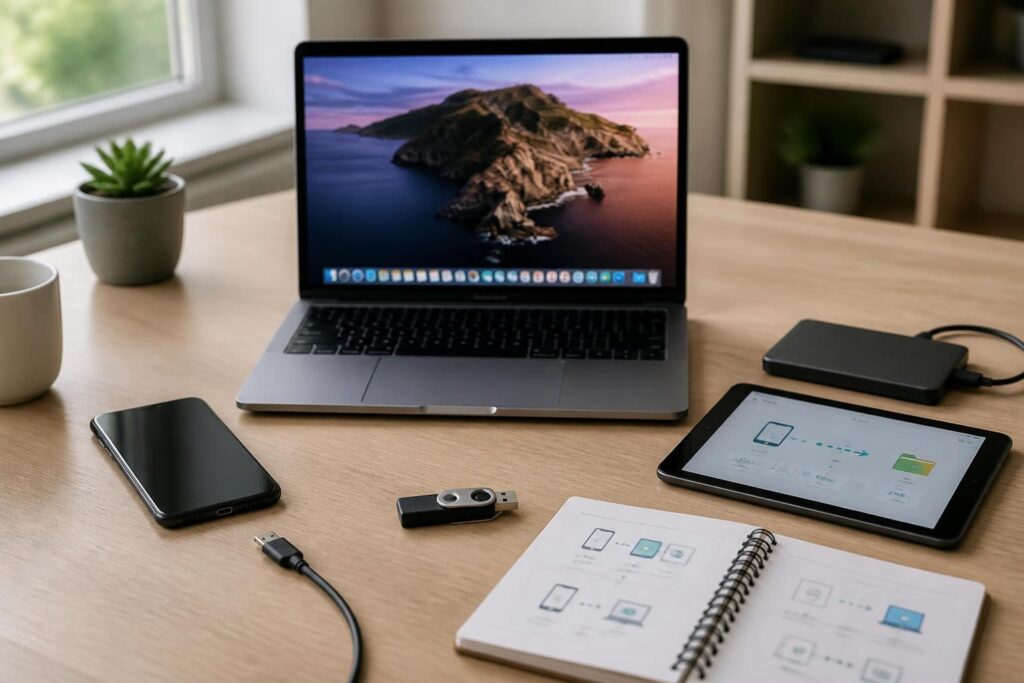
Les utilisateurs de Mac éprouvent souvent des difficultés à transférer des fichiers vers ou depuis leurs appareils Android, rendant l’expérience frustrante. Cela est largement attribué aux limitations de l’application Android File Transfer, qui semble ne pas avoir suivi l’évolution technologique. En 2026, il existe plusieurs alternatives et solutions de contournement qui peuvent faciliter ce processus. Que ce soit par voie USB, via des applications tierces, ou même des solutions en ligne, il est essentiel d’explorer toutes les options. Dans cet article, nous examinerons les meilleures méthodes et outils disponibles pour résoudre les problèmes rencontrés lors de la connexion de votre Android à un Mac.
Pourquoi Android File Transfer est souvent problématique pour les utilisateurs de Mac
Tout d’abord, il est fondamental de comprendre pourquoi l’application Android File Transfer pose tant de problèmes aux utilisateurs de Mac. Conçue à une époque où la connectivité entre différents systèmes d’exploitation n’était pas une priorité, cette application souffre d’un manque de mises à jour adéquates. Les problèmes vont de la difficulté à reconnaître un appareil branché à des transferts de fichiers très lents, voire inexistants.
Le protocole MTP (Media Transfer Protocol), utilisé par Android, est en majeure partie la cause de ces désagréments. Contrairement à une clé USB classique, un smartphone ne se monte pas directement en tant que disque dur sur le bureau de macOS. À cause de cela, l’utilisation d’applications comme Android File Transfer devient aléatoire; l’application ne parvient pas à établir une connexion stable avec l’appareil, surtout si les conditions ne sont pas parfaites.
Dans certains cas, l’interface de l’application elle-même donne un aperçu d’un temps révolu, rappelant des logiciels dont le design n’a pas évolué depuis des années. C’est alors que beaucoup se tournent vers des alternatives afin de faciliter les opérations de transfert.
Erreurs courantes lors de l’utilisation d’Android File Transfer
Les erreurs les plus frequentes rencontrées avec Android File Transfer incluent :
- Impossible de se connecter: Un message s’affiche indiquant que l’appareil n’est pas reconnu.
- Options de connexion incorrectes: Le téléphone peut être réglé sur un mode USB inapproprié, empêchant ainsi la détection.
- Mise à jour manquante: L’application peut ne pas être à jour, conduisant à des incompatibilités.
- Interférences d’autres applications: D’autres programmes qui tentent d’accéder au téléphone peuvent bloquer Android File Transfer.
Un simple changement dans les paramètres de connexion USB peut résoudre certains de ces problèmes. En général, cela nécessite de sélectionner le mode de transfert de fichiers sur le téléphone par le biais des paramètres de connexion USB.
Solutions alternatives de transfert de fichiers Android vers Mac
Heureusement, de nombreuses alternatives à Android File Transfer existent. Ces solutions modernes offrent souvent des fonctionnalités et une interface utilisateur améliorées qui simplifient le transfert de fichiers. Parmi ces alternatives, certaines sont gratuites, tandis que d’autres peuvent être payantes mais apportent davantage de fonctionnalités. Voici quelques-unes des meilleures options :
- OpenMTP: Un excellent logiciel open-source qui offre une interface claire et un support pour le glisser-déposer.
- MacDroid: Une application performante qui permet aux utilisateurs de monter leur appareil Android comme disque et d’accéder facilement à leur contenu.
- AirDroid: Une solution sans fil qui permet de transférer des fichiers via le Wi-Fi sans nécessiter de connexion USB.
Ces solutions se distinguent non seulement par leur efficacité, mais également par leur compatibilité avec diverses versions de macOS, rendant les utilisateurs moins dépendants de l’application Android File Transfer.
OpenMTP : La solution open-source efficace
OpenMTP se présente comme une alternative sérieuse pour les utilisateurs de Mac qui souhaitent un transfert de fichiers simple et rapide. Ce logiciel open-source est conçu pour surmonter les limitations d’Android File Transfer. L’interface utilisateur est intuitive, scindée en deux panneaux, facilitant l’accès aux fichiers entre Mac et appareil Android.
La vitesse de transfert avec OpenMTP est significativement meilleure, même pour des fichiers volumineux. Ce logiciel prend également en charge le transfert de plusieurs fichiers simultanément, un point souvent problématique dans d’autres applications. Il permet également d’accéder à des fichiers cachés, offrant une gestion complète et efficace des contenus sur l’appareil Android.
Pour en tirer le meilleur parti, il est conseillé de fermer toutes les autres applications susceptibles d’interférer avec la connexion. Utiliser un câble USB de qualité optimisera également votre expérience avec OpenMTP.
Autres options de transfert de fichiers pour Mac et Android
Au-delà de OpenMTP et des solutions tierces, plusieurs autres méthodes permettent de transférer des fichiers entre un appareil Android et un Mac. Parmi celles-ci, le Wi-Fi Direct, le Bluetooth, et même les solutions basées sur le cloud peuvent être des options viables selon le contexte d’utilisation.
Par exemple, utiliser les fonctionnalités de synchronisation de Google Drive ou Dropbox pour transférer des fichiers sans utilisation de câble se révèle extrêmement pratique. Il suffit de télécharger vos fichiers sur le cloud depuis votre appareil Android et de les récupérer sur votre Mac à travers le même service. Cette méthode permet également d’accéder à vos fichiers depuis n’importe quel appareil connecté à internet.
La méthode Bluetooth constitue aussi une autre alternative bien que souvent plus lente. Néanmoins, elle convient parfaitement pour des fichiers de petite taille. Tout cela met en évidence la flexibilité des options disponibles pour un transfert de fichiers réussi, minimisant ainsi la dépendance à l’application Android File Transfer.
Le rôle des logiciels tiers pour le transfert de fichiers
De plus en plus d’utilisateurs se tournent vers des logiciels tiers pour faciliter le transfert de fichiers. Ces applications sont conçues spécifiquement pour éliminer les frustrations liées à la connexion Android-Mac. Des options comme MacDroid et Dr.Fone fournissent une alternative intuitive, souvent plus simple que les solutions officielles.
Ces logiciels offrent divers avantages, notamment une interface conviviale, la capacité de transférer plusieurs types de fichiers et un support client plus efficace en comparaison avec les options gratuites. Bien que certains d’entre eux puissent nécessiter un abonnement ou un paiement, la commodité qu’ils offrent peut justifier le coût pour des utilisateurs fréquents.
Évaluer la compatibilité des appareils pour un transfert de fichiers réussi
Avant de procéder à un transfert, il est essentiel d’évaluer la compatibilité entre votre appareil Android et votre Mac. La plupart des problèmes rencontrés proviennent d’une incompatibilité potentielle, qu’elle soit logicielle ou matérielle. Assurez-vous que votre appareil Android est configuré pour le transfert de fichiers, ce qui peut nécessiter des ajustements dans les paramètres de votre appareil.
Il est également conseillé de vérifier l’état du câble USB utilisé. Un câble défectueux peut causer des interruptions ou des échecs de connexion. En outre, vos systèmes d’exploitation doivent être à jour pour garantir une meilleure compatibilité.
Il est quand même crucial de garder en tête que les mises à jour de macOS ou Android peuvent parfois modifier les configurations ou les compatibilités, rendant d’anciennes méthodes de connexion inefficaces. Cela souligne l’importance d’un suivi régulier des mises à jour logicielles pour éviter les maux de tête lors de tentatives de transfert.
Les solutions les plus efficaces pour un transfert de fichiers réussi
Dans l’optique de faciliter le transfert, voici un tableau récapitulatif avec les options les plus efficaces pour transférer des fichiers de votre appareil Android vers Mac :
| Méthode | Type | Coût | Facilité d’utilisation |
|---|---|---|---|
| OpenMTP | Logiciel | Gratuit | Élevée |
| MacDroid | Logiciel | 19,99 $/an | Élevée |
| AirDroid | Application Web | Gratuit avec options payantes | Moyenne |
| Bluetooth | Transfert sans fil | Gratuit | Basse |
| Cloud (Google Drive, Dropbox) | Transfert en ligne | Gratuit avec options payantes | Élevée |
Explorer ces différentes options peut transformer l’expérience de transfert de fichiers entre Android et Mac. Les utilisateurs peuvent choisir la méthode qui convient le mieux à leurs besoins en termes de rapidité, de fonctionnalité et de simplicité.