

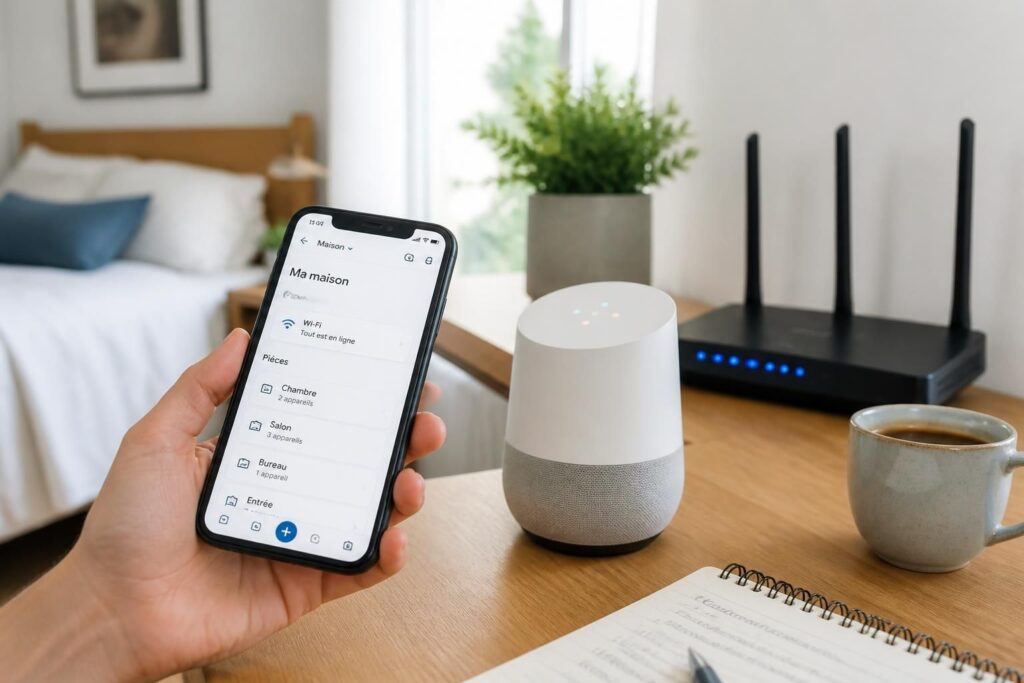
De nos jours, la connectivité est primordiale pour tirer pleinement parti de nos appareils high-tech. Parmi ces gadgets, les enceintes intelligentes comme la Google Home sont devenues incontournables, permettant de contrôler divers appareils de la maison, d’écouter de la musique, et d’accéder à des informations en temps réel. Cependant, lorsqu’il s’agit de changer le réseau Wi-Fi, de nombreux utilisateurs se heurtent à des difficultés. Cet article vise à fournir un guide détaillé et pratique sur le changement de votre connexion Wi-Fi dans l’univers Google, afin de garantir une configuration optimale de votre appareil. Que vous ayez déménagé ou simplement changé de fournisseur d’accès, ces instructions vous permettront de retrouver facilement une connexion stable.
Comprendre l’importance d’une connexion Wi-Fi pour Google Home
Le fonctionnement des appareils Google Home repose intégralement sur une connexion internet stable et rapide. Google Home et autres produits comme le Google Nest Mini ou Google Nest Hub utilisent le réseau sans fil pour accéder à des contenus en ligne, exécuter des commandes vocales et interagir avec d’autres appareils intelligents de votre maison. Si votre enceinte intelligente n’est pas connectée à un réseau sans fil, elle devient moins utile, car elle ne pourra ni streamer de la musique, ni exécuter des commandes.
Lors de la configuration de votre Google Home, l’appareil se connecte au réseau Wi-Fi de votre choix. Au fil du temps, divers facteurs peuvent exiger un changement : déménagement, changement de fournisseur d’accès, ou encore modification des identifiants de votre réseau. Dans ces situations, il devient crucial de connaître les étapes pour reconnecter votre appareil à une nouvelle source de connexion internet, tout en maintenant une expérience utilisateur fluide.
Comprendre comment fonctionne la connexion d’un appareil Google Home peut aider à éviter des frustrations. La connexion se fait par le biais de l’application Google Home, qui offre un cadre intuitif pour gérer les appareils. Notez aussi que le bon fonctionnement de votre assistant vocal dépend également de la qualité de votre réseau domestique. Ainsi, avoir un bon routeur et une disposition adéquate de vos appareils peut réduire considérablement les risques de déconnexion.
Les étapes de base pour changer le Wi-Fi de votre Google Home
Pour changer le réseau Wi-Fi de votre Google Home, vous devez disposer de l’application Google Home installée sur un smartphone ou une tablette. Ce processus sera l’occasion d’en apprendre davantage sur la manière dont votre appareil interagit avec votre réseau. La connexion au réseau Wi-Fi se divise souvent en deux étapes : la configuration initiale et la reconfiguration après coup. Dans ces deux cas, des instructions précises seront nécessaires.
Voici un résumé des étapes à suivre pour effectuer la reconfiguration :
- Ouvrez l’application Google Home sur votre dispositif mobile
- Sélectionnez l’appareil que vous souhaitez modifier
- Accédez aux paramètres de l’appareil pour changer de réseau
- Sélectionnez le nouveau réseau Wi-Fi et entrez le mot de passe requis
- Attendez que l’appareil s’authentifie et se connecte
Dans certaines situations, vous pourriez rencontrer des problèmes. Ces étapes décrivent simplement la procédure standard, mais il est courant de rencontrer des défis imprévus. Malgré cela, la meilleure démarche consiste à suivre les instructions avec précaution et de s’assurer que l’appareil est physiquement en mesure de se connecter au réseau. Vérifiez toujours que votre smartphone ou tablette est sur le même réseau que celui auquel vous tentez de vous connecter.
Connecter votre Google Home au Wi-Fi lors de la configuration initiale
Lors de la mise en route d’un nouvel appareil Google Home, il est impératif de le connecter à un réseau internet. Ce processus se fait généralement lors de la configuration initiale. Voici les étapes détaillées :
- Ouvrez l’application Google Home sur votre appareil mobile.
- Cliquez sur le signe « + » en haut à gauche de l’écran, et sélectionnez « Configurer l’appareil ».
- Choisissez l’emplacement et le nom de votre appareil dans la liste proposée.
- Un menu s’ouvrira avec les réseaux Wi-Fi disponibles. Sélectionnez le vôtre, saisissez le mot de passe et cliquez sur « Connecter ».
- Attendez que l’application confirme la connexion de votre appareil, ce qui devrait prendre quelques instants.
Ces étapes permettent de s’assurer que votre enceinte est reliée à un réseau sans fil fonctionnel. Une fois cette connexion établie, vous pouvez commencer à utiliser votre assistant vocal pour diverses tâches, allant de demander des informations à contrôler des appareils domotiques.
Faute de suivre ces étapes avec soin peut entraîner des erreurs de connexion. Ainsi, une attention aux détails, comme s’assurer que le mot de passe est correct, est cruciale. En cas de doute, une autre tentative est souvent la meilleure solution.
Comment reconnecter votre Google Home après la configuration initiale
Après la configuration initiale, il peut arriver que votre appareil ne parvienne plus à se connecter à votre réseau Wi-Fi. Cela peut se produire pour plusieurs raisons : un paramètre modifié, un changement de fournisseur, ou simplement un problème de connectivité. Dans ce cas, voici les étapes à suivre :
- Accédez à l’application Google Home.
- Sélectionnez l’appareil que vous souhaitez reconnecter dans la liste de vos appareils.
- Cliquez sur l’icône d’engrenage pour ouvrir les paramètres de l’appareil.
- Sous l’onglet « Wi-Fi », choisissez l’option pour oublier le réseau actuel.
- Retournez à l’écran principal et suivez à nouveau le processus de connexion en choisissant le nouveau réseau et en saisissant le mot de passe requis.
Il est conseillé de s’assurer que votre smartphone utilise le même réseau sans fil que celui auquel vous essayez de connecter votre Google Home. Cette mesure est essentielle pour établir une connexion réussie.
Résoudre les problèmes de connexion Wi-Fi avec Google Home
Le changement de Wi-Fi peut parfois s’accompagner de complications. Cela peut être frustrant, surtout lorsque l’on souhaite simplement profiter des fonctionnalités offertes par l’appareil. Si votre Google Home ne parvient pas à se connecter à votre réseau, plusieurs pistes peuvent être explorées pour résoudre le problème. Voici certaines des solutions les plus courantes :
- Redémarrez votre routeur et attendez 30 secondes.
- Réinitialisez votre appareil Google Home aux paramètres d’usine, si nécessaire.
- Mettez à jour le firmware de votre routeur pour assurer la compatibilité.
- Assurez-vous que votre haut-parleur et votre smartphone sont à portée de votre routeur.
- Vérifiez que votre smartphone est connecté au même réseau que celui auquel vous essayez de connecter votre haut-parleur.
Ces étapes peuvent s’avérer efficaces pour surmonter divers problèmes de connectivité. Les redémarrages, tant du routeur que de l’appareil, ont souvent un impact significatif sur la connexion. Parfois, il est nécessaire de prendre des mesures plus agressives, comme la réinitialisation, mais cela peut entraîner une perte de données que certaines personnes souhaitent éviter.
Quand opter pour une réinitialisation aux paramètres d’usine
Dans des cas extrêmes, une réinitialisation aux paramètres d’usine pourrait être nécessaire pour relancer la connexion. Cette méthode efface toutes les configurations précédentes, y compris la connexion Wi-Fi. Il est crucial de noter que cette décision doit être prise judicieusement, car il faut reconfigurer l’appareil après la réinitialisation.
- Pressez le bouton de réinitialisation de votre Google Home pendant quelques secondes jusqu’à ce que vous entendiez un son confirmant la réinitialisation.
- Une fois l’appareil réinitialisé, ouvrez à nouveau l’application Google Home pour procéder à la configuration initiale.
- Suivez les mêmes étapes que pour la configuration de votre Google Home pour le connecter à votre nouveau réseau Wi-Fi.
Un bon moment pour envisager cette solution serait lorsque des tentatives répétées de connexion échouent. Cela peut être une réflexion sur l’instabilité de l’appareil en lui-même ou du réseau sous-jacent.
Conseils pratiques pour optimiser votre réseau sans fil avec Google Home
Une fois que votre Google Home est configuré et connecté au bon réseau Wi-Fi, il est pertinent d’optimiser l’expérience qu’il vous apporte. Divers aspects méritent d’être considérés pour garantir que votre appareil fonctionne efficacement et que votre connexion internet reste stable.
- Placez votre Google Home au centre de votre domicile pour maximiser la portée du signal.
- Utilisez un routeur performant pour encourager la meilleur qualité de signal.
- Évitez les interférences avec d’autres appareils électroniques.
- Mettez régulièrement à jour le hardware et le software de votre routeur.
- Envisagez d’utiliser un réseau maillé pour étendre la couverture Wi-Fi si nécessaire.
Ces conseils pratiques peuvent faire une différence significative dans le fonctionnement de votre appareil. Un meilleur signal Wi-Fi permet non seulement d’assurer une connexion stable pour Google Home, mais aussi d’améliorer les performances de tout votre réseau domestique.
À savoir : Les fonctionnalités cachées de Google Home
Le processus de configuration Wi-Fi pour votre Google Home est également l’occasion de redécouvrir certaines fonctionnalités cachées de l’appareil. Une fois connecté, l’assistant vocal peut réaliser des tâches allant bien au-delà des simples requêtes vocales. Voici quelques-unes des fonctions que vous pourriez découvrir :
- Contrôle d’appareils domotiques : connectez des éclairages, thermostats et même caméras de sécurité à votre assistante pour les gérer vocalement.
- Planification : définissez des rappels, des alarmes et des calendriers en utilisant votre voix.
- Écoute de musique et médias : êtes-vous un amoureux de la musique ? Votre Google Home peut streamer des sons de plusieurs services comme Spotify ou YouTube.
- Accès à des informations : posez des questions de culture générale, tout est à portée de voix.
Ces fonctionnalités peuvent enrichir votre expérience utilisateur et transformer votre foyer en un environnement plus interactif et intelligent. Profitez des capacités de votre Google Home pour faciliter votre quotidien.