
La complexité d’utilisation de l’antislash sur un MacBook semble un défi pour de nombreux utilisateurs, surtout lorsqu’ils viennent d’un environnement Windows. Cet article propose d’explorer en profondeur les méthodes d’insertion de ce caractère spécial, tout en éclaircissant son importance dans le monde numérique. Que ce soit pour programmer, configurer des chemins d’accès ou rédiger des documents, l’antislash joue un rôle crucial. Son absence naturelle sur le clavier Mac peut engendrer confusion et frustration. Ainsi, nous révélerons des astuces, techniques et outils pour maximiser votre efficacité lors de la saisie de ce symbole incontournable. Préparez-vous à surmonter les obstacles et à maîtriser l’art de l’antislash sur votre MacBook.
Pourquoi l’antislash est-il si important pour les utilisateurs de Mac ?
L’antislash, bien que peu discuté, est largement utilisé dans divers domaines techniques. Son rôle est particulièrement vital en programmation, où il permet d’échapper des caractères spéciaux, d’indiquer des chemins d’accès et de jouer un rôle clé dans les instructions de code. Sans ce caractère, la rédaction de scripts dans des langages tels que Python ou JavaScript devient problématique. Les développeurs, en particulier, doivent manier l’antislash avec aisance, car c’est souvent le point de rupture entre un code fonctionnel et des erreurs d’exécution.
Sur Mac, la compréhension de la façon de taper l’antislash est d’autant plus cruciale que les utilisateurs peuvent être confrontés à des claviers qui n’intègrent pas ce caractère de manière intuitive. En effet, sur Windows, l’antislash est habituellement accessible via une touche dédiée, alors que sur Mac, il faut souvent jongler avec des combinaisons de touches. Les administrateurs systèmes et les rédacteurs, eux aussi, trouvent l’antislash essentiel pour fonctionner efficacement dans leurs tâches quotidiennes.
Les différents utilisateurs et leurs besoins
Différents professionnels utilisent l’antislash à des fins variées :
- Développeurs : Ils emploient l’antislash pour échappement de caractères dans le code.
- Administrateurs systèmes : Ils en ont besoin pour les chemins d’accès dans les commandes terminales.
- Rédacteurs et utilisateurs d’applications : L’antislash est essentiel dans certaines fonctions d’échappement.
En somme, la maîtrise de l’antislash est indispensable pour naviguer efficacement dans l’écosystème numérique d’Apple.
Les particularités du clavier MacBook et son impact sur l’utilisation de l’antislash
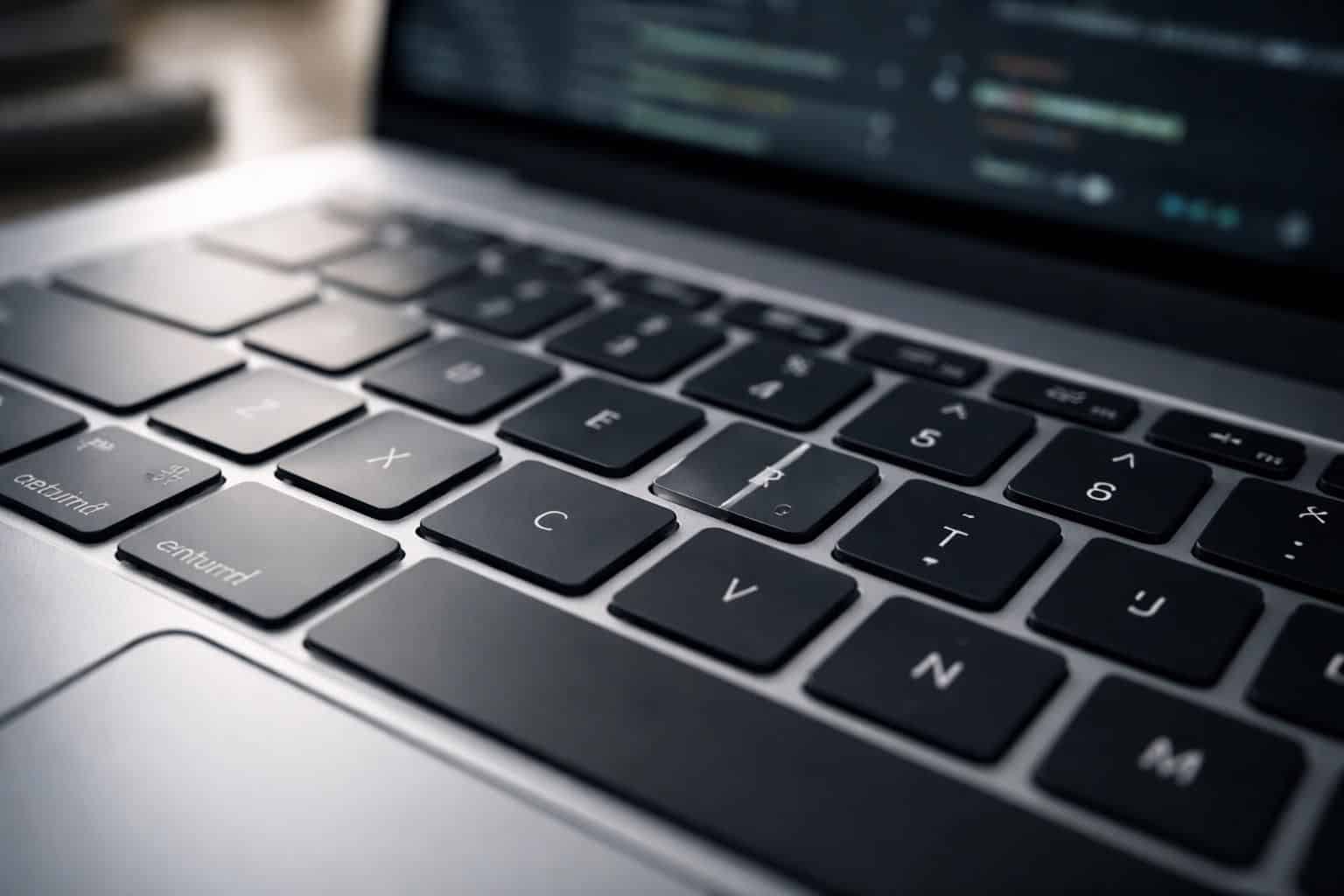
Une des premières différences notables entre les claviers Mac et Windows est la disposition des touches. Sur un clavier Mac, l’antislash se fait souvent discret, créant une barrière pour ceux qui changent fréquemment de système d’exploitation. Pour les utilisateurs de claviers AZERTY, le problème est amplifié. Sur ces configurations, l’antislash n’est pas immédiatement accessible ; il nécessite l’utilisation d’une combinaison de touches, rendant la tâche complexe pour certains.
Les configurations de clavier et les combinaisons requises
Il existe plusieurs configurations de clavier qui affectent l’accès à l’antislash :
| Type de clavier | Raccourci pour l’antislash |
|---|---|
| Clavier AZERTY | Option + Maj + 7 |
| Clavier QWERTY US | Shift + |
| Clavier QWERTY UK | Alt + ou Alt + Shift + 7 |
La diversité de ces configurations renforce l’importance de connaître sa propre disposition de clavier pour éviter des frustrations inutiles.
Techniques pour insérer l’antislash sur un clavier Mac
Une fois que les utilisateurs ont pris conscience des spécificités de leur clavier, il est nécessaire d’explorer les techniques pratiques pour insérer un antislash. Cette tâche peut sembler décourageante à première vue, mais avec de la pratique, elle peut devenir une seconde nature.
Les étapes à suivre pour accéder à l’antislash
Pour taper un antislash sur Mac, suivez ces étapes :
- Identifiez votre type de clavier (AZERTY ou QWERTY).
- Pour un clavier AZERTY, utilisez la combinaison Option + Maj + :, à savoir les lettres qui ouvrent et ferment la parenthèse.
- Pour un clavier QWERTY US, appuyez simplement sur Shift + .
- Pour un clavier QWERTY UK, essayez Alt + ou Alt + Shift + 7.
Cette répétition des combinaisons peut créer une évolution dans l’expérience utilisateur, menant à une maîtrise progressive.
Les outils pour personnaliser vos raccourcis et améliorer votre expérience
L’optimisation de votre productivité sur Mac peut être soutenue par une sélection d’outils qui simplifient la redéfinition des raccourcis clavier. Ces applications s’avèrent particulièrement utiles pour rendre l’utilisation de l’antislash plus intuitive. Voici quelques options :
- Karabiner-Elements : Permet de personnaliser les touches et d’assigner l’antislash à une touche dédiée.
- BetterTouchTool : Affine les gestes trackpad et attribue des fonctions spécifiques aux touches.
- Keyboard Maestro : Automate les tâches répétitives, y compris la saisie de caractères spéciaux.
- TextExpander : Crée des abréviations qui se transforment automatiquement en antislash lors de la saisie.
- Shortcut Maker : Permet de concevoir des raccourcis automatisés selon vos préférences.
La mise en place de ces outils assure aux utilisateurs de Mac une réduction significative du temps passé à rechercher des caractères spéciaux comme l’antislash, augmentant ainsi leur efficacité.
Applications concrètes de l’antislash dans le travail quotidien
L’antislash ne doit pas être considéré simplement comme une curiosité ou un simple mot de passe à gérer. Son utilisation est omniprésente dans divers environnements professionnels et personnels. Dans un projet de développement web, par exemple, un développeur doit souvent indiquer des chemins d’accès tout en utilisant ce caractère dans le code HTML ou les fichiers de configuration.
Exemples d’utilisation de l’antislash
Voici quelques contextes où l’antislash est indispensable :
- Dans les bases de données : Il est utilisé pour indiquer des chemins d’accès dans les systèmes de gestion.
- En scripts : Il est essentiel lors de la rédaction de scripts shell ou PowerShell.
- Applications en ligne : Outils de développement comme Visual Studio Code l’employe fréquemment.
Ces exemples démontrent à quel point l’affirmation que l’antislash est essentiel devient une réalité tangible dans la vie professionnelle quotidienne.
Surmonter les obstacles : solutions alternatives si le raccourci échoue
Il arrive que les utilisateurs rencontrent des problèmes avec leurs raccourcis, souvent en raison de mises à jour du système ou de variations dans les configurations de clavier. Voici quelques solutions alternatives à envisager :
- Utiliser des applications de personnalisation : De nombreux outils comme Karabiner-Elements permettent de réassigner l’antislash à une touche plus accessible.
- Recourir au clavier virtuel : Accessible via le menu « Édition > Emoji & symboles » pour chercher le caractère.
- Copie et collage : Une méthode rapide consiste à copier l’antislash depuis un document ou une source en ligne.
Ces solutions garantissent aux utilisateurs la continuité de leurs travaux, même en cas d’imprévu avec les raccourcis clavier.
Personnalisation des raccourcis clavier : vos étapes pour un accès optimal
Pour améliorer votre expérience sur MacBook, il est recommandé de personnaliser vos raccourcis clavier. Cela peut transformer une tâche frustrante en un processus fluide et convient à ceux qui utilisent fréquemment des caractères spéciaux comme l’antislash. Voici un guide simple :
Comment créer des raccourcis personnalisés
- Ouvrez les Préférences Système et sélectionnez l’option Clavier.
- Accédez à l’onglet Raccourcis et cliquez sur « + » pour ajouter un nouveau raccourci.
- Attribuez un nom au raccourci, comme « Antislash », et définissez la combinaison de touches voulue.
- Testez le raccourci pour vous assurer de son bon fonctionnement.
La personnalisation offre aux utilisateurs un accès rapide aux caractères qu’ils utilisent régulièrement, ce qui optimise les tâches et le confort d’utilisation.
Considérations finales pour maîtriser l’antislash sur Mac
Maîtriser l’insertion de l’antislash sur un MacBook requiert une connaissance approfondie des configurations de clavier disponibles et des outils adaptés. Avec un peu de pratique et d’effort, il devient possible de transformer une tâche ardue en un processus intuitif. Les utilisateurs peuvent ainsi coder, configurer des fichiers ou accomplir d’autres tâches efficacement.
La personnalisation des réglages et l’utilisation d’applications telles que Karabiner-Elements ou Keyboard Maestro n’ajoutent que plus de confort à l’utilisateur. La montée en compétence peut rendre l’expérience numérique quotidienne beaucoup plus agréable.