
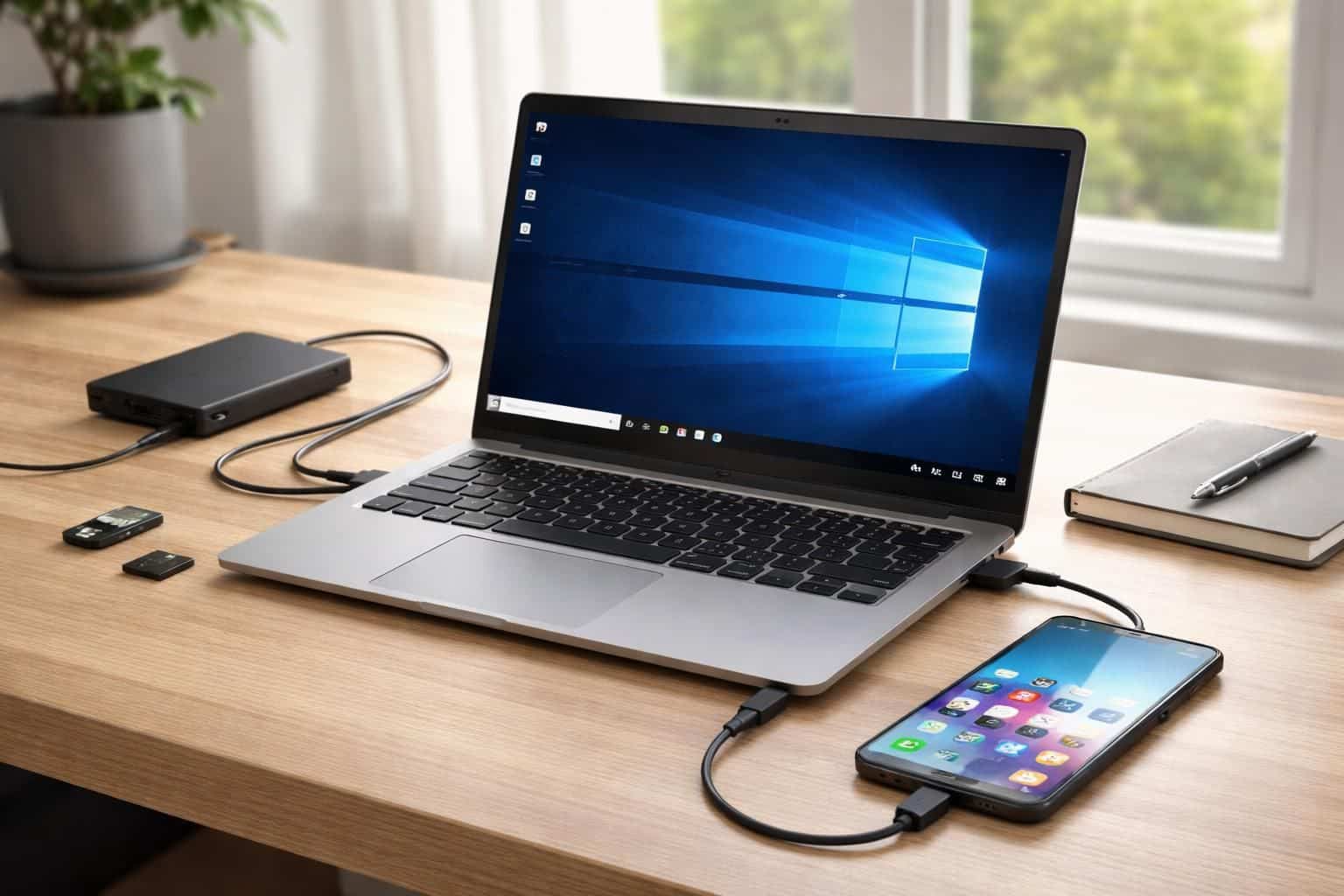
Transférer des photos d’un smartphone Samsung vers un PC sous Windows 10 est une tâche courante, mais il existe plusieurs méthodes efficaces pour y parvenir. Dans un monde où les images numériques jouent un rôle central, savoir comment effectuer ce transfert est essentiel pour préserver ses souvenirs, libérer de l’espace sur son appareil ou encore sauvegarder des données importantes. Les utilisateurs de Samsung bénéficient de plusieurs options allant des méthodes filaires, comme l’utilisation d’un câble USB, aux solutions sans fil via des applications. Cet article explorera en détails ces différentes méthodes tout en fournissant des conseils pratiques pour chaque technique. Ainsi, il sera plus facile de naviguer parmi les choix disponibles et de trouver celui qui convient le mieux à chaque utilisateur.
Utiliser un câble USB pour transférer des photos de Samsung vers PC
La méthode la plus directe et souvent la plus rapide pour transférer des photos d’un smartphone Samsung vers un PC Windows 10 consiste à utiliser un câble USB. Ce procédé offre une connectivité stable et permet de transférer un grand volume de données en un temps relativement court.
Pour débuter, il convient de suivre ces étapes simples :
- Connectez votre smartphone Samsung au PC à l’aide d’un câble USB.
- Une fenêtre de notification apparaîtra sur votre téléphone. Sélectionnez l’option « Transfert de fichiers » ou « MTP ».
- Sur le PC, ouvrez le « Gestionnaire de fichiers » pour accéder à votre appareil.
- Localisez le dossier « DCIM » où vos photos sont généralement stockées.
- Faites glisser et déposez les images que vous souhaitez transférer vers un dossier sur votre PC.
Cette méthode présente plusieurs avantages. Tout d’abord, elle ne nécessite pas de connexion Internet, ce qui peut être un atout, notamment dans les zones où le réseau est limité. De plus, le transfert se fait généralement à une vitesse élevée, rendant le processus rapide et efficace.
Cependant, il est essentiel de s’assurer que le câble USB est en bon état afin d’éviter des interruptions au cours du transfert. De plus, cette méthode nécessite une interaction physique, ce qui peut ne pas convenir à tout le monde. Cela étant dit, les utilisateurs qui préfèrent une solution simple et directe trouveront cette technique très utile.
Transfert via Bluetooth : une option sans fil
Pour ceux qui préfèrent une solution sans fil, le Bluetooth est une alternative viable pour transférer des photos d’un smartphone Samsung vers un PC. Bien que cette méthode soit généralement plus lente que l’utilisation d’un câble USB, elle présente l’avantage de ne nécessiter aucune connexion physique.
Pour procéder, voici les étapes à suivre :
- Activez le Bluetooth sur votre PC et votre téléphone Samsung.
- Sur votre PC, ouvrez les paramètres Bluetooth pour rendre votre appareil détectable.
- Sur votre smartphone, accédez à la galerie, sélectionnez les photos que vous souhaitez transférer, puis choisissez l’option « Partager » et sélectionnez Bluetooth comme méthode de partage.
- Choisissez votre PC dans la liste des appareils disponibles.
Le transfert Bluetooth peut être idéal pour les utilisateurs qui n’ont pas de câble à portée de main. Cette méthode permet également de transférer des fichiers sans le moindre matériel accessoire. Toutefois, la limitation principale réside dans la vitesse de transfert, qui est souvent inférieure à celle offerte par un câble USB, rendant ce système moins adapté pour les gros fichiers ou de nombreuses images.
Enfin, il est crucial de vérifier que l’option Bluetooth est activée et configurée correctement sur les deux appareils, car des paramètres incorrects peuvent entraver le transfert.
Applications de transfert : une solution moderne et efficace
Les avancées technologiques ont permis la création d’applications spécifiques pour transférer des photos entre appareils. Parmi celles-ci, Samsung Smart Switch se distingue par sa convivialité et son efficacité.
Smart Switch offre une interface intuitive permettant non seulement de transférer des photos, mais aussi d’autres types de fichiers, comme des contacts et des documents. Voici comment procéder avec cette application :
- Téléchargez et installez Smart Switch sur votre PC.
- Connectez votre smartphone Samsung au PC via un câble USB ou via Wi-Fi.
- Ouvrez l’application Smart Switch sur votre PC et sélectionnez l’option de transfert.
- Choisissez les fichiers à transférer et suivez les instructions à l’écran.
Cette méthode est particulièrement avantageuse pour les utilisateurs cherchant à transférer un grand volume de données. En effet, Smart Switch gère efficacement le transfert de multiples fichiers tout en maintenant une bonne vitesse. De plus, l’application offre des fonctionnalités de sauvegarde, permettant ainsi de sécuriser vos photos directement sur votre PC.
Cependant, les utilisateurs doivent garder à l’esprit que cette méthode nécessite un téléchargement préalable et une installation, ce qui peut représenter un obstacle si l’espace de stockage sur le PC est limité. D’autre part, elle est idéale pour ceux qui recherchent une solution centralisée pour la gestion de leurs fichiers.
Partage sans fil : utiliser des services de cloud pour le transfert de photos
Une autre méthode moderne pour transférer des photos de votre smartphone Samsung vers un PC Windows 10 est l’utilisation des services de cloud. Des plateformes telles que Google Drive, Dropbox ou OneDrive permettent un accès rapide et sécurisé à vos fichiers depuis n’importe quel appareil.
Voici un aperçu du processus général pour utiliser ces services :
- Installez l’application de votre service de cloud préféré sur votre smartphone et votre PC.
- Téléchargez les photos souhaitées sur l’application de cloud via votre téléphone.
- Accédez à l’application de cloud sur votre PC pour télécharger les images.
Cette méthode est particulièrement utile pour accéder à vos photos à tout moment et depuis n’importe quel appareil. De plus, elle offre l’avantage d’une sauvegarde automatique de vos fichiers, ce qui assure leur protection en cas de perte de votre smartphone.
Cependant, les utilisateurs doivent garder à l’esprit que la vitesse de transfert peut être influencée par la qualité de leur connexion Internet. De plus, une certaine configuration initiale est requise, ce qui peut sembler fastidieux pour certains utilisateurs.
Gestionnaire de fichiers : optimal pour le transfert direct
L’utilisation d’un gestionnaire de fichiers est une option efficace pour transférer des photos de votre smartphone Samsung directement vers un PC. Ce processus est particulièrement adapté aux utilisateurs qui préfèrent une méthode structurée et souhaitant gérer leurs fichiers de manière plus soignée.
Pour cela, vous pouvez privilégier l’application « Fichiers » sur un smartphone Samsung, couplée à l’option de partage vers un PC. Voici les étapes :
- Ouvrez l’application « Fichiers » sur votre smartphone Samsung.
- Navigatez vers le dossier contenant les photos à transférer.
- Selectionnez les fichiers à transférer et optez pour l’option « Partager ».
- Choisissez Bluetooth, Samsung Smart Switch ou une application de cloud selon vos besoins.
Cette méthode permet aux utilisateurs de rester organisés dans leurs transferts, évitant ainsi tout désagrément lié à des fichiers perdus ou mal placés. En plus, elle favorise une gestion harmonieuse de vos photos.
Il est crucial de choisir la méthode de transfert qui convient le mieux à vos besoins individuels. Le choix du gestionnaire de fichiers est recommandé pour ceux qui aiment garder un contrôle total sur leurs fichiers.
Conclusions sur les méthodes de transfert de photos de Samsung vers PC Windows 10
Les utilisateurs de smartphones Samsung disposent de plusieurs options pour transférer des photos vers un PC sous Windows 10. Qu’il s’agisse d’un câble USB, de Bluetooth, d’ applications de transfert comme Samsung Smart Switch, ou de services de cloud, chaque méthode présente ses avantages et inconvénients. Le bon choix dépendra des préférences personnelles et des besoins spécifiques de chaque utilisateur, rendant essentiel d’évaluer ces options avant de procéder. Par ailleurs, assurer un bon fonctionnement de ces méthodes passe par une familiarisation avec les outils et applications nécessaires.
En somme, quel que soit le chemin emprunté, la tâche de transfert de photos peut devenir un processus fluide et sans accroc, garantissant ainsi que vos souvenirs soient toujours à portée de main sur votre PC.