
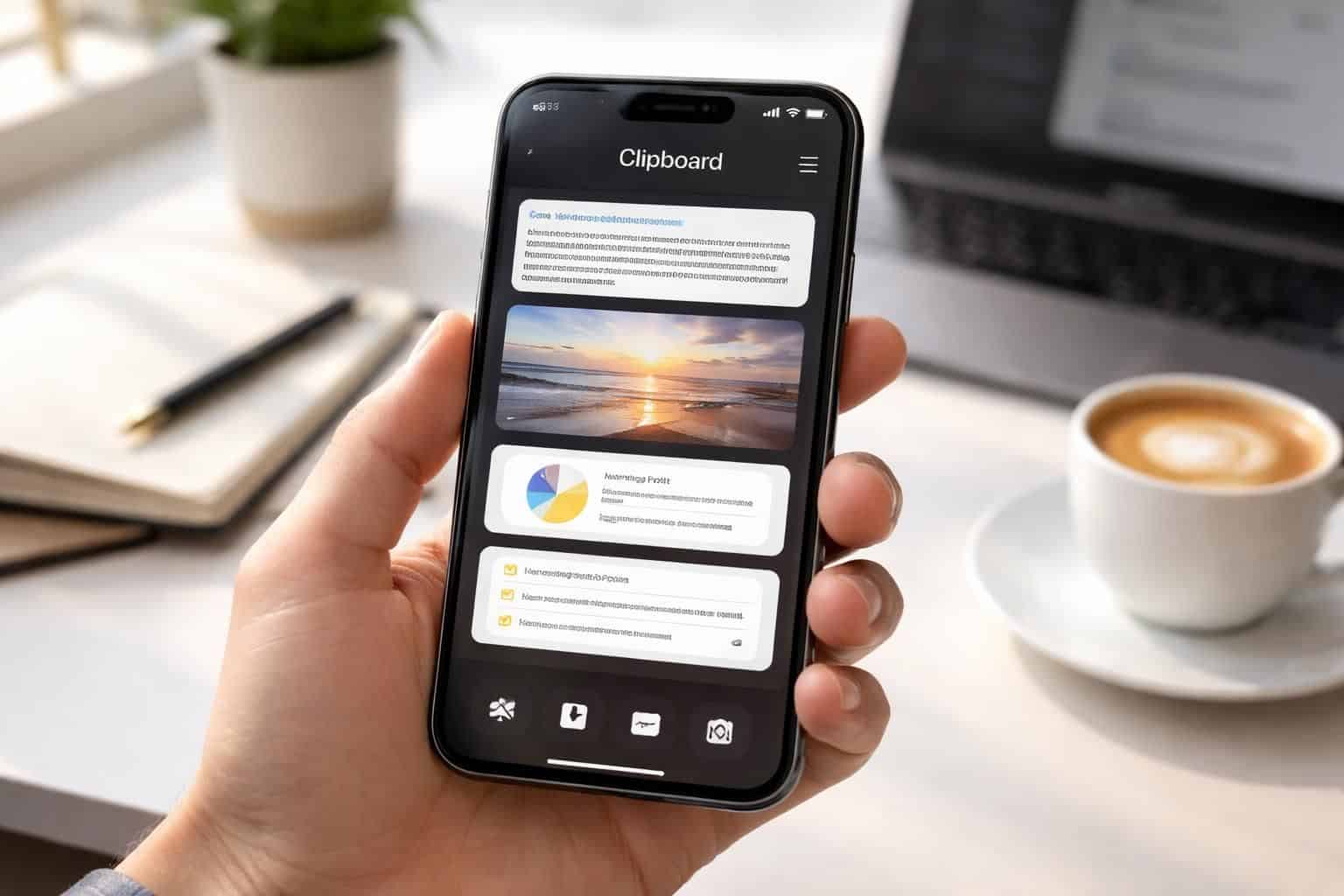
Le presse-papier sur iPhone est souvent considéré comme une fonctionnalité simple, mais peu d’utilisateurs exploitent tout son potentiel. En effet, la gestion de ce petit espace de mémoire peut considérablement améliorer la productivité quotidienne. En 2026, alors que les smartphones sont devenus des outils indispensables, comprendre les subtilités du presse-papier est crucial. Que vous souhaitiez récupérer du texte, partager des informations ou synchroniser entre plusieurs appareils, il existe des astuces essentielles qui peuvent transformer votre façon de travailler.
Comprendre le fonctionnement du presse-papier iOS
Le presse-papier sur iPhone est un espace de stockage temporaire qui retient le dernier élément que vous avez copié ou coupé. Contrairement à d’autres systèmes comme Windows ou Android, iOS ne propose pas d’historique accessible par défaut. Cela peut sembler contraignant, mais c’est une mesure de sécurité qui vise à protéger les données de l’utilisateur. Concrètement, chaque fois qu’un nouvel élément est copié, il écrase l’élément précédent, ce qui souligne l’importance de gérer soigneusement le contenu que l’on souhaite conserver.
Le presse-papier peut conserver divers types de contenu, allant du texte aux images, en passant par des liens URL ou même des fichiers. Pour des utilisateurs qui travaillent régulièrement avec des informations sensibles, cette gestion est d’autant plus cruciale. Par exemple, lorsque vous copiez un code d’identification ou un mot de passe, il est important de garder à l’esprit que ces données ne sont pas protégées une fois que vous avez copié un nouvel élément. Cela introduit une opportunité de réflexion sur la manière dont vous utilisez cet outil au quotidien.
Limites du presse-papier par défaut et solutions
Un constat s’impose : le manque d’historique du presse-papier sur iOS est une limitation. Lorsque vous copiez un élément, il disparaît souvent de votre mémoire si un autre est copié par la suite. C’est ici qu’interviennent plusieurs solutions pour contourner cette limitation. L’utilisation de l’application Notes permet de tirer parti de la fonctionnalité « Coller » pour voir rapidement le dernier élément copié. De même, l’application Raccourcis vous permet de créer un raccourci pour récupérer rapidement les éléments du presse-papier. Ces solutions, bien que simples, sont d’une grande efficacité dans la gestion de votre contenu copié.
Méthodes natives pour accéder au contenu copié
En l’absence d’une interface dédiée d’historique sur iOS, plusieurs méthodes natives permettent d’accéder facilement à votre presse-papier. Ci-dessous quelques astuces pratiques :
- Utilisez l’application Notes: Créez une nouvelle note, maintenez votre doigt sur l’écran et choisissez « Coller ». Cela affichera le dernier élément copié.
- Gestes de copier-coller: Pincez à trois doigts pour copier et écartez-les pour coller. Ces gestes sont fluides et rapides.
- Raccourcis personnalisés: L’application Raccourcis peut être programmée pour afficher rapidement le contenu du presse-papier, ajoutant ainsi à votre répertoire d’outils.
Ces méthodes peuvent s’avérer particulièrement utiles lorsque vous devez récupérer un élément rapidement. Elles constituent l’une des nombreuses façons d’exploiter pleinement les fonctionnalités de votre appareil.
Optimiser l’utilisation du presse-papier universel
La fonctionnalité presse-papier universel est l’une des innovations d’Apple qui facilite le partage entre plusieurs appareils. Pour bénéficier de cette fonctionnalité, quelques prérequis sont nécessaires :
- Tous vos appareils (iPhone, iPad, Mac) doivent être connectés avec le même compte iCloud.
- Le Wi-Fi et le Bluetooth doivent être activés sur chaque appareil.
- Activez la fonction Handoff dans les paramètres pour permettre la communication entre les appareils.
Une fois configuré, vous pouvez copier du contenu sur votre iPhone et le coller directement sur votre Mac ou iPad. Cette interconnexion est particulièrement utile pour les professionnels qui utilisent plusieurs appareils simultanément. Imaginez copier un lien sur votre iPhone et le coller instantanément dans un document sur votre Mac, tout cela sans effort. Cela illustre comment le presse-papier universel peut significativement améliorer votre flux de travail.
Applications tierces pour une gestion avancée du presse-papier
Pour ceux qui souhaitent aller au-delà des fonctionnalités limitées du presse-papier natif, plusieurs applications tierces offrent des possibilités avancées. Voici quelques-unes des meilleures options disponibles :
- Paste: Garanti de garder un historique complet du presse-papier, cette application permet d’organiser les éléments copiés et de les synchroniser via iCloud.
- Clipboard++: Un widget pratique qui donne accès à votre historique directement depuis l’écran d’accueil, facilitant l’accès rapide.
- Copied: Se démarque par sa capacité à formater le texte automatiquement et à créer des listes réutilisables.
Ces applications améliorent considérablement l’efficacité du presse-papier sur iOS. Grâce à des fonctionnalités telles que la recherche dans l’historique ou la création de modèles, les utilisateurs peuvent gagner un temps précieux lors de la gestion de multiples informations. Cela est d’autant plus pertinent dans un contexte professionnel où une gestion efficace de l’information est primordiale.
Astuces pour une utilisation efficace au quotidien
Pour maximiser votre expérience avec le presse-papier sur iPhone, voici quelques astuces pratiques :
- Utilisez des raccourcis clavier : Si vous disposez d’un clavier externe, les combinaisons Cmd+C, Cmd+X, et Cmd+V sont très pratiques.
- Créez des raccourcis pour les actions fréquentes via l’application Raccourcis.
- Utilisez la fonction de partage d’iOS pour envoyer directement le contenu vers d’autres applications, sans nécessiter le presse-papier.
- Exploitez la sélection intelligente d’iOS pour copier rapidement des informations spécifiques comme des numéros ou des adresses.
Ces conseils simples mais efficaces peuvent substantielles augmenter votre productivité en rendant le processus de copier-coller plus fluide et intuitif.
Considérations de sécurité et de confidentialité
L’utilisation du presse-papier peut soulever des questions de sécurité, particulièrement lorsque les utilisateurs manipulent des informations sensibles. Voici quelques mesures de précaution à considérer :
- Évitez de copier des données sensibles, comme des mots de passe ou des informations bancaires, si cela peut être évité.
- Considérez l’utilisation d’un gestionnaire de mots de passe sécurisé plutôt que de simplement copier-coller vos identifiants.
- Vérifiez les permissions des applications tierces avant de les installer et assurez-vous qu’elles respectent votre confidentialité.
- Utilisez les options d’automatisation, disponibles dans certaines applications de presse-papiers, pour supprimer les données sensibles après un temps donné.
Apple a renforcé la sécurité de cette fonctionnalité en notifiant les utilisateurs lorsque des applications accèdent aux données du presse-papier. Cela nous donne un contrôle supplémentaire sur nos informations et renforce la transparence des actions effectuées sur le contenu copié.