
L’alarme native d’iOS stocke ses déclenchements en local, indépendamment de toute connexion réseau. Le problème ne vient pas de l’alarme elle-même, mais de l’heure de référence que l’iPhone utilise pour la faire sonner. En voyage, cette heure de référence change selon le fuseau, le mode avion et les réglages de synchronisation. C’est là que les mauvaises surprises apparaissent.
Synchronisation du fuseau horaire sur iPhone : le mécanisme qui piège les voyageurs
Le paramètre clé se trouve dans Réglages > Général > Date et heure > Régler automatiquement. Lorsqu’il est activé, l’iPhone met à jour son fuseau dès qu’il capte un réseau cellulaire ou Wi-Fi dans le nouveau pays. Le décalage se fait alors sans intervention manuelle.
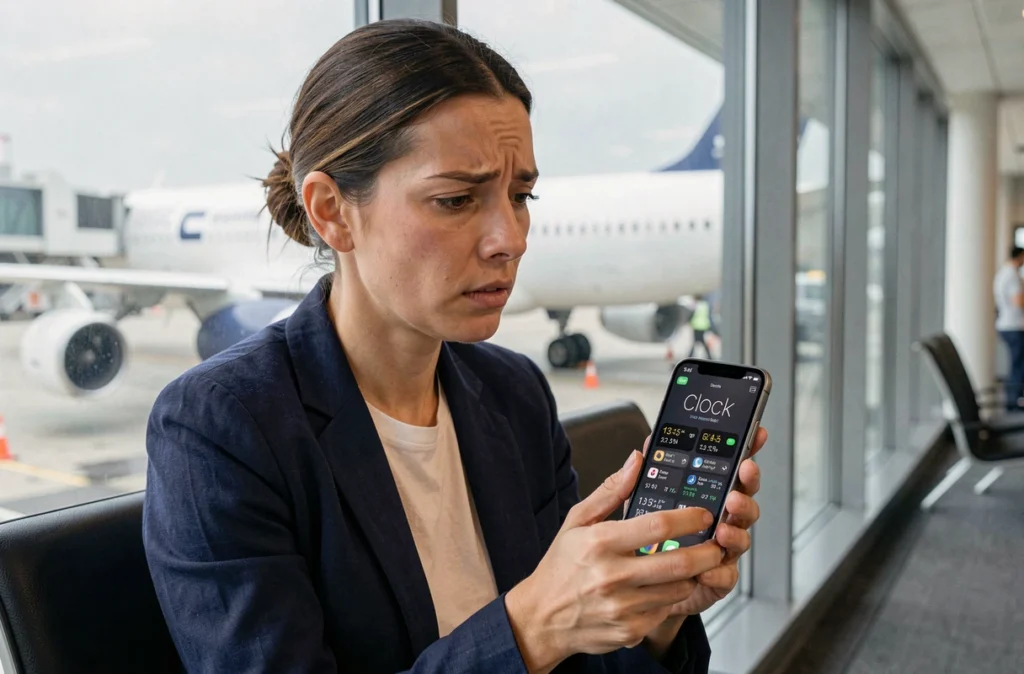
Le piège survient quand le mode avion reste actif après l’atterrissage. L’iPhone conserve le fuseau de départ tant qu’il n’a pas accès à un signal. Une alarme programmée à 7 h pour attraper une correspondance à Londres sonnera à 7 h, heure de New York, soit midi heure locale. Le réveil est techniquement fonctionnel, mais décalé de cinq heures.
Autre cas fréquent : l’autorisation « Réglage du fuseau horaire » est désactivée dans les services de localisation. Même avec « Régler automatiquement » coché, l’iPhone ne corrige pas le fuseau si cette permission est refusée. Nous recommandons de vérifier les deux réglages avant le départ.
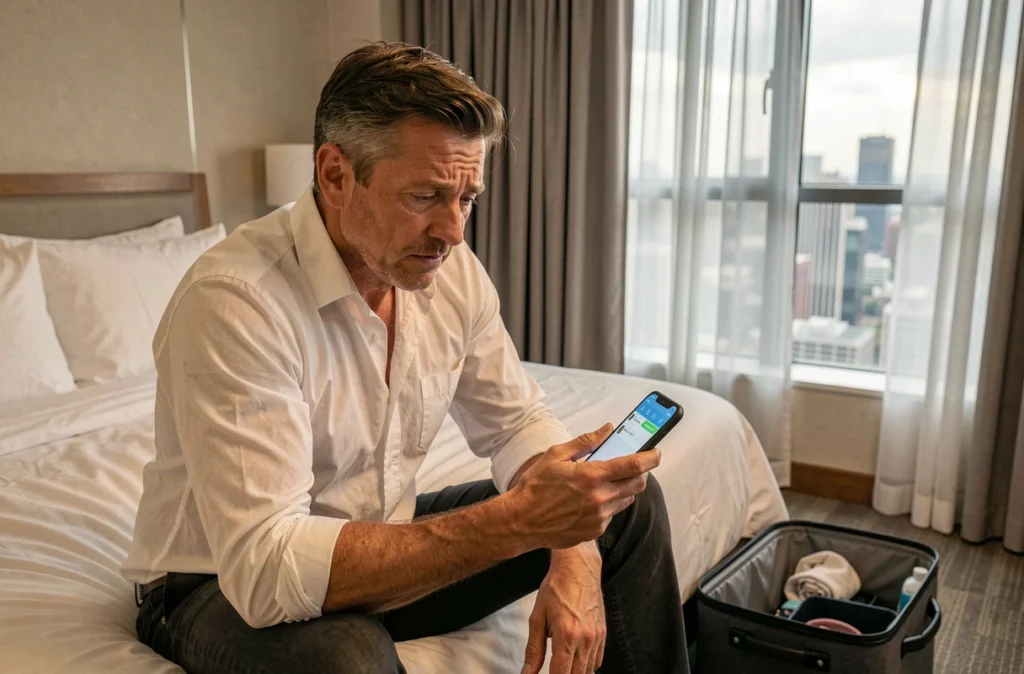
Alarme en mode avion : ce qui fonctionne et ce qui ne suit pas
Les alarmes sonnent normalement en mode avion. Elles sont gérées par le processeur local et ne dépendent ni du réseau ni du Wi-Fi. Aucun risque de silence complet pendant un vol de nuit.
Ce qui ne suit pas, c’est la mise à jour de l’heure. En mode avion, l’iPhone est figé sur le dernier fuseau connu. Si vous programmez une alarme pendant le vol, elle se déclenchera selon l’heure de départ, pas celle de la destination.
La solution la plus fiable pour un réveil critique (vol tôt le matin, prise de médicament) consiste à utiliser un minuteur en compte à rebours plutôt qu’une alarme classique. Un minuteur de 6 heures sonne dans 6 heures quel que soit le fuseau affiché. Cette approche élimine toute ambiguïté liée au décalage horaire.
Changement d’heure saisonnier et alarmes iOS : un bug récurrent
Les transitions heure d’été/heure d’hiver provoquent des dysfonctionnements documentés sur les alarmes iPhone. Le problème ne vient pas d’un bug unique, mais d’un cumul de facteurs : données de fuseaux mises à jour côté serveur, délais de synchronisation chez les opérateurs, et réglages utilisateur mal configurés.
Les guides techniques récents préconisent de vérifier ses réglages au moins 48 heures avant la date de changement d’heure. Pendant la fenêtre de transition, les alarmes récurrentes (celles programmées pour se répéter chaque jour) sont les plus exposées. Une alarme ponctuelle, créée après le basculement effectif, présente moins de risques.
En voyage, ce phénomène se double du décalage géographique. Traverser un fuseau ET subir un changement d’heure saisonnier simultanément crée un scénario où l’iPhone peut afficher une heure correcte dans l’app Horloge mais déclencher l’alarme avec un décalage. Vérifiez toujours l’heure du prochain déclenchement affichée sous l’alarme dans la liste.
Réglages iPhone à vérifier avant un voyage à l’étranger
Voici la checklist que nous appliquons systématiquement avant tout déplacement international :
- Activer « Régler automatiquement » dans Réglages > Général > Date et heure, et s’assurer que l’autorisation « Réglage du fuseau horaire » est bien accordée dans Confidentialité > Services de localisation > Services système
- Programmer un minuteur (compte à rebours) plutôt qu’une alarme pour tout réveil critique dans les premières heures après l’arrivée, avant que l’iPhone ait capté le réseau local
- Désactiver le mode avion dès l’atterrissage pour permettre la resynchronisation du fuseau, puis vérifier l’heure affichée dans l’app Horloge avant de reprogrammer une alarme
- Supprimer et recréer les alarmes récurrentes après un changement de fuseau, car elles conservent parfois l’ancienne référence horaire
Ce dernier point est souvent négligé. Une alarme récurrente créée à Paris et emportée à Bangkok ne se recalibre pas toujours correctement. Supprimer puis recréer l’alarme dans le nouveau fuseau reste la méthode la plus sûre.
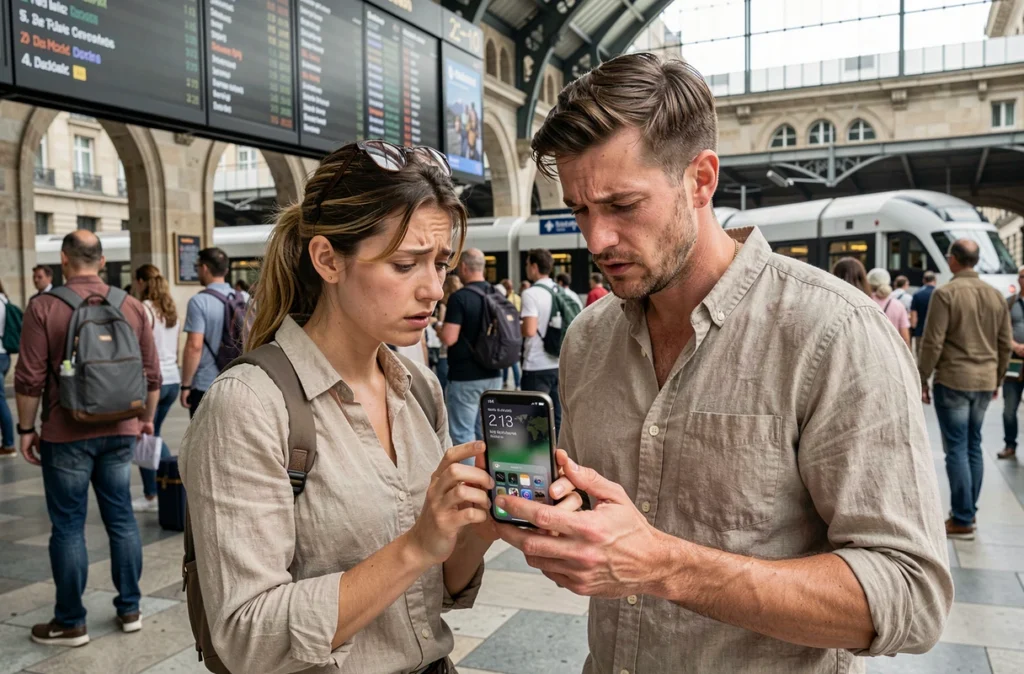
Applications de réveil adaptées aux fuseaux horaires sur iPhone
L’application Horloge native d’iOS permet d’afficher plusieurs fuseaux en simultané, mais ne propose pas de programmer une alarme liée à un fuseau spécifique. Quand vous créez une alarme, elle se cale sur le fuseau actif de l’appareil, point final.
Des applications tierces comblent cette lacune. Certaines permettent de définir une alarme en spécifiant explicitement le fuseau cible, indépendamment de celui de l’iPhone. L’app « Réveil fuseau horaire », disponible sur l’App Store, illustre cette approche : l’alarme est rattachée à un fuseau fixe, pas à celui de l’appareil.
Pour les voyageurs fréquents qui traversent plusieurs fuseaux sur une même semaine, ce type d’application évite les recalculs manuels et les erreurs de conversion. L’investissement en temps de configuration est minimal comparé au risque de rater un vol ou un rendez-vous.
Quand l’Apple Watch sert de filet de sécurité
L’Apple Watch synchronise ses alarmes avec l’iPhone mais dispose aussi d’alarmes indépendantes. En cas de doute sur le fuseau actif du téléphone, programmer une alarme directement sur la montre et activer le retour haptique garantit un réveil physique. La vibration au poignet fonctionne même si le son est coupé sur les deux appareils.
Le décalage horaire sur iPhone n’est pas un problème de fiabilité matérielle. C’est un problème de logique : l’alarme fait exactement ce qu’on lui demande, mais dans un référentiel horaire qui n’est plus le bon. Maîtriser la chaîne fuseau-réseau-réglages avant le départ transforme un piège classique en non-événement.