
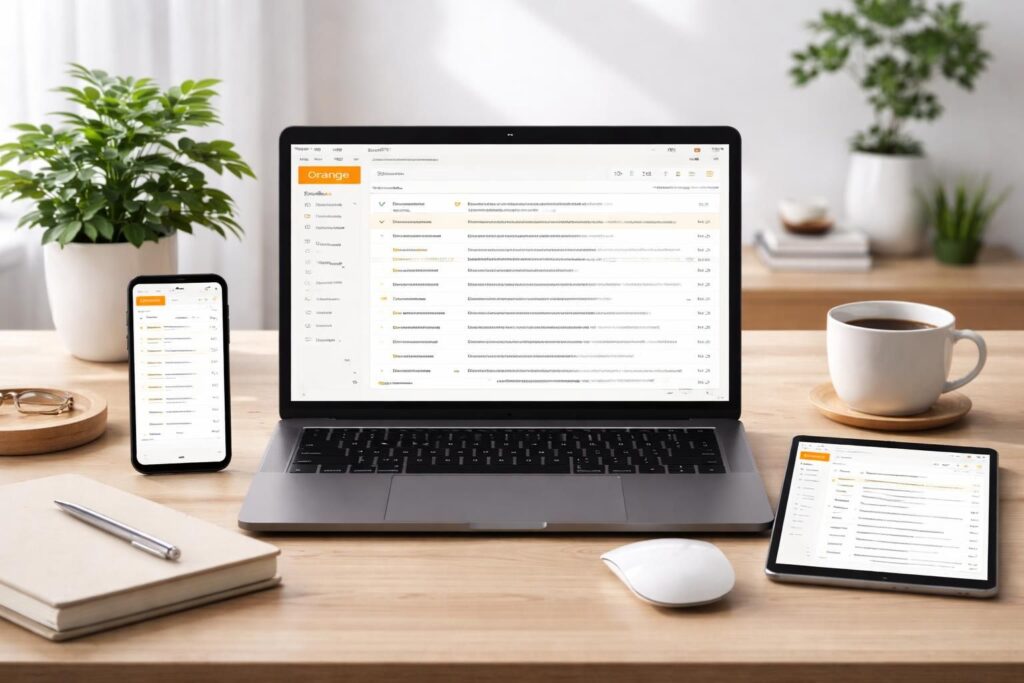
Les utilisateurs à la recherche d’une solution de messagerie efficace et sécurisée trouvent dans Mail Orange une ressource inestimable. Que ce soit pour des échanges professionnels ou personnels, le service de messagerie d’Orange combine simplicité d’utilisation et fonctionnalités avancées, rendant la gestion des courriels fluide et intuitive. Depuis sa création, ce service a évolué pour s’adapter aux besoins croissants des utilisateurs, intégrant des outils modernes et pratiques pour une expérience améliorée. Avec la possibilité de configurer plusieurs adresses et de gérer un important volume de données, Mail Orange se démarque comme un choix évident dans le paysage des services de messagerie électroniques. Dépoussiérons donc les aspects clés de sa configuration et des différentes fonctionnalités pour une utilisation optimale en 2026.
Comment configurer sa boîte e-mail Orange sur son smartphone ?
Configurer sa boîte e-mail Orange sur smartphone est un processus simple et rapide, que vous utilisiez un appareil Apple ou Android. La configuration peut s’effectuer de deux manières : automatiquement ou manuellement.
Configuration automatique de Mail Orange
Pour une configuration automatique, il suffit de télécharger l’application Mail Orange depuis l’App Store ou Google Play. Une fois l’application installée, ouvrez-la et saisissez votre adresse e-mail complète au format @orange.fr ainsi que votre mot de passe. L’application configure automatiquement les paramètres de serveur, que ce soit pour le serveur IMAP ou le serveur SMTP. Cette méthode garantit que vous avez les bons paramètres de messagerie sans avoir à vous soucier des détails techniques.
Configuration manuelle de Mail Orange
Pour ceux qui préfèrent une approche plus personnalisée, la configuration manuelle est également une option viable. Dans ce cas, il faut d’abord choisir votre application de messagerie préférée, puis suivre ces étapes :
- Accéder aux paramètres de compte dans votre application de messagerie.
- Choisir l’option « Ajouter un compte » et sélectionner « Autre ».
- Entrer votre adresse e-mail Orange et sélectionner le protocole IMAP.
- Pour le serveur de réception, saisissez imap.orange.fr avec le port 993.
- Pour le serveur d’envoi, utilisez smtp.orange.fr avec le port 465.
- Enfin, compléter la configuration en indiquant votre mot de passe.
La configuration manuelle permet d’ajuster les paramètres selon les besoins spécifiques des utilisateurs. Cela peut se révéler utile en cas de conflit avec d’autres services ou outils.
Utilisation optimale grâce à l’application mobile
L’application mobile Mail Orange, une fois configurée, permet une gestion aisée de vos emails, incluant la synchronisation des contacts et des notifications en temps réel. Des fonctionnalités telles que le classement automatique des emails et la gestion des pièces jointes facilitent la gestion quotidienne. Il est conseillé de vérifier régulièrement les mises à jour pour garantir le bon fonctionnement de l’application et bénéficier des nouveautés.
Configurer Orange Mail : IMAP et POP sur Mobile et PC
Pour tirer le meilleur parti de votre service de messagerie, comprendre les différences entre les protocoles IMAP et POP est essentiel. Ces deux protocoles servent à accéder aux courriels, mais leur fonctionnement diffère fondamentalement, impactant ainsi votre gestion de la messagerie.
Protocole IMAP
Le protocole IMAP (Internet Message Access Protocol) permet de rester synchronisé entre plusieurs appareils. Lorsque vous utilisez IMAP, les messages restent sur le serveur, et toutes les modifications, telles que la suppression ou le marquage, sont répercutées sur tous les appareils connectés. Par exemple, si vous lisez un email sur votre smartphone, il sera marqué comme lu sur votre ordinateur et votre tablette. Cela apporte une flexibilité précieuse, surtout pour ceux qui utilisent plusieurs dispositifs.
Protocole POP
En revanche, le protocole POP (Post Office Protocol) télécharge les courriels sur l’appareil depuis lequel vous accédez au service, supprimant généralement les messages du serveur après le téléchargement. Cela signifie que si vous consultez vos emails sur un appareil, ils ne seront pas disponibles sur un autre. Ce protocole est donc conseillé pour ceux qui n’ont pas besoin d’accéder à leurs emails depuis plusieurs appareils ou qui gèrent leur messagerie de manière localisée.
Choisir le bon protocole
Le choix entre IMAP et POP dépend des besoins d’utilisation. Pour une gestion moderne, synchronisée et accessible de vos emails, IMAP est souvent plus recommandé. Pour ceux qui préfèrent conserver leurs emails localement et ne pas se soucier de la gestion multi-appareils, POP pourrait sembler attrayant.
Où trouver les paramètres de la boîte Mail Orange ?
Pour configurer votre boîte Mail Orange, il est essentiel de connaître les paramètres techniques nécessaires. Ces informations peuvent être facilement trouvées sur le site officiel d’Orange ou dans l’application dédiée. Comprendre où chercher est la clé pour une configuration fluide.
Paramètres de messagerie essentiels
Voici un tableau des paramètres clés pour la configuration de votre Mail Orange :
| Type de serveur | Nom du serveur | Port | Protocole |
|---|---|---|---|
| IMAP | imap.orange.fr | 993 | SSL/TLS |
| SMTP | smtp.orange.fr | 465 | SSL/TLS |
| POP | pop.orange.fr | 995 | SSL/TLS |
Ces paramètres permettent une connexion sécurisée pour l’envoi et la réception des emails. Il est important de les vérifier pour s’assurer que votre compte est configuré correctement. Les erreurs courantes dans la saisie de ces paramètres peuvent entraîner des problèmes de mail.
Mail Orange : découvrez la messagerie et accédez à vos mails
La messagerie Mail Orange se distingue par ses fonctionnalités adaptées à une utilisation quotidienne. Chaque utilisateur peut créer jusqu’à 10 boîtes mail, chacune avec une capacité de 10 Go, permettant ainsi de conserver un volume considérable de messages. Cette fonctionnalité est particulièrement appréciée par ceux qui ont des comptes séparés pour des activités professionnelles et personnelles.
Gestion des contacts et de l’agenda
Mail Orange fournit également un carnet d’adresses intégré, facilitant l’organisation et la gestion des contacts. Les utilisateurs peuvent sauvegarder, modifier ou supprimer des contacts en toute simplicité. Par ailleurs, l’agenda en ligne permet d’organiser vos rendez-vous tout en restant synchronisé avec vos emails. Cela facilite la planification et le suivi des tâches à accomplir.
Sécurité et hébergement
Le service respecte les normes de sécurité les plus strictes. Les e-mails sont hébergés en France, garantissant ainsi une protection robuste contre les menaces et respectant les exigences du RGPD. De plus, Orange intègre des mécanismes de filtrage pour les spam et les menaces potentielles, offrant une sécurité renforcée aux utilisateurs.
Orange Mail : guide de configuration pour Outlook
Pour les utilisateurs de Microsoft Outlook, configurer Mail Orange est tout aussi intuitif. Il suffit de suivre quelques étapes simples pour garantir un accès fluide à vos e-mails.
Étapes de configuration dans Outlook
Voici les principales étapes :
- Ouvrir Outlook et accéder à « Fichier ».
- Sélectionner « Ajouter un compte ».
- Choisir « Configuration manuelle » et cliquez sur « Suivant ».
- Sélectionner « IMAP » et renseigner les détails du serveur selon les informations précédemment citées.
- Compléter avec votre identifiant et mot de passe, puis cliquez sur « Terminer ».
Une fois ces étapes réalisées, vous recevrez vos e-mails directement sur Outlook, ce qui renforce la gestion centralisée de vos communications. Dans cette configuration, toutes les fonctionnalités avancées d’Outlook, telles que les règles de tri et les catégories, peuvent immédiatement être mises en œuvre.
Gestion multi-comptes et centralisation
Pour les utilisateurs possédant plusieurs adresses e-mail Orange, la gestion centralisée devient un atout majeur. Grâce à cette fonctionnalité, il est possible de naviguer entre vos différentes boîtes de réception sans avoir à se déconnecter et reconnecter à chaque fois. Les comptes supplémentaires peuvent être ajoutés directement depuis l’interface principale.
Processus d’ajout de comptes supplémentaires
Pour intégrer un compte supplémentaire, il suffit de :
- Se connecter à votre compte principal sur le site Orange.
- Accéder au menu de « Gestion des comptes ».
- Opter pour « Ajouter un autre compte » et définir le nom d’utilisateur souhaité.
Cette fonctionnalité est simple mais permet de maintenir une bonne organisation des communications, particulièrement au sein d’une structure professionnelle.
Paramétrage initial et personnalisation
Lors de la première utilisation de Mail Orange, il est recommandé de passer par quelques réglages afin d’optimiser l’expérience utilisateur. Cela passe par la personnalisation de l’interface selon les préférences de chacun. Plusieurs outils sont disponibles pour adapter la mise en page, le classement et les notifications.
Options de personnalisation
Voici quelques axes pour personnaliser votre espace :
- Modifier la taille et l’emplacement des volets de lecture.
- Configurer des filtres pour trier les messages importants.
- Ajuster les notifications selon vos besoins pour réduire les distractions.
Ces options font de la messagerie Mail Orange un outil polyvalent qui s’adapte aux habitudes de chaque utilisateur.
Résolution des problèmes d’accès
Il peut arriver que les utilisateurs rencontrent des problèmes d’accès à leur boîte de réception. Les raisons pouvant être multiples, il est conseillé de suivre quelques étapes de dépannage.
Principales étapes de résolution
- Vérifiez si l’adresse e-mail et le mot de passe sont correctement saisis.
- Consultez les alertes pour vérifier si le service est temporairement indisponible.
- Utiliser le centre d’aide d’Orange pour obtenir une assistance détaillée.
Des ressources supplémentaires peuvent être trouvées sur le site d’Orange pour aider à résoudre des problèmes spécifiques.
Migration et évolution du service
Avec l’intégration de nouvelles technologies et fonctionnalités, Orange s’assure que les utilisateurs bénéficient des meilleures pratiques en matière de messagerie. La migration vers des versions mises à jour est un processus transparent pour les utilisateurs.
Les étapes de migration
Le processus de migration préserve les données existantes de l’utilisateur. Voici les étapes clés :
- Notification par mail avant le changement de version.
- Transition automatique sans nécessiter d’intervention de l’utilisateur.
- Mise à jour des fonctionnalités, incluant des outils de gestion modernes.
Ces politiques garantissent que les utilisateurs conservent toutes leurs informations tout en ayant un accès amélioré aux innovations du service.