
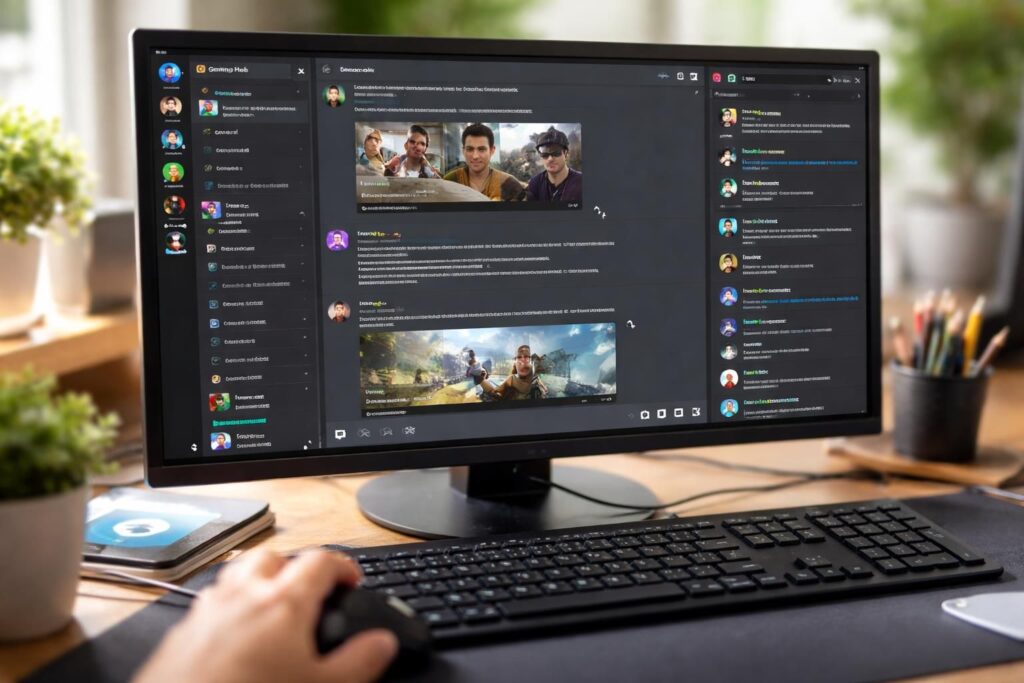
La nécessité d’ajuster le niveau de zoom sur Discord s’est accentuée avec l’augmentation de son utilisation par les communautés en ligne, les équipes de travail et les joueurs. Chaque utilisateur désire optimiser son expérience, que ce soit sur un PC, un navigateur ou un appareil mobile. Avoir une interface utilisateur qui s’adapte à ses besoins est primordial pour profiter pleinement des fonctionnalités offertes par cette plateforme aux multiples usages. En effet, une meilleure visibilité et un affichage adéquat contribuent à réduire la fatigue oculaire, permettant ainsi d’être plus efficace dans la communication et la navigation au sein des serveurs. Dans cet article, nous allons explorer les diverses méthodes pour dézoomer sur Discord et ajuster l’affichage selon vos préférences, tout en fournissant des astuces et des conseils pratiques.
Comment dézoomer sur Discord : méthodes par système d’exploitation
Pour permettre à l’utilisateur de dézoomer sur Discord, plusieurs options sont disponibles selon le système d’exploitation. Concrètement, les étapes varient entre l’application de bureau, le site web et les versions mobiles. Cette diversité garantit que chaque utilisateur puisse trouver une méthode adaptée à son environnement.
Sur PC : ajuster les paramètres d’affichage
Pour un utilisateur sur PC, le processus de dézoom est relativement simple. Tout d’abord, il est nécessaire d’ouvrir l’application Discord sur l’appareil. Une fois l’application lancée, il faut localiser l’icône d’engrenage représentant les paramètres en bas à gauche de l’interface.
Dans la section des paramètres, sélectionnez l’onglet intitulé « Apparence ». Ce dernier permet d’accéder aux diverses options de personnalisation liées à l’interface. Une fois dans cet onglet, faites défiler les options jusqu’à trouver le curseur de zoom. Celui-ci peut être ajusté pour modifier le niveau d’affichage selon vos préférences. Utiliser ce curseur permet d’obtenir une vision claire et confortable des textes et graphiques présents sur l’interface.
Il est également possible de dézoomer instantanément en utilisant des raccourcis clavier, un atout majeur pour ceux qui privilégient la rapidité. En effet, le raccourci « Ctrl + – » permet de réduire la taille immédiatement. Pour une réinitialisation rapide de l’affichage à la taille par défaut, le raccourci « Ctrl + 0 » s’avère utile.
Sur navigateur : ajustements rapides et faciles
Pour les utilisateurs de Discord via un navigateur web, les étapes de dézoom sont similaires, mais comportent des nuances. Après avoir chargé la page Discord, il est également possible de recourir au même raccourci « Ctrl + – » pour dézoomer. Il est à noter que cette méthode fonctionne pour la plupart des navigateurs, tels que Chrome, Firefox ou Edge.
Une autre méthode, si vous ne souhaitez pas utiliser le clavier, consiste à cliquer sur les paramètres d’affichage du navigateur. Les navigateurs modernes incluent également des options de mise à l’échelle dans leurs paramètres. Il est recommandé de consulter ces paramètres, particulièrement pour un affichage cohérent et optimisé.
Sur mobile : flexibilité et praticité
Pour les utilisateurs de l’application mobile Discord sur Android ou iOS, les méthodes de dézoom diffèrent légèrement. Contrairement à la version de bureau, l’interface mobile offre un certain nombre de gestes tactiles pour ajuster rapidement le niveau de zoom.
Les utilisateurs peuvent généralement effectuer un geste de pincement sur l’écran pour zoomer ou dézoomer. Ce mouvement naturel simplifie l’interaction avec l’application, rendant les ajustements plus intuitifs. Il est aussi possible d’accéder aux paramètres à partir de l’icône d’engrenage, et de naviguer vers les options d’affichage.
Les avantages du dézoom sur Discord
Adapter le niveau de zoom sur Discord présente de nombreux avantages, particulièrement pour les utilisateurs qui passent de longues heures à interagir sur la plateforme. Premièrement, un dézoom adéquat améliore la lisibilité, ce qui est crucial pour ceux qui ont des difficultés à lire de petites polices. Les mots deviennent plus clairs, les détails des graphiques sont mieux appréciés, et finalement, les utilisateurs peuvent se concentrer davantage sur les échanges.
Réduction de la fatigue oculaire
Un autre aspect essentiel réside dans la réduction de la fatigue oculaire. Passer de longues périodes devant un écran peut engendrer des douleurs ou de l’inconfort. En ajustant le zoom, les utilisateurs peuvent diminuer la nécessité d’un effort visuel excessif. Ce changement peut par conséquent rendre l’expérience de navigation sur Discord beaucoup plus agréable et durable dans le temps.
Optimisation des échanges et de la navigation
En outre, lorsque le niveau de zoom est adéquat, la navigation à travers les serveurs et les discussions devient plus fluide. Les utilisateurs peuvent parcourir les messages sans devoir trop agir sur le défilement. Cela améliore également l’efficacité des échanges, notamment lors de la participation à des discussions actives.
Exemples de raccourcis utiles pour naviguer sur Discord
Connaître les raccourcis clavier peut considérablement améliorer l’expérience utilisateur sur Discord. Voici une sélection de raccourcis qui facilitent la navigation et ajustent différents paramètres, y compris le zoom :
| Aaction | Raccourci Clavier |
|---|---|
| Agrandir l’interface | Ctrl + + |
| Réduire l’interface | Ctrl + – |
| Réinitialiser le zoom | Ctrl + 0 |
| Rafraîchir Discord | Ctrl + R |
| Zoomer avec la souris | Ctrl + molette de la souris |
Comment résoudre les problèmes liés aux modifications de zoom
Malgré la simplicité des ajustements de zoom, certains utilisateurs peuvent rencontrer des problèmes lors de cette opération. Si les modifications de zoom ne s’appliquent pas correctement ou si l’affichage devient confus, il est crucial d’explorer certaines solutions. La première étape consiste souvent à redémarrer l’application. Cela permet de réinitialiser les paramètres et d’éliminer d’éventuelles erreurs temporaires.
De plus, si le problème persiste, vérifier les paramètres d’affichage de l’ordinateur ou de l’appareil mobile peut s’avérer judicieux. Parfois, les réglages globalement appliqués dans le système d’exploitation peuvent entrer en conflit avec ceux d’une application spécifique comme Discord. Toutes modifications supplémentaires peuvent nécessiter un ajustement manuel des paramètres d’affichage.
Contacter le support technique de Discord
Si toutes les solutions mentionnées échouent, contacter le support technique de Discord constitue une alternative efficace. La plateforme dispose d’une équipe dédiée pour répondre aux préoccupations des utilisateurs, qui peut fournir des solutions adaptées. Les forums communautaires peuvent également être une ressource précieuse pour trouver de l’aide de la part d’autres utilisateurs ayant rencontré des problèmes similaires.
Conclusion sur la gestion du zoom Discord et ses implications pratiques
Maîtriser le niveau de zoom sur Discord est essentiel pour optimiser l’expérience utilisateur. Que vous soyez sur PC, mobile ou navigateur, comprendre comment dézoomer vous permet de mieux profiter de la plateforme. Grâce aux méthodes adéquates pour ajuster l’affichage, les utilisateurs peuvent naviguer de manière fluide, réduire la fatigue visuelle, et interagir plus efficacement. En combinant ces informations avec les raccourcis utiles, vous disposerez d’outils pratiques pour personnaliser votre interface utilisateur Discord selon vos besoins.