
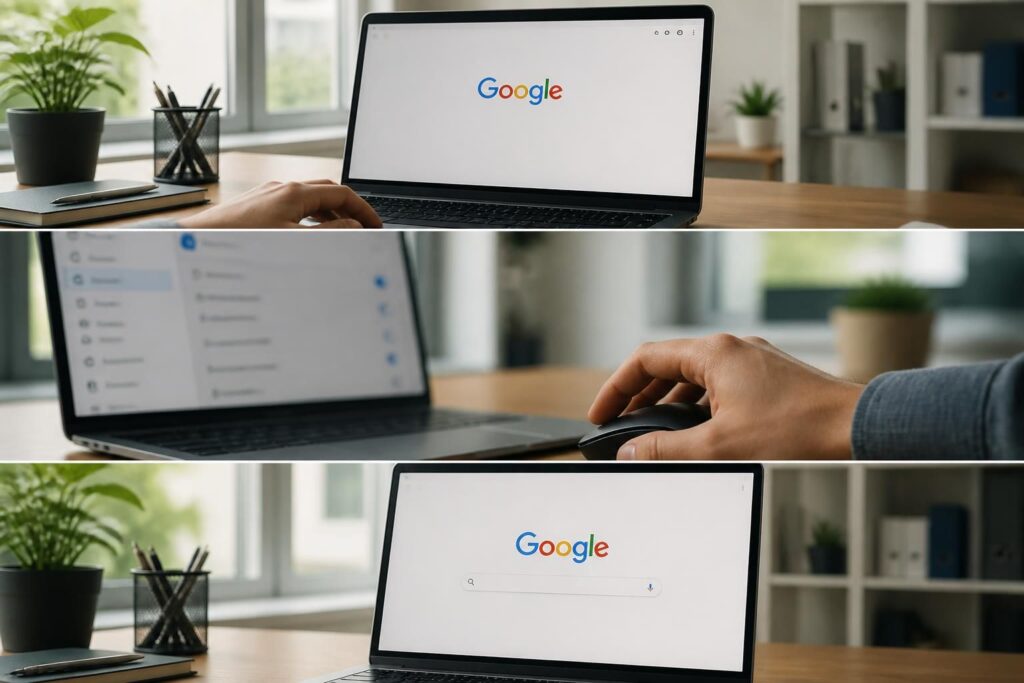
La barre de recherche Google est un outil incontournable pour naviguer sur le web. Il permet d’accéder à une vaste gamme d’informations, qu’il s’agisse de recherches personnelles, académiques ou professionnelles. Cependant, il arrive fréquemment qu’elle disparaisse, provoquant un certain désarroi chez les utilisateurs. Ce phénomène peut résulter de diverses causes : une manipulation involontaire, une mise à jour logicielle non réussie ou même des conflits avec des applications tierces. Dans cet article, nous examinerons des astuces pratiques pour remettre la barre de recherche Google en place, en explorant différentes solutions adaptées aux utilisateurs de divers navigateurs et appareils. Chaque étape sera clairement explicite, permettant à chacun de restaurer cet élément essentiel sans difficulté.
Comprendre les causes de la disparition de la barre de recherche Google
Avant de se lancer dans la restauration de la barre de recherche Google, il est essentiel d’identifier les raisons potentielles de sa disparition. Cela facilitera le choix de la solution la plus appropriée pour chaque situation. Parmi les causes fréquentes, on retrouve :
- Suppression accidentelle : Les utilisateurs peuvent parfois déplacer ou réorganiser les éléments de l’interface de manière involontaire, menant à la disparition de la barre de recherche pendant la manipulation.
- Mise à jour du système : Les mises à jour régulières des systèmes d’exploitation, notamment sur les appareils Android, peuvent désactiver certains paramètres sans que l’utilisateur en soit averti. Après une mise à jour majeure, il arrive souvent que la barre ne soit plus affichée.
- Bugs et conflits logiciels : Les problèmes techniques liés à des applications ou des logiciels concurrents peuvent provoquer la disparition de la barre de recherche. Ce problème est particulièrement fréquent sur des appareils plus anciens.
- Applications tierces : L’utilisation de lanceurs d’applications ou de thèmes tiers qui modifient l’interface peut également entraîner la suppression ou la dissimulation de la barre de recherche par défaut.
Les différentes situations à prendre en compte
Identifier la situation spécifique peut grandement accélérer le processus de restauration. Par exemple, si un utilisateur a récemment installé un lanceur d’application, il peut avoir modifié la configuration par défaut. Dans d’autres cas, le simple fait de réorganiser l’écran d’accueil peut avoir entraîné cette perte, et savoir où chercher peut significativement réduire la frustration.
Les étapes pour remettre la barre de recherche Google sur votre navigateur
Selon le navigateur utilisé, les étapes pour restaurer la barre de recherche Google peuvent différer. Voici un guide détaillé pour les navigateurs les plus courants.
Restaurer la barre de recherche dans Google Chrome
Pour ceux utilisant Google Chrome, la barre de recherche se trouve généralement intégrée à l’omnibox. Si elle disparaît, procédez comme suit :
- Accédez aux paramètres en cliquant sur les trois points verticaux situés en haut à droite de l’interface.
- Dans la section Recherche, sélectionnez « Moteur de recherche ».
- Choisissez « Moteur de recherche utilisé dans la barre d’adresse », puis sélectionnez Google.
Si la barre ne réapparaît pas, vérifiez les extensions installées. Certaines d’entre elles peuvent interférer avec son affichage.
Réactiver Google dans Mozilla Firefox
Pour les utilisateurs de Firefox, voici les étapes à suivre :
- Cliquez sur la flèche droite de la barre de recherche et optez pour « Modifier les paramètres de recherche ».
- Dans cette section, sélectionnez Google comme moteur par défaut. Si votre moteur de recherche n’est pas présent, envisagez de télécharger le module de recherche Google.
Rétablir la barre de recherche sur Microsoft Edge
La procédure pour Edge est similaire à celle de Chrome :
- Ouvrez Edge et cliquez sur les trois points horizontaux en haut à droite de la fenêtre.
- Accédez à Paramètres, puis à « Confidentialité, recherche et services ».
- Sélectionnez le moteur de recherche sous la section « Balisage de la barre d’adresse », et choisissez Google.
Réinstaller la barre de recherche sur Safari
Pour les utilisateurs de Safari, suivez ces étapes simples :
- Cliquez sur la barre d’adresse pour ouvrir un menu déroulant.
- Sélectionnez l’icône de loupe pour voir la liste des moteurs disponibles.
- Choisissez Google comme moteur de recherche par défaut.
Assurez-vous également que votre logiciel est à jour, car cela peut résoudre de nombreux problèmes.
Optimiser l’utilisation de la barre de recherche Google
Une fois la barre de recherche rétablie, il est utile de maximiser son efficacité pour enrichir l’expérience de navigation. Voici quelques astuces pour optimiser son utilisation :
- Utilisation de la recherche vocale : Profitez de la commande vocale « OK Google », qui permet de faire des recherches sans effort, notamment lorsque les mains sont occupées.
- Création de raccourcis personnalisés : Créez des raccourcis vers vos recherches fréquentes pour accéder rapidement à vos sites préférés.
- Gestion des paramètres de confidentialité : Modifiez vos paramètres dans l’application Google pour personnaliser les suggestions de recherche et gérer vos données, offrant une expérience plus personnalisée.
Conseils pour éviter de futures disparitions de la barre de recherche Google
Pour éviter que la barre de recherche ne disparaisse à nouveau, certaines mesures préventives peuvent être prises :
- Éviter les extensions malveillantes : Limitez l’installation d’extensions non fiables, car elles peuvent interférer avec les fonctionnalités essentielles de votre navigateur.
- Maintenir votre navigateur à jour : Les mises à jour fréquentes garantissent la sécurité et le bon fonctionnement de votre navigateur.
- Utiliser un antivirus : Avoir un bon antivirus peut aider à éviter les infections qui pourraient causer des dysfonctionnements, incluant la disparition de la barre de recherche.
Problèmes fréquents et solutions
Il est courant que les utilisateurs rencontrent divers défis liés à leur barre de recherche. Voici un tableau récapitulatif des problèmes fréquents et des solutions recommandées :
| Problème | Solution |
|---|---|
| Barre de recherche masquée | Cliquez avec le bouton droit sur la barre d’outils et sélectionnez l’option correspondante. |
| Extensions bloquantes | Désactivez ou supprimez les extensions problématiques. |
| Paramètres corrompus | Réinitialisez le navigateur aux paramètres par défaut. |
Recours aux ressources supplémentaires disponibles
Pour les utilisateurs soucieux d’approfondir leurs connaissances sur les systèmes de recherche et d’optimiser leur utilisation, de nombreuses ressources et tutoriels sont accessibles en ligne. Par exemple, visiter des forums spécialisés peut fournir des informations précieuses sur l’utilisation optimale de votre barre de recherche. De plus, plusieurs plateformes de formation en ligne proposent des tutoriels adaptés à tous les niveaux, qu’il s’agisse de l’achat d’un produit ou de recherches spécifiques.