

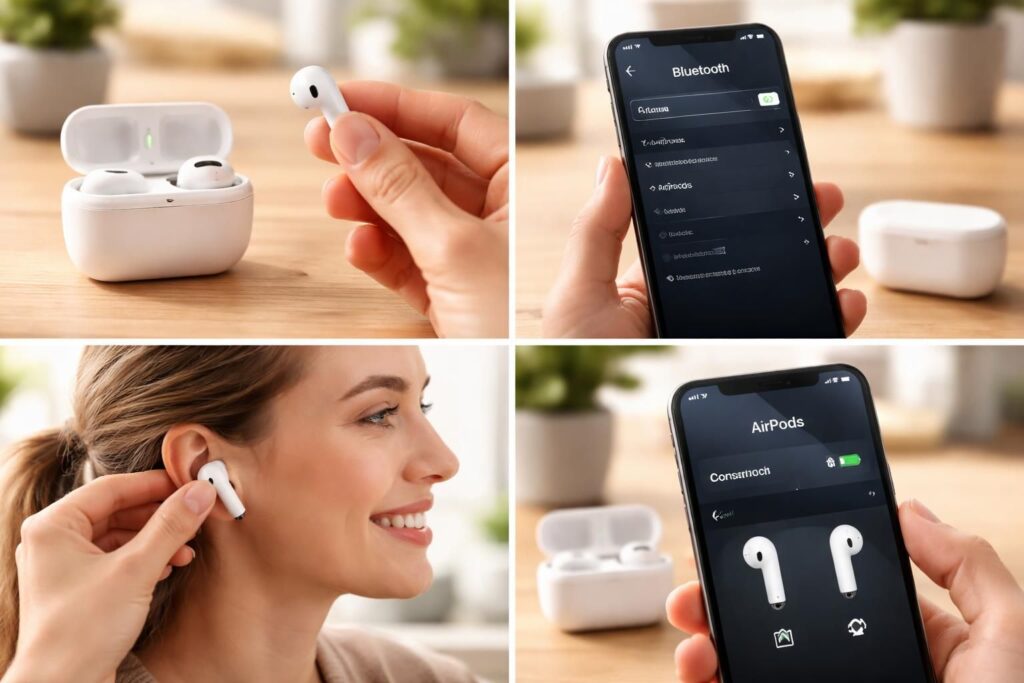
Connecter un AirPod de remplacement à un appareil est une opération souvent nécessaire pour de nombreux utilisateurs, que ce soit suite à une perte ou à un dysfonctionnement d’un écouteur. Plutôt que d’investir dans une nouvelle paire, le processus de connexion d’un seul AirPod est à la portée de tous. Dans cet article, nous explorerons les étapes détaillées permettant d’appairer un AirPod de remplacement avec différents dispositifs, notamment les iPhones, les appareils Android et les Mac. Cela inclut les instructions sur la mise en mode appairage, les vérifications nécessaires et les solutions aux problèmes de connexion fréquents.
Préparation à la connexion de l’AirPod de remplacement
Avant de commencer le processus d’appairage d’un nouveau AirPod, certaines étapes préliminaires sont nécessaires pour s’assurer que la connexion se déroule harmonieusement. Ces préparatifs sont cruciaux pour garantir le bon fonctionnement de l’appareil.
Vérification de la charge des AirPods
La première étape consiste à s’assurer que votre AirPod de remplacement est chargé. Il est recommandé de placer l’AirPod dans son boîtier de chargement pendant au moins 15 minutes avant la tentative de connexion. Un AirPod faible en batterie peut causer des problèmes d’appairage. Il est également utile de vérifier le niveau de charge du boîtier, car une absence d’énergie pourrait compliquer la procédure.
Activation du Bluetooth sur votre dispositif
Pour établir la connexion, il est impératif que la fonction Bluetooth soit activée sur le dispositif avec lequel vous souhaitez connecter votre AirPod. Sur les appareils Apple, cela peut généralement être fait via le Centre de contrôle ou dans les Réglages sous « Bluetooth ». Pour les dispositifs Android, l’activation du Bluetooth se trouve également dans les paramètres principaux. Sans cette activation, la recherche et la connexion à votre AirPod ne pourront pas s’effectuer.
Aperçu des dispositifs compatibles
Il convient de noter que les AirPods sont principalement conçus pour s’intégrer idéalement avec les appareils d’Apple. Cela dit, ils peuvent également fonctionner avec des dispositifs Android et d’autres plateformes, bien que certaines fonctionnalités puissent être restreintes. Avant d’entamer le processus de connexion, assurez-vous que votre appareil est compatible. Voici quelques points à vérifier :
- Compatibilité du système d’exploitation (iOS 10 ou ultérieur pour Apple, Android 5.0 ou ultérieur pour les appareils non Apple).
- Fonctionnalité Bluetooth activée.
- Appareils Apple : les AirPods doivent fonctionner à des niveaux recommandés de macOS et autres.
Processus d’appairage de l’AirPod de remplacement
Une fois la préparation terminée, il est temps de passer à l’appairage réel de votre AirPod de remplacement. Cette étape est relativement simple et peut être effectuée en suivant des instructions précises.
Ouvrir le boîtier des AirPods
Commencez par ouvrir le boîtier de chargement de votre AirPod. Ce geste est essentiel pour accéder aux écouteurs et pour que le dispositif puisse détecter que vous souhaitez les appairer. Assurez-vous que le boîtier est ouvert pendant que vous effectuez les étapes suivantes.
Activer le mode de couplage
Pour mettre votre AirPod en mode appairage, appuyez et maintenez le bouton de configuration, généralement situé à l’arrière du boîtier. Après quelques secondes, le voyant d’état doit clignoter rapidement en blanc, indiquant que l’AirPod est prêt à être associé. C’est une étape clé, car sans cela, le dispositif cible ne pourra pas le détecter.
Suivre les instructions de connexion
Maintenant que votre AirPod est en mode de couplage, la prochaine étape consiste à ouvrir les paramètres Bluetooth de votre dispositif et à sélectionner l’AirPod dans la liste des appareils disponibles. Cliquez dessus pour terminer le processus de connexion. Une fois la connexion réussie, vous verrez une notification indiquant que vos écouteurs sont connectés, et vous pouvez profiter de votre musique ou passer des appels.
Dépannage des problèmes de connexion
Il peut arriver que, même en suivant les étapes, des problèmes de connexion surviennent. Ces difficultés peuvent être frustrantes, mais il existe des solutions pratiques qui peuvent aider à résoudre ces défis.
Vérification de la connexion Bluetooth
Dans de nombreux cas, des interrogations concernant le fonctionnement du Bluetooth de votre dispositif peuvent être à l’origine de l’échec de la connexion. Il est conseillé de désactiver puis de réactiver la fonction Bluetooth sur votre appareil avant de tenter à nouveau de vous connecter. Cela rafraîchit la connexion et résout de nombreux problèmes liés à la connectivité.
Redémarrer votre dispositif
Si le problème persiste, essayer de redémarrer l’appareil auquel vous essayez de connecter le AirPod de remplacement est une autre solution souvent efficace. Un simple redémarrage peut réinitialiser les services de connectivité et résoudre des problèmes temporaires qui affectent l’appairage.
Réinitialiser les AirPods
Si toutes les étapes précédentes échouent, le dernier recours consiste à réinitialiser les AirPods. Pour ce faire, placez les deux écouteurs à l’intérieur du boîtier, laissez le couvercle ouvert, puis appuyez et maintenez à nouveau le bouton de configuration jusqu’à ce que le voyant d’état clignote d’abord en orange, puis en blanc. Cela ramènera les écouteurs aux paramètres d’usine, rendant leur connexion à votre appareil possible à nouveau.
Connexion d’un AirPod de remplacement à un iPhone
Pour connecter un AirPod de remplacement à un iPhone, suivez ces étapes simples :
- Déverrouillez votre iPhone.
- Ouvrez le Centre de contrôle.
- Appuyez sur l’icône Bluetooth pour activer la fonctionnalité.
- Recherchez vos AirPods dans la liste et appuyez dessus.
Après cette configuration, vous recevrez une notification confirmant la connexion réussie. Vous pourrez alors profiter de votre musique sans fil.
Connexion d’un AirPod de remplacement à un appareil Android
Pour les utilisateurs d’Android, le processus reste intuitif bien que certaines étapes supplémentaires soient requises. Voici comment procéder :
- Accédez à l’application Paramètres.
- Ouvrez les paramètres Bluetooth.
- Activez le Bluetooth.
- Placez vos AirPods en mode de couplage.
- Recherchez et sélectionnez vos AirPods dans la liste des appareils disponibles.
Elle vous permettra d’effectuer des appels ou d’écouter vos morceaux préférés sans effort, bien que certaines fonctionnalités avancées ne soient peut-être pas disponibles.
Connexion d’un AirPod de remplacement à un Mac
Pour connecter un AirPod à un Mac, suivez ces démarches :
- Ouvrez les Préférences Système.
- Accédez à Bluetooth.
- Assurez-vous que le Bluetooth est activé.
- Placez vos AirPods en mode de couplage.
- Dans la fenêtre Bluetooth, sélectionnez vos AirPods pour établir la connexion.
Cela vous permettra de naviguer sans fil et d’écouter vos fichiers audio directement sur votre Mac.
Considérations finales concernant les AirPods de remplacement
Avant de conclure, il est bon de rappeler quelques conseils importants concernant l’utilisation des AirPods, particulièrement lors de l’utilisation d’unités de remplacement. L’entretien régulier et la mise à jour des logiciels de votre appareil peuvent renforcer la durée de vie de vos écouteurs. De plus, l’utilisation du service de localisation d’Apple peut éviter les pertes potentielles. Les utilisateurs peuvent envisager de consulter des ressources supplémentaires pour l’entretien de leurs AirPods, notamment des conseils pour éviter un éventuel dysfonctionnement sur l’AirPod droit ou des indices sur la façon de les localiser en cas de perte.
| Étapes | Actions |
|---|---|
| Vérification de la charge | Assurez-vous que vos AirPods et le boîtier sont chargés. |
| Activation du Bluetooth | Activez le Bluetooth sur votre dispositif. |
| Mode de couplage | Placez l’AirPod en mode de couplage. |
| Appairage | Suivez les instructions sur votre dispositif pour finaliser la connexion. |
| Dépannage | Vérifiez le Bluetooth, redémarrez l’appareil ou réinitialisez les AirPods si nécessaire. |