

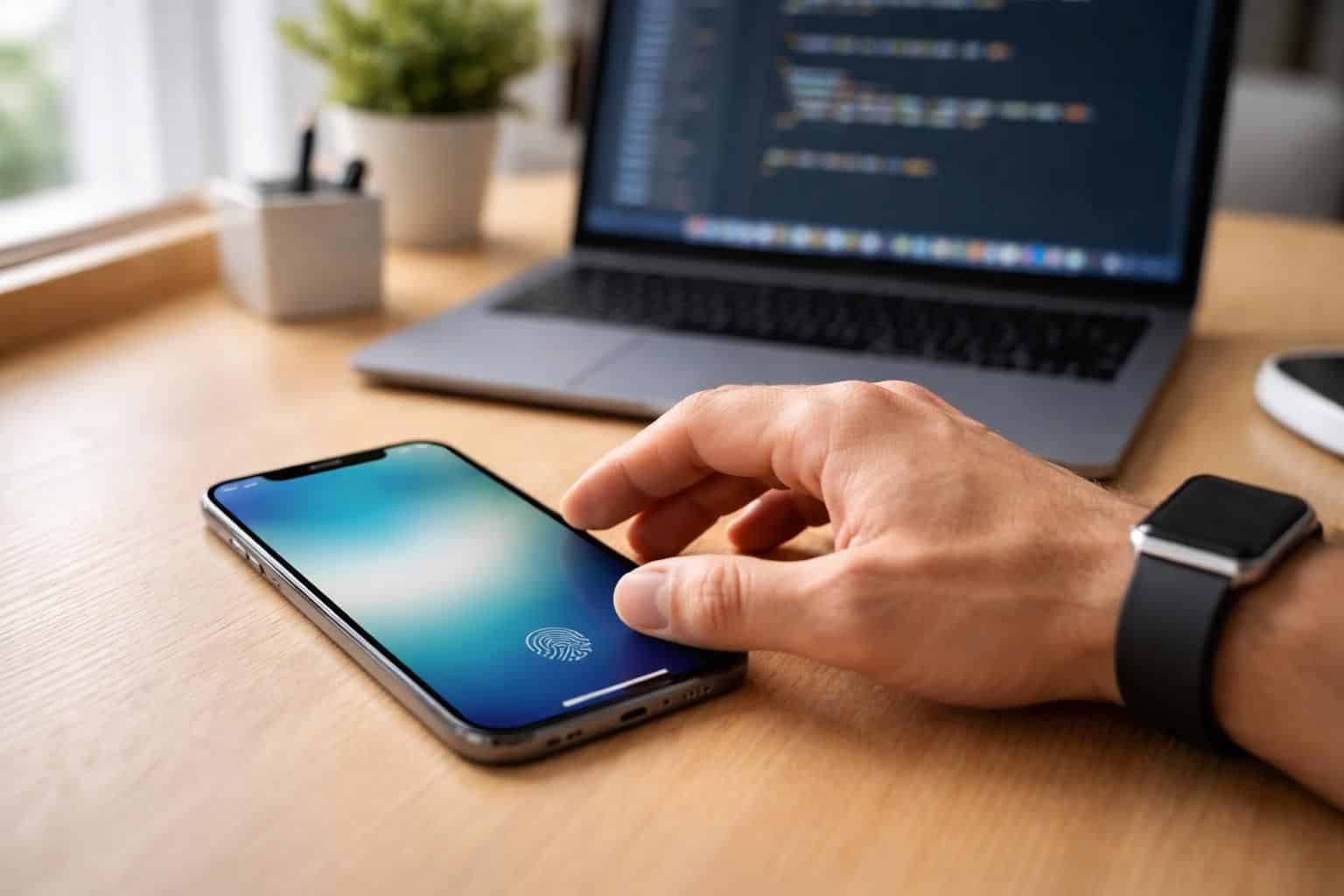
Se retrouver face à un smartphone verrouillé sans connaître le code d’accès peut engendrer un sentiment de frustration. Les utilisateurs d’iPhone ne sont pas en reste lorsque la nécessité de déverrouiller leur appareil se présente. Heureusement, plusieurs solutions s’offrent à vous, dépendant non seulement de l’âge de l’appareil, mais aussi de la présence ou non de sauvegardes. Cet article incisif se penche sur les différentes méthodes pour accéder à votre iPhone sans le code, incluant des étapes détaillées et des recommandations de sécurité à prendre en compte. Avec ces informations, vous serez en mesure de reprendre le contrôle sur votre smartphone en quelques minutes. Quelles sont donc les options qui s’offrent à vous dans ce processus parfois intimidant ? Explorons ensemble les différentes techniques que vous pouvez utiliser pour déverrouiller votre iPhone sans code.
Les premières étapes : le redémarrage forcé
Lorsqu’un iPhone se retrouve bloqué sur l’écran de verrouillage, la première solution à envisager est souvent la plus simple : un redémarrage forcé. Cette méthode est rapide et ne supprime aucune donnée, ce qui en fait une première étape recommandée avant de procéder à des solutions plus complexes. Pour effectuer un redémarrage forcé, suivez ces instructions, en fonction du modèle de votre iPhone :
- iPhone 8 et ultérieurs : Appuyez rapidement sur le bouton Volume +, puis sur le bouton Volume –. Ensuite, maintenez le bouton latéral jusqu’à ce que le logo Apple apparaisse.
- iPhone 7 et 7 Plus : Appuyez simultanément sur le bouton Volume – et le bouton d’alimentation jusqu’à voir le logo Apple.
- iPhone 6S et antérieurs : Maintenez enfoncés le bouton Home et le bouton d’alimentation jusqu’à ce que le logo Apple s’affiche.
Ce redémarrage peut souvent résoudre des problèmes temporaires liés au système, vous permettant d’accéder à votre iPhone sans perdre vos données. On observe que cette méthode est souvent négligée, alors qu’elle peut s’avérer très efficace dans de nombreuses situations.
Déverrouiller via iTunes ou Finder
Si le redémarrage forcé n’a pas suffit à résoudre le problème, l’étape suivante consiste à utiliser iTunes ou Finder pour déverrouiller votre appareil. Cette méthode nécessite un ordinateur et représente l’une des options les plus fiables pour restaurer l’accès à un iPhone. Voici comment procéder :
- Connectez l’iPhone à un ordinateur : Utilisez un câble USB pour relier votre iPhone à un ordinateur équipé d’iTunes (pour les Mac ou PC sous macOS Mojave ou antérieur) ou de Finder (pour macOS Catalina et versions ultérieures).
- Mettez l’appareil en mode récupération : Selon le modèle, combinez les boutons appropriés (Volume +, Volume -, et Alimentation dans certaines configurations) jusqu’à voir l’écran de récupération.
- Choisissez l’option Restaurer : En lançant iTunes ou Finder, sélectionnez votre iPhone et choisissez « Restaurer l’iPhone » pour effacer le code d’accès et restaurer les données dans un état d’usine.
Cette solution, bien que fiable, entraîne la suppression de toutes les données présentes sur l’iPhone. C’est pourquoi avoir une sauvegarde, que ce soit sur iCloud ou localement via iTunes, est essentiel pour récupérer vos informations après déverrouillage. Ainsi, prévoyez toujours des sauvegardes régulières de vos données.
Utilisation d’iCloud pour effacer et déverrouiller à distance
Pour les utilisateurs qui ont configuré l’option Localiser mon iPhone, il est possible de déverrouiller son iPhone à distance via iCloud. Cette méthode est particulièrement pertinente si l’appareil est perdu ou si l’utilisateur a totalement oublié le mot de passe. Voici la procédure à suivre :
- Connexion à iCloud : Accédez à iCloud.com via un navigateur et connectez-vous avec votre identifiant Apple.
- Accéder à Tous mes appareils : Sélectionnez votre iPhone dans la liste des appareils connectés.
- Effacement de l’appareil : Cliquez sur l’option « Effacer l’iPhone » pour supprimer le contenu de l’appareil.
Après l’effacement, l’iPhone sera comme neuf. Vous aurez la possibilité de le configurer à nouveau et de restaurer vos données depuis une sauvegarde iCloud, si vous en avez fait une. Cette méthode souligne également l’importance de la fonctionnalité de localisation, qui peut s’avérer vitale en cas de perte d’un iPhone.
Logiciels tiers : déverrouiller un iPhone sans identifiant Apple
Si les méthodes précédentes ne sont pas envisageables, plusieurs logiciels tiers, tels que Tenorshare 4uKey ou iMyFone LockWiper, proposent des solutions de déverrouillage. Ces outils offrent une alternative pour ceux qui n’ont pas accès à iTunes ou iCloud. Pour utiliser ces logiciels, suivez ces étapes générales :
- Téléchargez le logiciel depuis le site officiel pour éviter toute installation de malware ou de virus.
- Connectez votre iPhone à un ordinateur à l’aide d’un câble USB.
- Suivez les instructions spécifiques fournies par le logiciel pour procéder à l’effacement du code d’accès.
En général, ces solutions risquent d’effacer toutes les données de l’appareil. Il est donc primordial de garantir la sauvegarde des données au préalable. Bien que ces logiciels puissent être efficaces, il est essentiel de s’assurer de leur légitimité et de leur sécurité avant de les télécharger. Les utilisateurs doivent être prudents dans le choix de tels outils.
Débloquer l’activation iCloud après la suppression du code
Il est probable, après avoir effacé le code d’accès, que l’iPhone demeure lié à l’identifiant Apple précédent en raison du verrouillage d’activation iCloud. Cette mesure de sécurité prévient tout accès non autorisé et maintient la protection des données personnelles. Pour déverrouiller cette situation, voici les étapes à suivre :
- Entrer le mot de passe Apple : Le mot de passe du compte Apple lié à l’iPhone est nécessaire pour passer l’étape d’activation.
- Récupération de mot de passe : Si ce dernier a été oublié, il est possible d’utiliser les options de récupération via un e-mail ou un numéro de téléphone enregistré.
Sans cette étape, l’iPhone restera totalement inutilisable, soulignant l’importance de sécuriser son compte Apple avec des informations de récupération précises. Ce verrouillage, bien que frustrant, est une mesure essentielle pour protéger les utilisateurs et leurs données contre les utilisations non autorisées.
Options supplémentaires pour réinitialiser votre iPhone
Si aucune des solutions précédentes ne fonctionne, il peut être nécessaire de réinitialiser complètement l’iPhone. Cette opération efface toutes les données et configurations de l’appareil pour revenir à l’état d’origine. Ce dernier recours peut être effectué via le mode de récupération mentionné précédemment. En voici les étapes :
- Éteindre l’iPhone : Maintenez le bouton latéral et faites glisser le curseur Éteindre pour éteindre l’appareil.
- Connecter au PC/Mac : Branchez le câble à votre ordinateur tout en maintenant le bouton d’alimentation enfoncé, jusqu’à ce qu’une image d’un ordinateur et d’un câble apparaisse.
- Restaurer via iTunes ou Finder : Sélectionnez l’option restaurer depuis iTunes ou Finder lorsque votre appareil est en mode de récupération.
Cette procédure est à envisager avec précaution, car elle entraîne la perte totale de toutes les données. Cependant, en cas d’impossibilité d’accéder autrement à l’appareil, la réinitialisation peut devenir indispensable pour garantir une utilisation sécurisée et fonctionnelle du smartphone.
À savoir sur la sécurité et la prévention des pertes d’accès
Il est essentiel de prendre des précautions pour éviter de se retrouver dans une situation où l’accès à l’iPhone est bloqué. Voici quelques conseils pratiques pour sécuriser votre appareil :
- Configurer des sauvegardes régulières : Utilisez iCloud ou iTunes pour effectuer des sauvegardes périodiques afin de préserver vos données.
- Utiliser des mots de passe mémoisés : Optez pour des mots de passe que vous pouvez retenir. Évitez les combinaisons trop compliquées.
- Activer la récupération de compte Apple : Assurez-vous que vos informations de récupération de mot de passe sont à jour.
Prendre ces mesures préventives peut non seulement vous aider à éviter les pertes d’accès, mais aussi à renforcer la sécurité de votre appareil. En créant un environnement numérique sûr, vous réduisez les risques d’une expérience frustrante liée à la perte de mot de passe ou d’accès à votre iPhone. Des choix minutieux peuvent facilement éviter de futures complications concernant l’accès à votre appareil.