
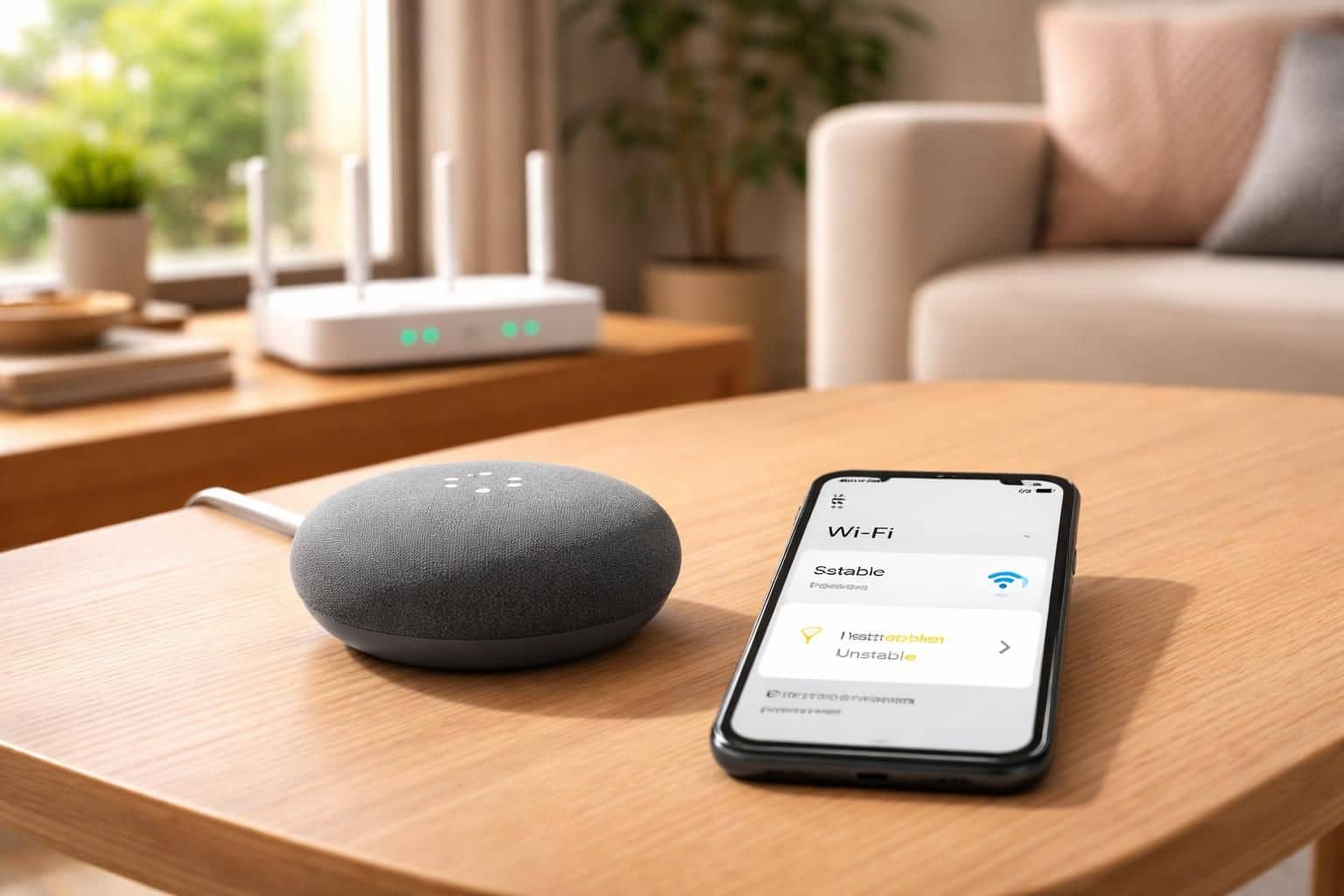
Les problèmes de connexion du Google Home au WiFi sont fréquents et peuvent être source de frustration, surtout lorsque l’on souhaite profiter de toutes les fonctionnalités de cet appareil. La bonne nouvelle est qu’il existe plusieurs étapes de dépannage qui permettent de résoudre efficacement ces soucis. Cet article explorera les différentes causes de l’impossibilité de connexion, ainsi que des solutions pratiques pour garantir que votre dispositif soit opérationnel dans les meilleures conditions. Grâce à une approche systématique de dépannage, vous serez en mesure de redonner vie à votre enceinte connectée et de profiter de toutes ses capacités.
Comprendre les causes des problèmes de connexion WiFi
Avant d’entrer dans les solutions spécifiques, il est utile de comprendre les raisons courantes pour lesquelles votre Google Home peut ne pas se connecter au réseau WiFi. Ces problèmes peuvent varier d’un simple oubli de mot de passe à des incompatibilités plus complexes avec le routeur ou le réseau lui-même. Voici quelques-unes des causes les plus fréquentes :
1. Problèmes de configuration initiale
Lors de la première configuration, il est crucial de s’assurer que toutes les étapes sont correctement suivies. Un mot de passe WiFi incorrect peut empêcher la connexion. Également, l’oubli de sélectionner le bon réseau peut également être une source de confusion.
Un autre point souvent négligé est la distance entre l’appareil Google Home et le routeur. Des interférences dues à des murs épais ou des appareils électroniques peuvent également nuire à la qualité du signal et compliquer la connexion.
2. Problèmes de réseau
Un réseau WiFi en panne ou surchargé peut également être la source de problèmes de connexion. Les périodes de forte utilisation peuvent entraîner une déconnexion inattendue. Il est souvent recommandé de vérifier si d’autres appareils peuvent se connecter au réseau pour les diagnostics.
En cas d’échec de connexion, un simple redémarrage du routeur peut résoudre le problème temporairement.
3. Incompatibilité du routeur
La compatibilité entre votre Google Home et le routeur est primordiale. Certains modèles de routeurs peuvent avoir des limitations, surtout s’ils sont configurés pour restreindre certains types de trafic réseau. Cela inclut des paramètres tels que le contrôle d’accès ou les filtres de MAC qui peuvent bloquer les nouveaux appareils du réseau.
Pré-requis avant le dépannage
Avant de commencer le dépannage, il est essentiel de garantir que toutes les conditions nécessaires sont réunies. Voici une liste de vérification à suivre :
- Vérifiez que votre Google Home est bien alimenté et allumé.
- Assurez-vous que le réseau WiFi est opérationnel et accessible pour d’autres appareils.
- Confirmez que vous disposez du bon mot de passe WiFi, en vous assurant que les majuscules et minuscules sont correctement saisies.
- Mettez à jour votre appareil mobile pour être sur une version récente d’Android ou iOS, et vérifiez que l’application Google Home est à jour.
- Placez votre Google Home à une distance raisonnable de votre routeur, généralement entre quatre et six mètres.
Dépannage général pour reconnecter Google Home
Une fois les pré-requis vérifiés, il est temps de passer aux étapes de dépannage. Voici des étapes simples que vous pouvez suivre :
Étape 1 : Redémarrer le routeur
Commencez par débrancher votre routeur de l’alimentation pendant une minute, puis rebranchez-le. Cela peut résoudre des problèmes temporaires liés au réseau.
Étape 2 : Redémarrer Google Home
Débranchez l’appareil de l’alimentation pendant environ une minute. Rebranchez-le ensuite. Cette simple manipulation peut souvent remettre l’appareil en bon état de fonctionnement.
Étape 3 : Vérifier l’application Google Home
Sur votre téléphone, forcez la fermeture de l’application Google Home puis relancez-la. Parfois, un simple redémarrage de l’application peut résoudre divers bugs.
Étape 4 : Vérifier la connexion WiFi de votre téléphone
Désactivez et réactivez la connexion WiFi sur votre appareil mobile. Cela peut aider à rafraîchir la connexion sans fil et à détecter de nouveaux réseaux.
Étape 5 : Reconfigurer votre Google Home
Retournez dans l’application Google Home pour essayer à nouveau de connecter l’enceinte au WiFi. Portez une attention particulière à la saisie du mot de passe. Il peut être utile de vérifier chaque caractère, surtout si le mot de passe est complexe.
Dépannage avancé
Si les étapes de dépannage général n’ont pas permis de résoudre le problème de connexion de Google Home, il est temps d’envisager des solutions plus avancées.
Création d’un point d’accès mobile
Une méthode pour tester la capacité de votre appareil à se connecter à un réseau consiste à créer un point d’accès mobile à l’aide de votre téléphone. Cela vous permettra de voir si le problème vient de votre Google Home ou de votre réseau WiFi. Pour ce faire :
- Sur un appareil Android, activez le partage de connexion.
- Sur iPhone, ouvrez les réglages et activez le point d’accès personnel.
Une fois le point d’accès activé, tentez de connecter votre Google Home. Si cela fonctionne, le problème provient vraisemblablement de votre réseau WiFi, et il serait judicieux de contacter votre fournisseur d’accès Internet pour un diagnostic approfondi.
Vérification de la compatibilité du routeur
Assurez-vous que votre routeur est compatible avec le standard utilisé par le Google Home. Des fonctionnalités telles que le contrôle d’accès doivent être désactivées, et les paramètres du réseau invité doivent permettre une visibilité entre les appareils. Cela améliore les chances que votre Google Home connecte correctement.
Remplacement et réinitialisation Google Home
Dans certains cas, une réinitialisation complète de l’appareil peut se révéler nécessaire. Cette procédure efface toutes les configurations, remettant l’appareil en état d’usine. Voici comment procéder :
Procédure de réinitialisation
Pour réinitialiser votre Google Home, appuyez et maintenez le bouton de réinitialisation physique situé à la base de l’appareil pendant environ 15 secondes. L’appareil vous informera par un message vocal qu’il va être réinitialisé. Cela peut être la solution ultime lorsque toutes les autres méthodes ont échoué.
Reconfiguration après réinitialisation
Après la réinitialisation, utilisez l’application pour reconfigurer votre Google Home. Suivez les instructions fournies étape par étape pour reconnecter votre appareil au réseau WiFi.
Quand contacter le support technique
Si, après toutes ces étapes, votre Google Home refuse toujours de se connecter au WiFi, il peut être opportun de contacter le support technique. Voici quelques points à considérer avant de prendre cette décision :
- Vérifiez si votre appareil a encore une garantie.
- Rassemblez tous les détails pertinents, notamment les étapes que vous avez suivies.
- Prévoyez un moment pour effectuer d’autres tests, en vous assurant que tous les paramètres réseau sont corrects.
Le support technique pourra fournir des diagnostics spécialisés et des recommandations adaptées à votre situation.
| Problème | Solutions possibles |
|---|---|
| Réseau WiFi non disponible | Redémarrer le routeur |
| Mot de passe incorrect | Vérifier la saisie et la sensibilité à la casse |
| Pas de signal WiFi | Vérifier les interférences et la distance au routeur |
| Problèmes de compatibilité | Vérifier les paramètres du routeur |
| Appareil toujours non connecté | Considérer une réinitialisation complète |