
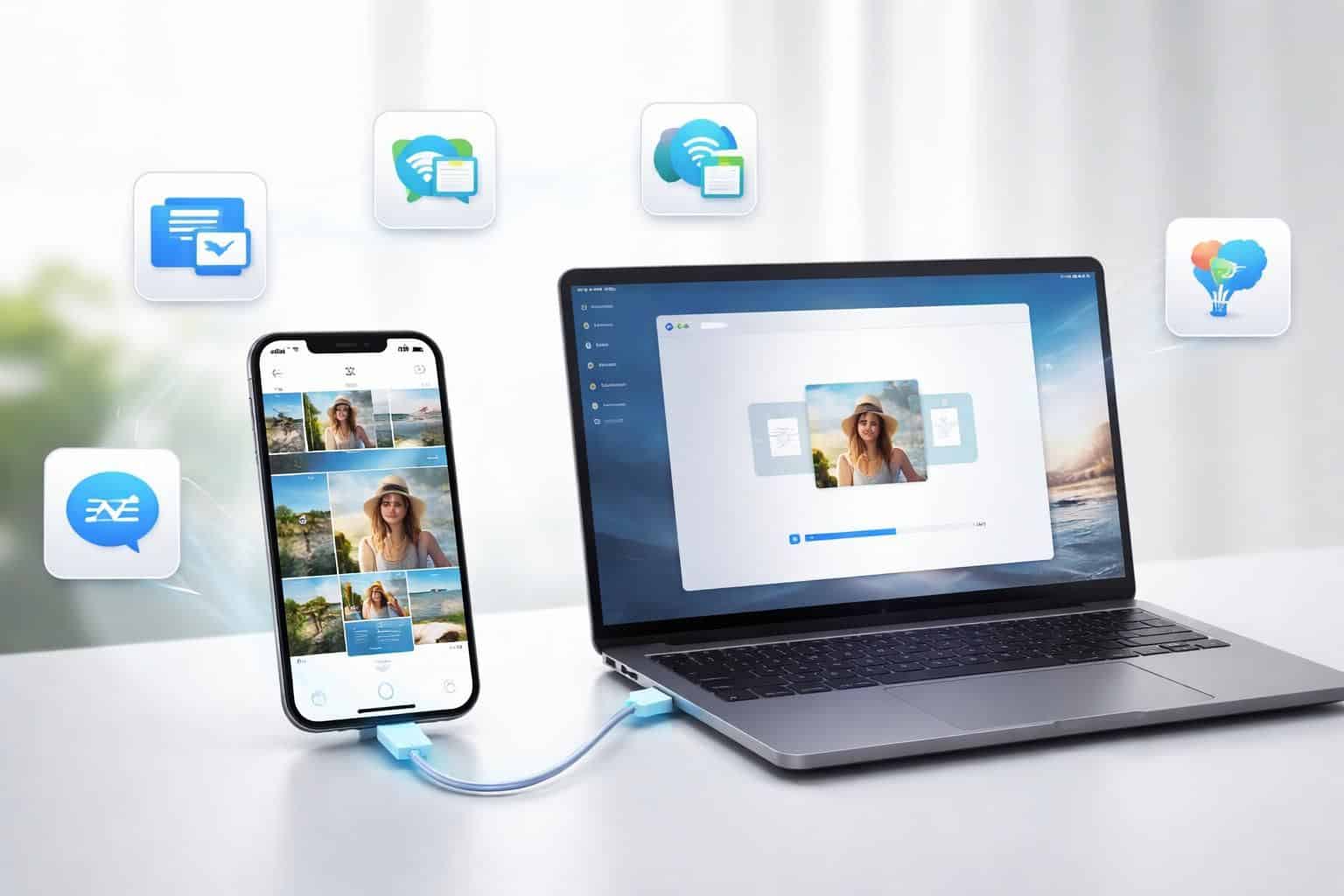
Avec la multiplication des photos capturées quotidiennement sur les smartphones, la nécessité de transférer ces images vers un ordinateur devient de plus en plus fréquente. Que ce soit pour libérer de l’espace sur l’iPhone, organiser des albums photo ou simplement conserver des souvenirs en toute sécurité, disposer d’un moyen efficace de transférer des images est essentiel. Plusieurs options existent pour effectuer cette tâche, allant des méthodes filaires aux solutions basées sur le cloud. Ce guide explore en profondeur cinq logiciels incontournables qui facilitent le transfert de photos de l’iPhone vers un PC et les avantages de chaque méthode.
Méthodes de transfert de photos d’un iPhone vers un PC
Le transfert de photos d’un iPhone vers un PC peut se faire via plusieurs méthodes. Les plus courantes incluent l’utilisation d’un câble USB, des services cloud comme iCloud ou Google Photos, et des logiciels spécialisés. Chaque méthode a ses propres avantages et inconvénients. Certaines sont rapides mais nécessitent des câbles, tandis que d’autres offrent plus de flexibilité, mais peuvent entraîner des frais si l’espace de stockage est dépassé. Comprendre les caractéristiques de chaque approche permettra de choisir le meilleur moyen pour transférer ses fichiers.
Transfert via câble USB
La méthode la plus directe pour importer des photos d’un iPhone vers Windows consiste à utiliser un câble USB. Voici les étapes à suivre :
- Connecter l’iPhone à l’ordinateur à l’aide d’un câble USB.
- Déverrouiller l’iPhone et accepter la connexion en appuyant sur « Faire confiance ».
- Ouvrir l’Explorateur de fichiers Windows et sélectionner votre appareil dans la section « Ce PC ».
- Accéder au dossier DCIM, où les images sont stockées, et sélectionner celles à transférer.
Cette méthode garantit un transfert rapide d’images sans dépendre d’une connexion Internet. Néanmoins, il est essentiel d’avoir un câble de bonne qualité pour éviter les erreurs de connexion.
Utilisation d’iCloud pour une synchronisation facile
iCloud est une solution efficace pour synchroniser automatiquement vos photos d’un iPhone vers un PC. Après avoir activé « Photos iCloud » sur votre appareil, vous pouvez sauvegarder vos photos sans utiliser de câbles. Voici comment procéder :
- Accéder aux Réglages sur l’iPhone et se connecter avec un identifiant Apple.
- Activer « Photos iCloud » sous les paramètres iCloud.
- Installer iCloud pour Windows sur votre PC et se connecter avec le même identifiant.
- Les photos apparaissent automatiquement dans l’Explorateur de fichiers, prêtes à être téléchargées.
Cette méthode permet non seulement la synchronisation photo iPhone, mais donne également accès aux photos depuis n’importe quel appareil connecté à Internet. En revanche, l’espace de stockage gratuit est limité à 5 Go, ce qui peut nécessiter un abonnement pour les utilisateurs ayant de grandes bibliothèques de photos.
Transfert via Google Photos
Google Photos est une alternative populaire à iCloud, offrant 15 Go d’espace de stockage gratuit partagé entre Gmail et Google Drive. Voici les étapes pour utiliser Google Photos pour vos transferts :
- Télécharger l’application Google Photos depuis l’App Store et se connecter.
- Activer la sauvegarde automatique pour que toutes les photos soient stockées sur le cloud.
- Accéder à photos.google.com depuis un PC pour sélectionner et télécharger les images nécessaires.
Cette méthode facilite l’accès aux photos depuis n’importe quel appareil et assure un transfert sans effort. Cependant, tous les fichiers ne sont pas transférés simultanément, il faut alors faire des sélections manuelles, ce qui peut être fastidieux.
Logiciels spécialisés pour le transfert de photos
Pour les utilisateurs à la recherche d’options plus robustes pour le transfert de photos, plusieurs logiciels spécialisés sont disponibles. Les avantages de ces solutions incluent une sécurité renforcée, un contrôle total sur les fichiers transférés et une gestion basique des données.
| Logiciel | Vitesse de transfert | Fonctionnalités | Coût |
|---|---|---|---|
| FoneTool | Ultra-rapide | Transfert de photos, vidéos et fichiers audio | Gratuit / Premium |
| iTunes | Lent | Gestion de fichiers et synchronisation | Gratuit |
| iMazing | Modéré | Gestion avancée des fichiers iPhone | À partir de 29,99 € |
| AnyTrans | Rapide | Transfert de divers fichiers à la fois | À partir de 39,90 € |
| CopyTrans | Rapide | Transfert de données sans iTunes | À partir de 19,99 € |
Comment choisir le bon logiciel de transfert
Choisir le meilleur logiciel transfert iPhone PC dépend de plusieurs critères, tels que la vitesse de transfert, le type de fichiers à déplacer et le budget. Les utilisateurs qui manipulent régulièrement de gros fichiers, comme des vidéos, devraient opter pour des solutions offrant des vitesses de transfert plus élevées et supportant divers formats. En revanche, pour ceux qui recherchent une solution simple et gratuite, utiliser iTunes ou l’Explorateur de fichiers sera suffisant.
Gestion des photos sur PC après le transfert
Une fois les photos transférées sur un PC, il est essentiel de les organiser correctement. Cela peut inclure la création d’albums, le renommage des fichiers et la suppression des doublons pour optimiser l’espace de stockage.
- Créer des dossiers par mois ou par événement pour une meilleure organisation.
- Utiliser des logiciels comme Adobe Lightroom ou Picasa pour éditer et gérer les photos.
Ces outils offrent des fonctionnalités avancées pour améliorer la qualité des photos et faciliter leur gestion. En utilisant un logiciel photo iPhone, il devient facile de maintenir un grand volume d’images sans craindre de les perdre ou de se sentir submergé.
Importance de la sauvegarde des photos
Sauvegarder ses photos est une étape cruciale dans la gestion des données. Que vous utilisiez un logiciel de transfert ou une méthode cloud, il est essentiel de s’assurer que toutes vos images sont sans risque de perte.
Les services tels que iCloud et Google Photos offrent des solutions de sauvegarde automatiques qui protègent vos souvenirs précieux. De plus, utiliser des disques durs externes pour maintenir des copies locales peut ajouter une couche de sécurité supplémentaire.
Conclusion
Pour transférer efficacement vos photos d’un iPhone vers un PC, plusieurs méthodes sont à votre disposition, chacune avec ses propres avantages. Que vous préfériez la rapidité d’un câble USB ou la commodité du cloud, il existe un logiciel ou une approche adaptée à vos besoins. En explorant vos options, il est possible d’optimiser votre gestion de photos tout en assurant la sécurité de vos souvenirs.