
Le changement de téléphone est un moment souvent excitant, mais il s’accompagne d’une préoccupation majeure : le transfert de toutes vos données essentielles. Les utilisateurs d’iPhone, en particulier, sont confrontés à cette tâche lorsque vient le moment de migrer vers un nouveau modèle. Que ce soit des contacts, des photos, des applications ou même des documents importants, le processus de transfert peut sembler complexe. Ce guide met en lumière les méthodes les plus efficaces et les plus sécurisées pour assurer une migration fluide entre votre ancien iPhone et votre nouvel appareil. Grâce à des solutions comme Quick Start, iCloud ou un transfert via câble USB, chaque utilisateur pourra trouver une méthode adaptée à ses besoins et à son niveau de confort avec la technologie. La clé est de comprendre les différentes options disponibles et de bien préparer votre appareil pour éviter toute perte de données. Ci-dessous, nous examinerons chaque méthode de transfert, accompagnée d’instructions détaillées et de conseils pratiques.
Transférer ses données vers un nouvel iPhone avec Quick Start
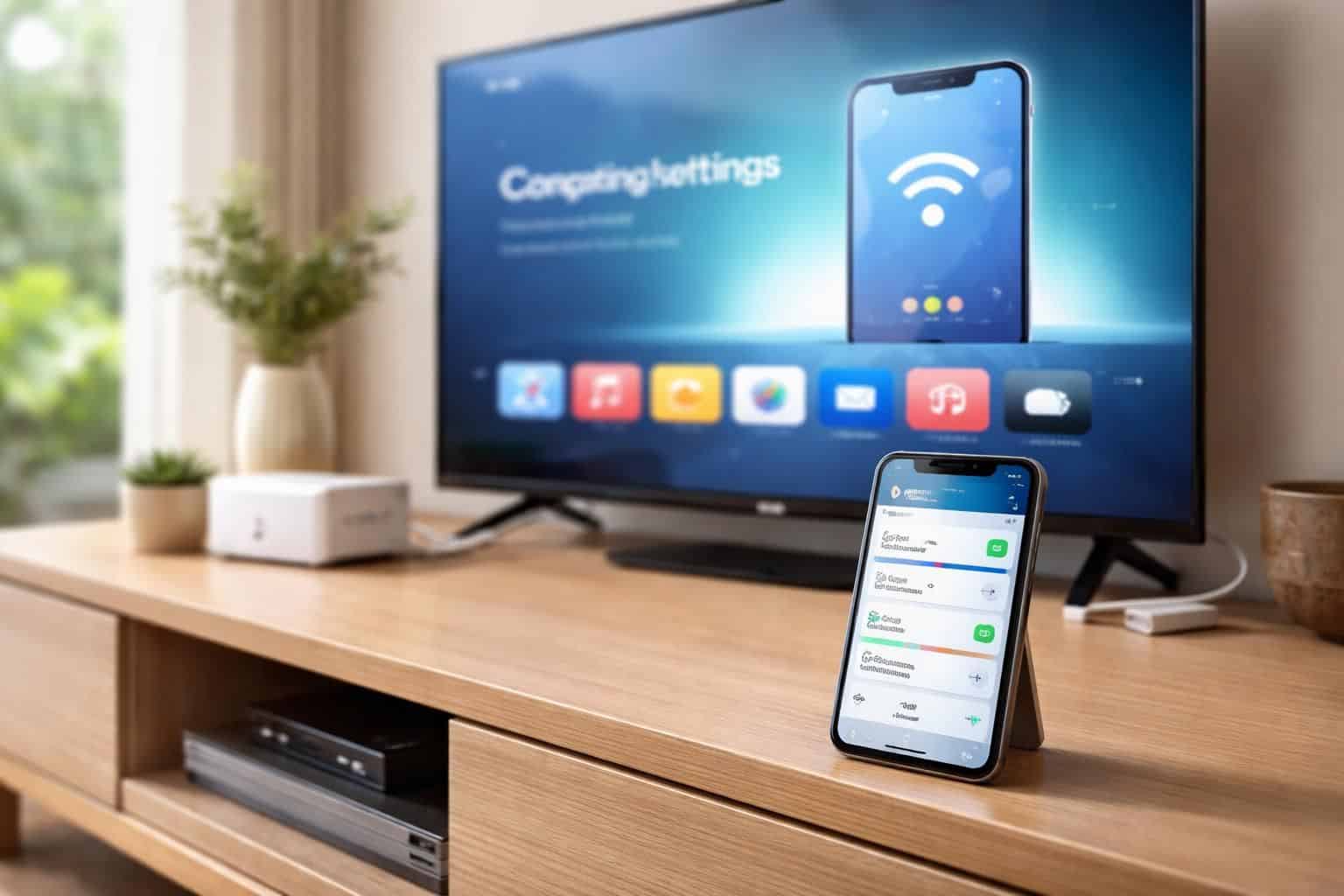
Quick Start est une fonctionnalité qui permet un transfert direct et sans fil entre deux appareils iPhone. Cette méthode est particulièrement appréciée pour sa simplicité et sa rapidité. Pour commencer le transfert, il est nécessaire d’allumer le nouvel iPhone et de le placer à proximité de l’ancien. Voici les étapes à suivre :
- Allumer le nouvel iPhone : Glissez vers le haut sur l’écran d’accueil pour commencer la configuration.
- Choisir la langue et le pays : Sélectionnez votre langue préférée et la région.
- Activation des fonctionnalités : Assurez-vous que le Wi-Fi et le Bluetooth sont activés sur les deux appareils.
- Appairage des appareils : Sur l’ancien iPhone, appuyez sur « Continuer » lorsque l’invite apparaît.
- Scan du code : Utilisez votre ancien iPhone pour scanner le code affiché sur le nouvel appareil.
- Finaliser le transfert : Entrez le mot de passe de l’ancien iPhone et appuyez sur « Continuer » pour commencer le transfert des données.
Cette opération peut prendre un certain temps, d’où l’importance de garder les deux appareils chargés. Une fois le processus achevé, votre nouvel iPhone redémarrera avec toutes vos données transférées, offrant ainsi une expérience utilisateur similaire à celle de votre ancien appareil.
Avantages et inconvénients de Quick Start
Quick Start présente plusieurs avantages indéniables. Tout d’abord, il ne nécessite pas de connexion Internet, à condition que les deux appareils soient suffisamment proches. De plus, la fonctionnalité n’exige pas de sauvegarde préalable, rendant le processus beaucoup plus simple et direct. Cependant, il est essentiel de noter que Quick Start fonctionne uniquement entre deux iPhones ; si vous migrez vers un autre type d’appareil, une autre méthode sera nécessaire.
En outre, Quick Start pourrait prendre plus de temps si vous avez une grande quantité de données à transférer. Il est donc important de planifier votre migration à l’avance et de vous assurer que toutes vos informations sont prêtes à être transférées.
Utiliser iCloud comme méthode de transfert de données
La sauvegarde via iCloud est une autre solution populaire pour transférer des données entre iPhones. Elle permet de sauvegarder toutes vos données sur le cloud, ce qui signifie que vous n’avez pas besoin d’un ancien iPhone à portée de main une fois la sauvegarde effectuée. Ce processus est rapide et accessible. Voici comment procéder :
Création d’une sauvegarde sur iCloud
Tout d’abord, il est nécessaire de créer une sauvegarde de votre ancien iPhone. Voici les étapes à suivre :
- Accédez aux paramètres : Ouvrez les réglages de l’ancien iPhone.
- Identifiant Apple : Appuyez sur votre nom en haut de l’écran pour ouvrir votre profil.
- iCloud : Allez dans la section iCloud puis sélectionnez « Sauvegarde iCloud ».
- Activer la sauvegarde : Si ce n’est pas déjà fait, activez la fonctionnalité de sauvegarde.
- Sauvegarder maintenant : Appuyez sur cette option pour lancer la sauvegarde immédiate.
Cette sauvegarde se fera lorsque votre iPhone est verrouillé, chargé et connecté au Wi-Fi. Pour une sauvegarde manuelle, activez l’option « Sauvegarder maintenant ». Cependant, il se peut que votre espace de stockage soit insuffisant. Dans ce cas, Apple propose une fonction temporaire pour bénéficier d’un espace supplémentaire pendant 21 jours.
Restaurer depuis une sauvegarde iCloud sur le nouvel iPhone
Après avoir sauvegardé vos données, il est temps de les restaurer sur le nouvel iPhone. Voici les étapes :
- Allumer le nouvel iPhone : Lors de la configuration initiale, choisissez « Configurer manuellement ».
- Connexion à Wi-Fi : Assurez-vous que votre nouvel appareil est connecté à un réseau Wi-Fi.
- Restaurer à partir d’iCloud : Lorsque l’option apparaît, choisissez « Restaurer à partir d’une sauvegarde iCloud ».
- Se connecter : Identifiez-vous avec votre identifiant Apple.
- Sélection de la sauvegarde : Choisissez la sauvegarde que vous venez de créer.
- Suivre les instructions : Terminez la configuration en suivant les invites à l’écran.
Ce processus garantit que vos données sont rapidement accessibles sur votre nouvel appareil, car les applications et autres données se téléchargent en arrière-plan pendant que vous l’utilisez.
Transférer des données entre iPhones via AirDrop
Pour les utilisateurs qui préfèrent une méthode plus sélective, AirDrop est une solution efficace. Elle permet de transférer des fichiers spécifiques d’un iPhone à un autre sans utiliser iCloud ou un câble. Le processus est simple et rapide, à condition que les deux appareils soient allumés et que le Bluetooth et le Wi-Fi soient activés. Voici comment procéder :
Utilisation d’AirDrop pour le transfert
Suivez ces étapes simples pour transférer des fichiers via AirDrop :
- Ouvrir le Centre de contrôle : Sur le nouvel iPhone, activez AirDrop et sélectionnez « Tout le monde ».
- Choisir les fichiers à transférer : Sur l’ancien iPhone, ouvrez les fichiers, photos ou autres documents que vous souhaitez partager.
- Initier le partage : Appuyez sur « Partager » puis sélectionnez l’option AirDrop pour transmettre les fichiers au nouvel iPhone.
- Accepter le transfert : Sur le nouvel iPhone, appuyez sur « Accepter » pour recevoir les fichiers.
Cette méthode est particulièrement utile si vous avez besoin de transférer des fichiers spécifiques, comme des photos ou des vidéos, sans pour autant migrer toutes vos données. AirDrop fonctionne sans connexion Internet, ce qui en fait une option flexible.
Utiliser un Mac pour transférer vos données
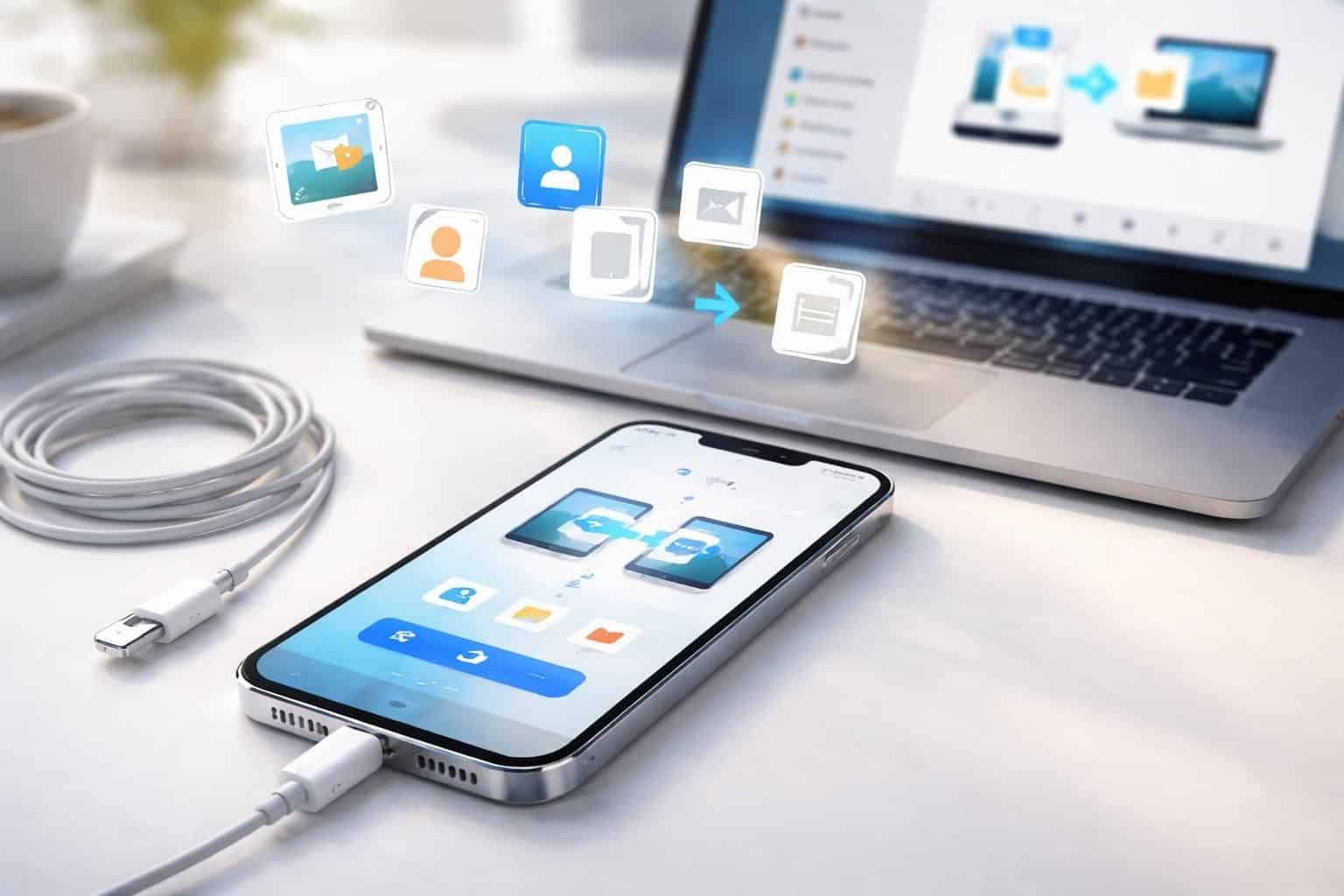
Le transfert de données à l’aide d’un Mac est également une méthode viable, surtout si vous préférez effectuer une sauvegarde locale. Cela exige que vous connectiez d’abord votre ancien iPhone à votre Mac via un câble USB. Voici les étapes à suivre :
Créer une sauvegarde locale avec Finder
Pour sauvegarder votre ancien iPhone sur votre Mac :
- Connecter l’iPhone : Utilisez un câble USB pour brancher l’ancien iPhone à votre Mac.
- Ouvrir Finder : Sélectionnez votre iPhone dans la barre latérale sous les emplacements.
- Choisir les options : Cochez « Sauvegarder toutes les données sur cet iPhone » et activez « Chiffrer la sauvegarde » si souhaité.
- Sauvegarder maintenant : Cliquez sur « Sauvegarder maintenant » et attendez que le processus soit terminé.
Cette méthode est sécurisée et vous permet de récupérer tous vos mots de passe et données sensibles grâce à l’option de sauvegarde chiffrée.
Restauration de la sauvegarde sur le nouvel iPhone
Pour restaurer cette sauvegarde sur votre nouvel iPhone, connectez-le à votre Mac, puis :
- Ouvrir Finder : Sélectionnez le nouvel iPhone dans la barre latérale.
- Choisir la restauration : Cliquez sur « Restaurer la sauvegarde » et choisissez la sauvegarde que vous voulez utiliser.
- Suivre les instructions : Fournir le mot de passe de la sauvegarde si elle est chiffrée et suivez les instructions à l’écran.
Ce processus vous permettra de transférer facilement toutes les données préalablement sauvegardées sans risquer de perdre des informations importantes.
Conseils pratiques pour une migration sans accroc
Pour garantir que le processus de transfert se déroule sans accroc, voici quelques conseils pratiques :
- Mettre à jour iOS : Assurez-vous que les deux appareils exécutent la dernière version d’iOS pour éviter toute incompatibilité.
- Sauvegarde préalable : Toujours créer une sauvegarde de l’ancien iPhone avant de commencer le transfert.
- Utiliser le même identifiant Apple : Cela facilitera la migration de vos applications et données.
- Vérifier le stockage : Assurez-vous d’avoir suffisamment d’espace sur votre nouvel iPhone pour accueillir toutes vos données.
- Contrôler les données transférées : Après le transfert, vérifiez que toutes vos données sont présentes et opérationnelles.
Ces précautions et conseils pratiques visent à maximiser la réussite du transfert et à minimiser les risques de perte de données.
Comparer les méthodes de transfert : avantages et inconvénients
Au moment de choisir la méthode de transfert des données entre iPhones, il est essentiel de peser les avantages et les inconvénients de chaque approche. Voici un tableau comparatif des principales méthodes :
| Méthode | Proximité requise | Utilise iCloud | Vitesse indicative |
|---|---|---|---|
| Quick Start | Oui | Non | Rapide |
| Sauvegarde iCloud | Non | Oui | Variable |
| Sauvegarde locale avec Mac | Non | Non | Rapide |
| AirDrop | Oui | Non | Variable |
Chaque méthode possède ses propres spécificités et peut convenir à différentes situations. Le choix de la méthode dépend donc de la quantité de données à transférer, de la connectivité des appareils et de la disponibilité des ressources telles qu’iCloud ou un Mac. Chacune de ces méthodes garantit une protection des données tout en facilitant l’intégration de votre nouvel appareil dans votre quotidien.
Conclusion sur le transfert de données entre iPhones
Le transfert des données d’un iPhone à un autre peut sembler décourageant à première vue. Cependant, les méthodes proposées par Apple simplifient considérablement ce processus. Que vous optiez pour Quick Start, iCloud, AirDrop ou un transfert via Mac, chaque option vous permet de migrer vos données essentielles en toute sécurité. Une bonne préparation et la connaissance des fonctionnalités sont la clé d’un transfert réussi, permettant ainsi de profiter rapidement de votre nouvel appareil sans tracas ni stress.