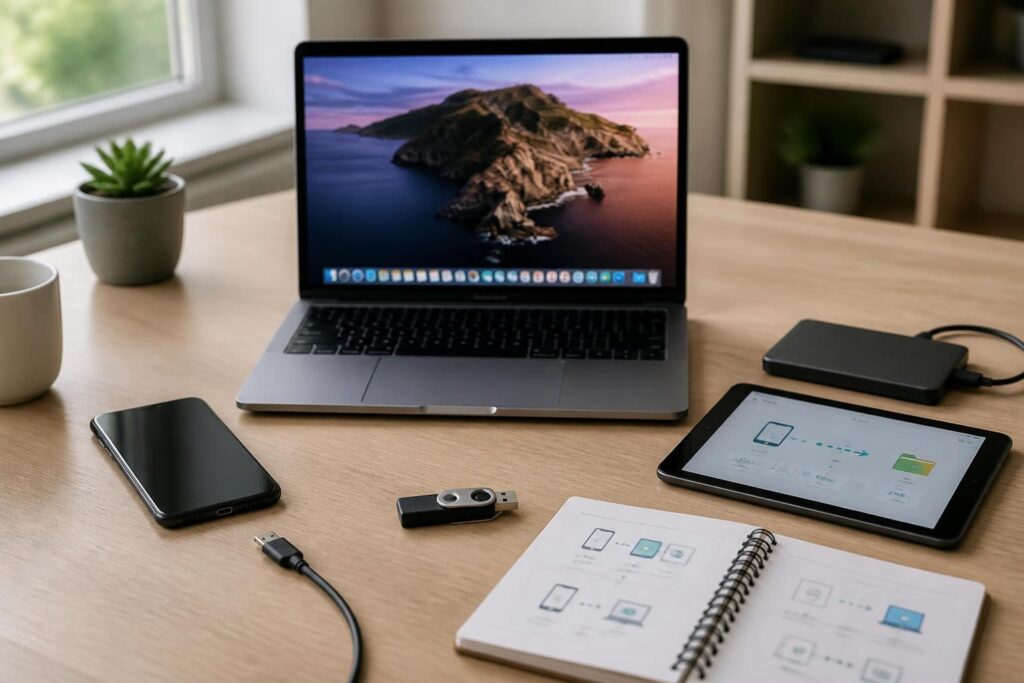

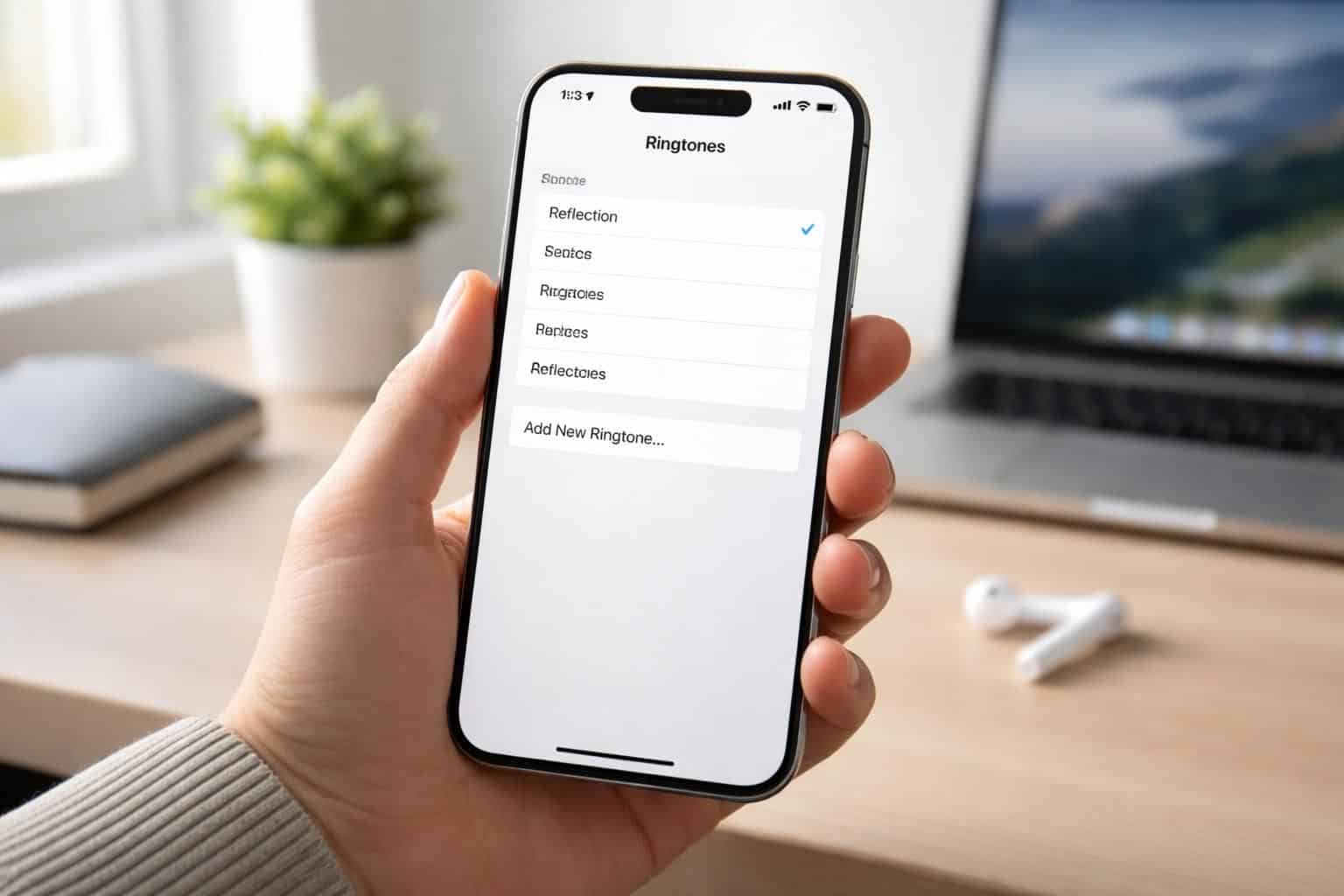
La personnalisation de votre iPhone ne se limite pas à l’apparence de votre écran d’accueil ou aux applications que vous installez. L’une des manières les plus populaires de rendre votre appareil vraiment unique est de modifier vos sonneries. Avoir une sonnerie qui vous représente, qu’il s’agisse d’un extrait de votre chanson préférée ou d’un son original, peut transformer votre expérience quotidienne. Dans cet article, nous allons aborder les différentes méthodes pour ajouter une sonnerie sur un iPhone, en passant par des options comme iTunes, GarageBand et des applications tierces. Nous allons également expliquer chaque étape, afin que vous puissiez choisir l’approche qui vous convient le mieux.
Les étapes à suivre pour créer une sonnerie sur iPhone
Il existe plusieurs façons de créer une sonnerie personnalisée pour votre iPhone. Que vous utilisiez iTunes, GarageBand ou des applications spécialisées, le processus peut être simple et rapide. En général, les étapes suivent un schéma récurrent, que nous allons examiner ci-dessous.
Préparer le fichier audio
La première étape pour créer une sonnerie iPhone est de choisir le fichier audio que vous souhaitez utiliser. Cela peut être un fichier au format MP3, AAC ou AIFF. Il est important de noter que si votre pièce musicale est protégée par un droit de gestion numérique (DRM), vous ne pourrez pas l’utiliser. Il est donc préférable de sélectionner des fichiers non protégés.
Une fois que vous avez obtenu votre fichier audio, vous devez le raccourcir à une durée de 30 secondes maximum. Cela peut être réalisé à l’aide d’un logiciel comme iTunes ou GarageBand. Pour certains utilisateurs, cela implique de sélectionner le meilleur passage de la chanson, souvent le refrain, afin de maximiser l’impact sonore de votre sonnerie.
Utiliser iTunes pour créer votre sonnerie
Pour ceux qui utilisent un PC ou un Mac, iTunes reste l’un des outils les plus efficaces pour créer une sonnerie. Vous pouvez importer la chanson dans votre bibliothèque, puis définir la plage temporelle spécifique que vous souhaitez utiliser. Voici un aperçu des étapes :
- Importer la chanson dans la bibliothèque d’iTunes.
- Définir le début et la fin de la plage audio, jusqu’à 30 secondes.
- Créer une version AAC de la sélection.
- Renommer l’extension du fichier de .m4a à .m4r et l’ajouter à la section des Sonneries.
- Synchroniser votre iPhone avec iTunes.
Chaque étape nécessite un minimum de précisions, en particulier lors de la création de la version AAC et du renommage du fichier.
Utiliser GarageBand sur iPhone
Pour les utilisateurs qui préfèrent travailler directement sur leur appareil, GarageBand est une excellente option. Cette application permet d’importer des pistes musicales, de les couper et de les manipuler directement depuis l’iPhone. Les étapes pour créer une sonnerie sur GarageBand incluent :
- Ouvrir un nouveau projet audio dans GarageBand.
- Importer votre piste audio.
- Raccourcir la piste à 30 secondes max.
- Ajuster les niveaux et exporter en tant que sonnerie.
GarageBand offre également des outils d’édition audio qui peuvent être très utiles pour peaufiner votre sonnerie avant de l’exporter.
Solutions sans ordinateur pour télécharger des sonneries
Il est tout à fait possible d’ajouter une sonnerie iPhone sans utiliser d’ordinateur. De nombreuses applications offrent des solutions rapides et efficaces pour télécharger des sonneries directement sur votre appareil. Ces méthodes peuvent s’avérer très pratiques pour ceux qui sont souvent en déplacement.
Applications de création de sonnerie gratuites
Des applications comme Audiko, Zedge et Ringtones Maker sont populaires pour leur capacité à faciliter la création de sonneries de manière simple. Ces applications vous permettent de sélectionner votre chanson préférée, d’éditer facilement la durée, et même de prévisualiser la sonnerie avant de l’ajouter à votre appareil. Voici quelques avantages et limitations :
| Application | Avantages | Limitations |
|---|---|---|
| Audiko | Large choix de sonneries, personnalisations rapides | Qualité variable, achats intégrés possibles |
| Zedge | Catalogues multiples et gratuité | Publicité dans l’application, certains sons en version premium |
| Ringtones Maker | Éditeur simple et rapide | Dépend des fichiers audio disponibles localement |
Transférer et gérer les sonneries sur iPhone
Une fois que vous avez créé ou téléchargé votre sonnerie, la prochaine étape consiste à la transférer sur votre iPhone. Pour les utilisateurs d’ordinateurs, cela se fait généralement via iTunes ou l’application Musique sur Mac. Pour ceux qui ont utilisé des applications tierces, le processus peut varier.
Synchronisation via iTunes
Pour ceux qui choisissent de synchroniser leur sonnerie via iTunes :
- Connectez votre iPhone à votre ordinateur.
- Ouvrez iTunes et localisez votre appareil.
- Faites glisser votre sonnerie dans la section Sonneries.
- Synchronisez votre appareil pour finaliser le processus.
Gestion avec des outils tiers
Les outils comme iMazing ou AnyTrans peuvent également servir à gérer la synchronisation de sonneries. Ces logiciels permettent d’éviter certaines limitations d’iTunes et offrent une interface plus flexible.
Conclusion sur la personnalisation des sonneries iPhone
La capacité à changer les sonneries iPhone permet une personnalisation unique qui rend chaque appareil véritablement unique. Que vous optiez pour une méthode traditionnelle via iTunes ou GarageBand, ou que vous choisissiez des applications dédiées, ces solutions offrent flexibilité et créativité. Pour plus d’informations sur des fonctionnalités supplémentaires comme la localisation des AirPods perdus ou la désactivation des notifications, des articles spécialisés peuvent vous être d’une grande aide, comme ceci.