
Dans le monde numérique d’aujourd’hui, l’imprimante joue un rôle central dans le bureau moderne que ce soit pour les professionnels ou les particuliers. Connue pour ses performances, l’imprimante HP est souvent choisie en raison de sa capacité à se connecter sans fil aux réseaux. Cependant, une situation fréquente se présente après un changement de fournisseur d’accès Internet : la connexion de l’imprimante dysfonctionne. Cela résulte de la mémorisation des anciennes informations réseau par l’appareil. Heureusement, la communauté dispose de solutions simples que tout le monde peut maîtriser pour rétablir la connexion wifi de l’imprimante HP rapidement et efficacement.
Ce guide détaillé vous permettra de comprendre les raisons de cette panne, ainsi que les étapes à suivre pour reconnecter sans tracas votre imprimante HP à votre nouveau réseau. En abordant les méthodes convenant à différents modèles d’imprimantes, tout en intégrant des conseils pratiques et des solutions à des problèmes courants, cet article renforcera votre maîtrise des réglages réseau de votre imprimante. Cela garantit une impression fluide, sans les tracas que peut occasionner une perte de connexion.
Pourquoi l’imprimante HP perd sa connexion après un changement de box
Lorsqu’une imprimante HP connectée en sans fil perd sa connexion, c’est généralement parce qu’elle mémorise le nom du réseau (SSID) et le mot de passe Wi-Fi. Dès lors qu’un service Internet est changé, ces informations deviennent obsolètes. Cela entraîne deux principaux scénarios :
- Même opérateur, nouvelle box : Dans cette situation, il est probable que le SSID reste identique mais le mot de passe change. L’imprimante tentera de se reconnecter sans succès lorsque l’authentification échoue.
- Changement d’opérateur : Ici, tant le SSID que le mot de passe changent. L’imprimante, n’ayant pas d’informations sur le nouveau réseau, ne peut plus se connecter, indiquant ainsi un statut hors ligne.
Il est donc indispensable de réinitialiser les paramètres réseau de l’imprimante pour surmonter ce problème. La bonne nouvelle, c’est que la procédure pour reconnecter votre imprimante à un réseau wifi est à la fois simple et rapide. Elle ne nécessite pas de connaissances techniques approfondies, ce qui permet à toute personne de remettre son appareil en état de marche.
Les étapes à suivre pour réinitialiser l’imprimante HP
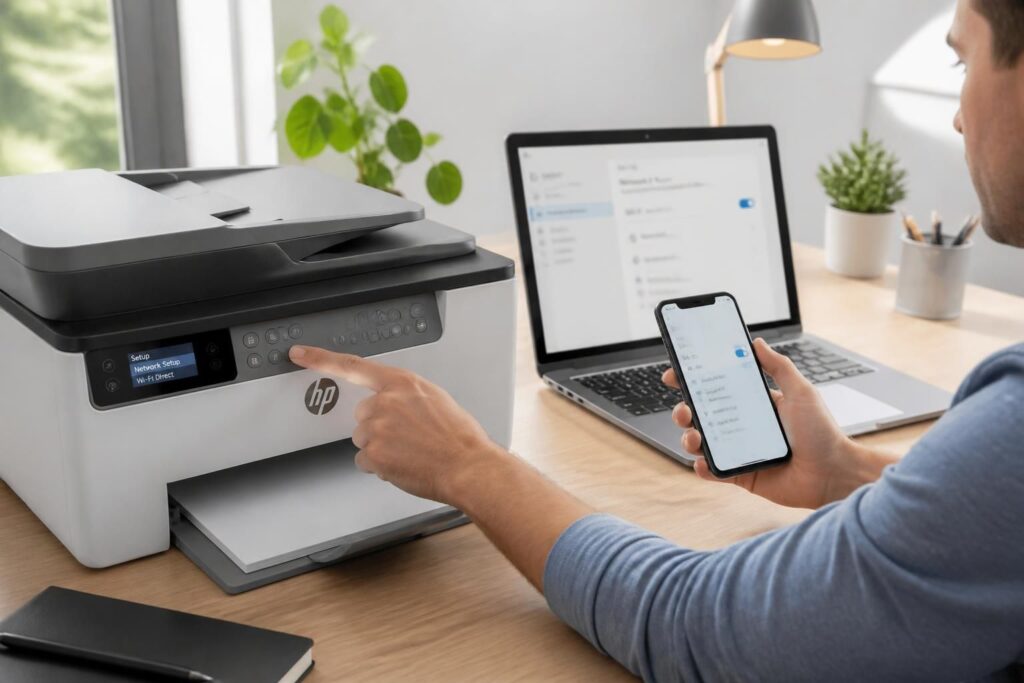
Pour reconnecter votre imprimante HP à un nouveau réseau, il est essentiel de suivre quelques étapes préliminaires. La première consiste à réinitialiser les anciens paramètres réseau. Pour effectuer cette réinitialisation, recherchez l’option « Paramètres » sur le panneau de contrôle de l’imprimante.
Dans la majorité des modèles HP, comme les séries DeskJet et OfficeJet, vous trouverez une section appelée Réseau, où l’option pour restaurer les paramètres réseau est disponible. Sur d’autres modèles sans écran tactile, il suffit de maintenir le bouton Wi-Fi enfoncé jusqu’à ce que le voyant clignote, ce qui indique que la réinitialisation est en cours.
Une fois que vous avez réinitialisé les paramètres, vous serez prêt à reconnecter l’imprimante au réseau. Cela peut se faire via plusieurs méthodes, que nous allons explorer dans la section suivante.
Les méthodes pour connecter votre imprimante HP à un nouveau réseau wifi
Après avoir réinitialisé les paramètres réseau de votre imprimante HP, vous disposez de plusieurs méthodes pour la reconnecter à votre nouveau réseau wifi. Les trois méthodes les plus courantes sont l’utilisation de l’assistant de configuration intégré, l’application HP Smart, et la connexion via WPS.
Utilisation de l’assistant de configuration sans fil
Pour les modèles d’imprimantes équipés d’un écran tactile, l’assistant de configuration sans fil est une méthode efficace. Accédez simplement au menu Réseau ou Sans fil sur l’écran, puis sélectionnez l’option Assistant de configuration sans fil. L’imprimante scannera alors les réseaux wifi à proximité. Une fois votre réseau sélectionné, saisissez le mot de passe lorsque cela est demandé pour établir la connexion.
Le voyant wifi de l’imprimante devrait passer au bleu fixe, indiquant que la connexion est active. Cette méthode est efficace et rapide, mais n’est pas toujours adaptée aux modèles sans écran tactile.
Utilisation de l’application HP Smart
L’application HP Smart est de plus en plus recommandée en 2026 pour établir une connexion sans fil, en particulier pour les imprimantes sans écran. Téléchargez l’application depuis le store de votre appareil (disponible sur Android, iOS, Windows et macOS). Une fois installée, ouvrez l’application, appuyez sur le symbole + pour ajouter une imprimante, et suivez les instructions affichées à l’écran.
Cette méthode est particulièrement avantageuse, car l’application détecte automatiquement votre modèle d’imprimante, simplifiant considérablement le processus de connexion. Vous serez guidé à travers quelques étapes pour configurer vos nouveaux paramètres réseau.
Connexion via WPS
Pour ceux qui possèdent une box compatible WPS, cette méthode procure une alternative rapide et sans mot de passe. Vérifiez d’abord que votre box dispose d’un bouton WPS. Sur les modèles d’imprimantes HP, maintenez le bouton wifi jusqu’à ce que le voyant clignote.
Dans les deux minutes qui suivent, appuyez sur le bouton WPS de votre box. Vous devez attendre que le voyant wifi de l’imprimante devienne fixe pour confirmer que la connexion est réussie. Bien que cette option soit simple, certains opérateurs peuvent avoir désactivé cette fonction pour des raisons de sécurité ; il est donc utile de vérifier votre box avant de l’utiliser.
Les erreurs fréquentes lors de la reconnexion
Malgré les étapes claires ci-dessus, il existe plusieurs erreurs fréquentes qui peuvent interférer avec la reconnexion de votre imprimante HP. Comprendre et identifier ces erreurs peut faire toute la différence dans le rétablissement rapide de votre connexion wifi.
Problèmes de bande de fréquence
Un des problèmes les plus courants est lié à la bande de fréquence utilisée par votre box. En effet, de nombreuses imprimantes HP ne supportent que la bande de 2,4 GHz. Vérifiez que votre box n’est pas configurée uniquement en 5 GHz ou que les deux bandes ne partagent pas le même SSID. Assurez-vous que la bande 2,4 GHz est activée dans les paramètres de votre box afin que l’imprimante puisse établir une connexion stable.
Erreurs de mot de passe
Un mot de passe mal saisi constitue une autre source fréquente d’échec de la connexion. Comme les mots de passe wifi sont sensibles à la casse, il est prudent d’utiliser la fonction d’affichage du mot de passe sur l’écran de l’imprimante, si disponible. Cela vous permettra de saisir correctement chaque caractère.
Distance entre l’imprimante et la box
Lors de la phase de configuration initiale, il est conseillé de placer l’imprimante à moins de deux mètres de la box pour garantir une bonne réception du signal. Une fois la connexion établie avec succès, vous pourrez repositionner l’imprimante où bon vous semble.
Que faire si rien ne fonctionne ?
Si toutes vos tentatives échouent, plusieurs solutions alternatives existent. Deux options viennent s’ajouter à la connexion wifi classique. La première est Wi-Fi Direct, qui crée un réseau sans fil temporaire directement à partir de l’imprimante. Pour activer cette option, accédez au menu de l’imprimante et activez le Wi-Fi Direct. Connectez ensuite vos appareils directement à ce réseau pour imprimer. Bien que practicalle, cette solution ne remplace pas une connexion réseau permanente.
La seconde alternative consiste à utiliser un câble USB ou Ethernet. Si votre imprimante possède un port USB ou un port réseau RJ45, vous pouvez la connecter directement à votre ordinateur ou à votre box, garantissant une connexion stable et indépendante des paramètres wifi. N’oubliez pas de réinstaller les pilotes via HP Smart ou le CD fourni afin que l’imprimante soit opérationnelle.
Guide des étapes de changement du wifi de l’imprimante HP
Pour résumer les diverses méthodes et les étapes à suivre pour changer le wifi de votre imprimante HP, un tableau récapitulatif peut s’avérer utile. Ci-dessous, un aperçu des différentes options de connexion, indiquant les méthodes et le matériel requis.
| Méthode | Matériel requis | Facilité d’utilisation |
|---|---|---|
| Assistant de configuration sans fil | Modèle d’imprimante avec écran tactile | Elevée |
| Application HP Smart | Smartphone ou PC avec l’application installée | Elevée |
| WPS | Box compatible WPS | Simplifiée |
| Wi-Fi Direct | Imprimante HP compatible | Modérée |
| Câble USB ou Ethernet | Câble et port de connexion adéquat | Facile |