
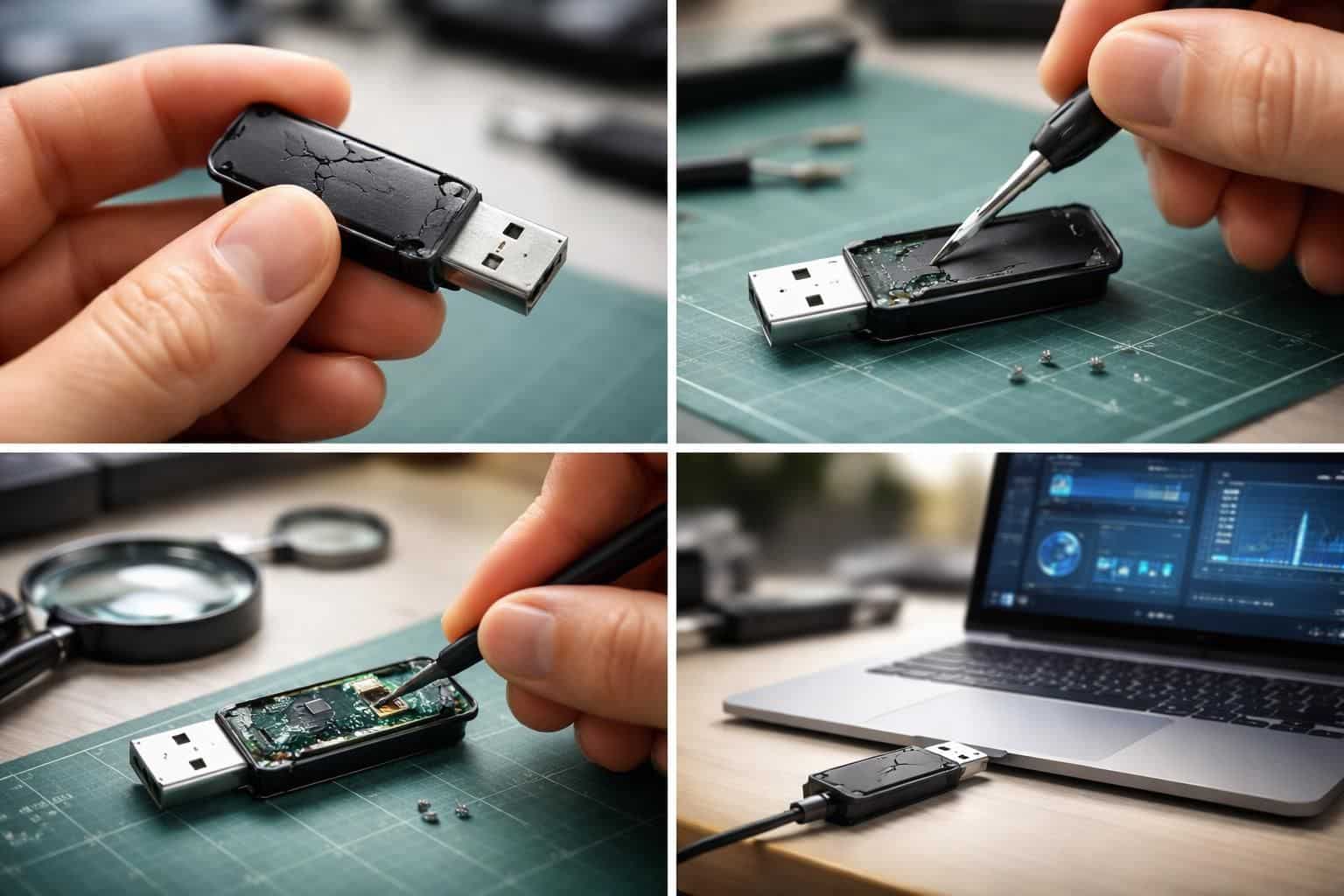
Les clés USB représentent aujourd’hui des outils de stockage essentiels, appréciés pour leur portabilité et leur simplicité d’utilisation. Cependant, ces dispositifs peuvent souffrir d’endommagement ou de corruption, causant bien des désagréments à leurs utilisateurs. Environ 90 % des interventions liées aux clés USB se font sans aide professionnelle, ce qui montre que de nombreuses solutions sont accessibles à tous. Les erreurs de lecture, les demandes de formatage ou l’invisibilité du périphérique dans l’explorateur de fichiers sont autant de problèmes que l’on peut rencontrer. Savoir comment diagnostiquer et réparer ces problèmes est donc crucial pour éviter la perte de données précieuses. Ce guide complet présente les étapes nécessaires pour réparer efficacement une clé USB endommagée, que ce soit par l’utilisation d’outils intégrés de Windows ou de logiciels de réparation spécialisés. L’approche ici est systématique, permettant à chaque utilisateur de redonner vie à son périphérique de stockage.
Comprendre les erreurs courantes des clés USB
Avant de se lancer dans la réparation, il est fondamental de comprendre les erreurs traditionnelles auxquelles une clé USB peut faire face. Parfois, la connexion du périphérique à l’ordinateur ne s’effectue pas convenablement, rendant la clé USB impossible à reconnaître. Dans d’autres cas, l’utilisateur est confronté à un message d’erreur indiquant que le disque doit être formaté avant utilisation. Les problèmes peuvent également se manifester sous la forme d’un message inquiétant déclarant que le fichier ou le répertoire est endommagé. Ce type de corruption peut rendre les fichiers inaccessibles et nuire à la confiance des utilisateurs envers leurs dispositifs de stockage.
Les causes possibles d’endommagement
Les clés USB peuvent subir des endommagements pour diverses raisons. Parmi les plus fréquentes, on retrouve :
- Déconnexion inappropriée après une utilisation.
- Virus ou malware affectant le système de fichiers.
- Usure matérielle due à un usage prolongé.
- Manipulation physique brute ou chutes.
Certaines de ces causes mènent à une corruption logicielle, tandis que d’autres provoquent des problèmes physiques sur la clé USB. Il est donc essentiel d’adopter de bonnes pratiques de manipulation pour préserver l’intégrité des données stockées.
Les symptômes d’une clé USB défaillante
Identifier les signes d’un problème est la première étape vers la résolution. Un certain nombre de symptômes peuvent indiquer une clé USB défaillante :
- La clé USB n’apparaît pas dans « Ce PC » ou l’explorateur de fichiers.
- Message d’erreur de formatage ou d’accès.
- Fichiers présents, mais impossibles à ouvrir.
- La clé est reconnue, mais demande un formatage.
Reconnaître ces signes pourrait permettre de prévenir des pertes plus importantes de données. Par conséquent, dès que l’un de ces symptômes se manifeste, il est conseillé d’agir rapidement pour tenter de récupérer les données avant la mise en œuvre d’un formatage.
Étape 1 : Diagnostiquer le problème de la clé USB
La première étape pour réparer une clé USB consiste à diagnostiquer le problème. La clé pourrait être connectée mais ne pas être détectée en raison d’un manque d’attribution de lettre dans le système. Cette situation est courante et peut facilement être corrigée en vérifiant les paramètres de gestion des disques de Windows. Il existe également des outils intégrés qui peuvent aider à vérifier le statut du disque.
Accéder à la gestion des disques
Pour ce faire, utilisez la commande diskmgmt.msc via le menu Exécuter (Windows + R). Cela ouvrira la fenêtre de gestion des disques, où l’utilisateur pourra voir tous les disques connectés, y compris la clé USB. Si la clé apparaît sans lettre de lecteur, il suffira de faire un clic droit et de sélectionner « Modifier la lettre de lecteur et les chemins d’accès ». Suivez les instructions pour attribuer une nouvelle lettre à la clé. Une fois cette action effectuée, il est conseillé de vérifier de nouveau l’explorateur de fichiers.
Utiliser l’outil de vérification d’erreurs
Ensuite, il est possible d’utiliser l’outil de vérification d’erreurs de Windows. En effectuant un clic droit sur la clé USB dans l’explorateur de fichiers, puis en naviguant vers « Propriétés » et l’onglet « Outils », l’utilisateur trouvera une option pour vérifier les erreurs. Cela permet de détecter et de tenter de corriger les erreurs logicielle sans perte de données.
Étape 2 : Réparer la clé USB sans formatage
Dans de nombreuses situations, il est possible de réparer une clé USB sans avoir à la formater. Cela est particulièrement utile pour éviter la perte de données. Les méthodes impliquant l’utilisation de commandes sont souvent efficaces, notamment l’outil CHKDSK, qui est intégré à Windows. Cette commande permet de vérifier l’intégrité du système de fichiers et de réparer les erreurs détectées.
Utiliser CHKDSK via l’invite de commande
L’utilisation de la commande CHKDSK nécessite d’ouvrir l’invite de commande (CMD) en tant qu’administrateur. Tapez la commande chkdsk /f /x G: en remplaçant « G » par la lettre de votre clé USB. Ce processus peut prendre un certain temps selon la capacité de la clé et la gravité des erreurs. Une fois terminé, le système de fichiers sera corrigé si des problèmes étaient présents.
Applications de réparation tierces
En cas d’échec des solutions précédentes, il existe des logiciels de réparation qui sont spécifiquement conçus pour traiter les problèmes de clés USB. Des outils comme EaseUS Data Recovery Wizard peuvent analyser la clé et endeuiller les systèmes de fichiers. Ces solutions gratuites peuvent aider à récupérer de nombreuses données sans nécessiter un formatage préalable, ce qui est souvent déterminant pour les utilisateurs qui n’ont pas de sauvegarde de leurs fichiers.
Étape 3 : Formater la clé USB si nécessaire
Si aucune des méthodes précédemment mentionnées ne fonctionne, le formatage peut devenir inévitable. Cela entraîne toutefois la perte de toutes les données présentes sur la clé USB. Avant d’entreprendre cette étape, il est crucial de tenter de récupérer toutes les données via un logiciel de récupération de données.
Formater la clé USB via l’explorateur de fichiers
Pour formater une clé USB, il suffit d’effectuer un clic droit sur le lecteur dans « Ce PC » et de sélectionner l’option « Formater ». Choisissez le système de fichiers souhaité, généralement FAT32 ou NTFS, et suivez les instructions à l’écran. Il est conseillé d’utiliser NTFS pour les fichiers de grande taille, tandis que FAT32 est souvent plus compatible avec les appareils.
Utiliser Diskpart pour un formatage avancé
Diskpart est une alternative qui permet un formatage avancé et est souvent utilisée par des utilisateurs plus expérimentés. Pour ce faire, ouvrez l’invite de commande et tapez diskpart, puis utilisez les commandes suivantes :
- list disk – pour afficher tous les disques
- select disk X – remplacez X par le numéro de votre USB
- clean – pour effacer tout le contenu et la partition
- create partition primary – pour créer une nouvelle partition
- format fs=ntfs quick – pour formater rapidement la clé USB
- assign – pour attribuer une lettre à la nouvelle partition
- exit – pour sortir de Diskpart
Cette méthode est plus technique mais permet de prélever de l’espace de stockage perdu et de corriger des problèmes plus sévères.
Meilleures pratiques pour éviter les problèmes de clé USB
La prévention est souvent la meilleure solution face aux problèmes de clés USB. En suivant des pratiques appropriées, il est possible de prolonger la durée de vie de votre clé USB et d’éviter la perte de données.
Adopter une bonne gestion des fichiers
Une organisation adéquate des fichiers aide à minimiser le risque de corruption. Évitez de retirer la clé USB alors que des fichiers sont en cours de transfert ou de lecture. Cette précaution est cruciale pour garantir l’intégrité des données.
Sauvegarde régulière des données
La mise en place d’une sauvegarde régulière de l’ensemble des fichiers importants sur une autre source, comme un disque dur externe ou un service de cloud, est fortement recommandée. Cela minimise l’impact de possibles pertes de données dues à une défaillance de clé USB.
Éviter les connexions inappropriées
Utiliser la clé dans des ports USB corrects et s’assurer que les contacts sont propres permet de réduire les problèmes matériels. Il est également conseillé de ne pas exposer la clé à des éléments physiques pouvant l’endommager, comme l’eau ou la chaleur excessive.
Conclusion et recommandations finales
Il est toujours possible de faire face à des problèmes avec des clés USB sans avoir besoin de faire appel à des compétences professionnelles. Grâce aux étapes précises fournies, il devient possible pour chaque utilisateur de résoudre différents types de problème rencontrés avec leur périphérique de stockage. De l’analyse initiale à la réparation et la mise en œuvre de bonnes pratiques précautionneuses, les utilisateurs peuvent être assurés que leurs données restent accessibles et en sécurité.