
Dans un monde où les données personnelles sont primordiales, la protection de ces informations est devenue une priorité. Que ce soit pour conserver des photos de vacances, des messages importants ou des fichiers essentiels, effectuer une sauvegarde de son appareil Android sur un PC est une démarche judicieuse. Ce processus ne représente pas seulement un moyen de prévention contre la perte de données, mais également une étape clé pour assurer la sécurité et l’intégrité de vos fichiers. Plusieurs méthodes sont disponibles pour réaliser cette opération : des solutions simples et rapides aux outils plus avancés, chaque utilisateur peut choisir l’option qui lui convient le mieux. Voici un aperçu complet des différentes approches pour sauvegarder votre Android sur PC et les outils nécessaires pour faciliter ce transfert de données.
Pourquoi sauvegarder son appareil Android sur PC ?
La sauvegarde des données sur un appareil Android représente un enjeu crucial pour les utilisateurs. Les smartphones contiennent souvent des informations vitales, allant des contacts aux photos et aux applications. Dans le cas d’une défaillance matérielle, d’une perte ou d’un vol, la restauration de ces données devient indispensable. Sauvegarder sur un PC assure une protection supplémentaire contre les défaillances des systèmes de cloud, qui peuvent parfois être peu fiables.
De nombreux utilisateurs se demandent pourquoi opter pour un PC alors que des solutions de cloud existent. Une sauvegarde sur PC offre généralement plus d’espace de stockage sans les limites imposées par certains services en ligne. De plus, cette méthode permet un accès immédiat aux données sans la nécessité d’une connexion Internet.
Les avantages de la sauvegarde sur PC
En choisissant de sauvegarder sur PC, plusieurs avantages s’offrent à vous :
- Protection des données : Les informations sont en sécurité sur un disque dur local et ne dépendent pas d’une connexion Internet.
- Facilité d’accès : Les données peuvent être consultées à tout moment, sans nécessiter de connexion.
- Stockage illimité : Les capacités de votre PC permettent souvent un stockage bien plus important qu’une solution cloud standard.
- Simplification de la restauration : La récupération de fichiers se fait facilement et rapidement, et il est possible de restreindre le transfert à certaines catégories de données.
En somme, effectuer une sauvegarde sur PC permet d’ajouter une couche de sécurité contre la perte de données, rendant vos informations accessibles et protégées à tout moment. Cette approche devient d’autant plus pertinente dans des situations où vos données sont critiques et doivent être préservées sans faille. Dans la suite, nous explorerons les différentes méthodes pour réaliser cette sauvegarde.
Les différentes méthodes de sauvegarde de votre Android sur PC
Le choix de la méthode de sauvegarde dépend des préférences de l’utilisateur et de la quantité de données à sauvegarder. Voici un aperçu des méthodes les plus courantes.
Utiliser un câble USB pour la sauvegarde de données
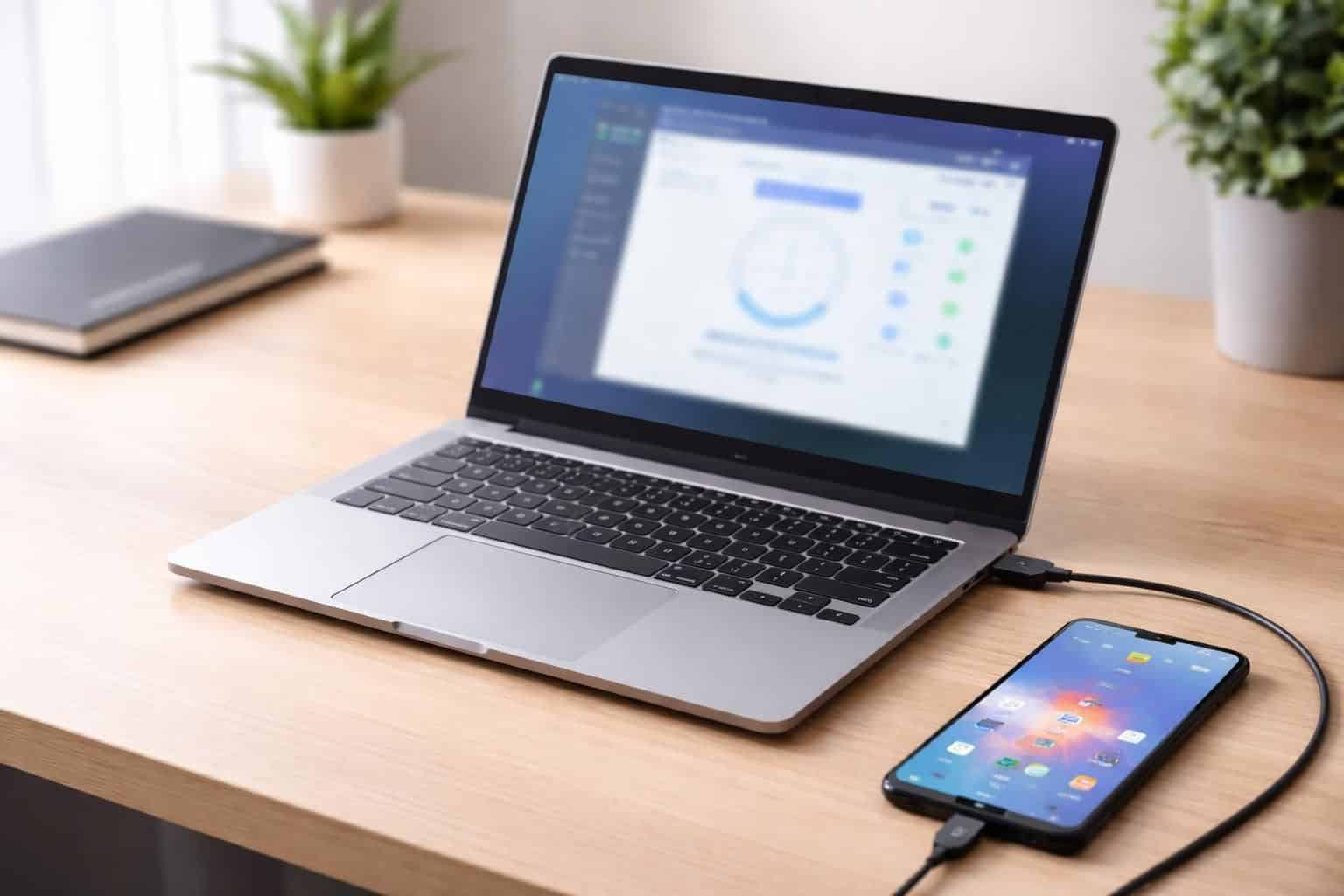
La méthode la plus directe et souvent la plus rapide consiste à connecter votre smartphone Android à votre PC au moyen d’un câble USB. Cette approche permet le transfert de fichiers spécifiques, tels que des photos, vidéos, musiques, et autres documents.
Pour commencer, il est essentiel de sélectionner le mode de transfert approprié sur votre smartphone. Voici les étapes générales :
- Connectez votre smartphone à votre PC à l’aide du câble USB.
- Une notification apparaîtra sur votre Android ; sélectionnez « Transfert de fichiers » ou « MTP ».
- Sur votre PC, ouvrez l’explorateur de fichiers et localisez votre appareil.
- Sélectionnez les fichiers que vous souhaitez sauvegarder et copiez-les dans un dossier sur votre PC.
Cette méthode est pratique, mais elle peut nécessiter de répéter l’opération manuellement pour chaque type de données. Elle est particulièrement utile pour les utilisateurs qui souhaitent effectuer un transfert de données ciblé sans passer par des applications tierces.
Bénéficier d’un logiciel de sauvegarde
Pour faciliter le processus, divers logiciels de sauvegarde sont disponibles sur le marché. Ces outils permettent des sauvegardes intégrales, y compris les fichiers système, messages et autres contenus applicatifs, tout en rendant la restauration plus simple. Voici quelques recommandations :
| Nom du logiciel | Fonctionnalités | Compatibilité |
|---|---|---|
| Dr.Fone | Sauvegarde complète, restauration, gestion de fichiers | Windows, Mac |
| MobileTrans | Sauvegarde en un clic, sélectivité des données, transfert entre appareils | Windows, Mac |
| AirDroid | Gestion sans fil, sauvegarde et synchronisation des données | Windows, Web |
Leur utilisation est généralement intuitive. Après avoir installé le logiciel, un simple câble USB ou une connexion Wi-Fi est souvent requis pour commencer la sauvegarde. Ces solutions offrent également plus de fonctionnalités telles que la planification des sauvegardes régulières.
Sauvegarde des fichiers multimédias avec Google Photos
En plus des méthodes de sauvegarde traditionnelles, Google Photos représente une solution moderne pour la sauvegarde de vos photos et vidéos. Ce service cloud permet un accès fluide à vos médias depuis n’importe quel appareil connecté à votre compte Google.
Voici les étapes à suivre pour sauvegarder vos photos :
- Ouvrez l’application Google Photos sur votre appareil.
- Connectez-vous à votre compte Google ou créez-en un si nécessaire.
- Activez la fonctionnalité de synchronisation pour sauvegarder vos photos et vidéos automatiquement.
En choisissant l’option « Haute qualité », les utilisateurs peuvent bénéficier d’un espace de stockage illimité sans coût supplémentaire. Une fois les médias sauvegardés dans le cloud, il suffit de télécharger l’application Google Drive sur votre PC pour accéder à ces fichiers.
Protéger vos SMS et autres données avec des applications dédiées
Pour certains utilisateurs, la sauvegarde de leurs messages SMS ou de leurs journaux d’appels est primordiale. Des applications comme SMS Backup & Restore facilitent ce processus. Ces logiciels permettent de copier vos SMS vers un PC ou un cloud pour une protection accrue.
Le fonctionnement est simple :
- Téléchargez et installez l’application sur votre appareil Android.
- Suivez les instructions pour configurer et sélectionner les données que vous souhaitez sauvegarder.
- Choisissez entre une sauvegarde locale sur votre PC ou dans le cloud simplifié.
Ce type d’outils est essentiel pour les utilisateurs qui souhaitent s’assurer que leurs communications ne soient jamais perdues, surtout en cas de changement de téléphone.
Les meilleures pratiques pour assurer une sauvegarde efficace
Pour garantir la sécurité de vos données, il est conseillé d’appliquer certaines meilleures pratiques lors de la sauvegarde de votre appareil Android. Ces stratégies maximisent la protection des données et simplifient l’accès ultérieur.
Planifier des sauvegardes régulières
Établir une routine de sauvegarde est déterminant. En fonction de votre utilisation, cela pourrait signifier effectuer une sauvegarde hebdomadaire ou mensuelle. La planification évite les pertes de données imprévues.
Vérifier l’intégrité de ses sauvegardes
Après chaque opération de sauvegarde, il est primordial de vérifier que tous les fichiers désirés sont bien transférés et accessibles. Un logiciel de sauvegarde vous aidera à comprendre comment restaurer vos fichiers.
Utiliser plusieurs méthodes
La polyvalence est l’une des clés de la sécurité des données. En combinant des méthodes de sauvegarde cloud et locales, on augmente les chances de récupérer toutes ses données en cas de défaillance.
Conclusion sur la sauvegarde de votre Android sur PC
La sauvegarde de votre appareil Android est indispensable. Il existe de nombreuses solutions adaptées aux différents besoins des utilisateurs. Que ce soit par un câble USB, un logiciel de sauvegarde ou via des applications cloud, chacune de ces méthodes offre des avantages uniques. En vous engageant à suivre ces pratiques recommandées, vous protégez vos données et réduisez les risques de pertes futures. La tranquillité d’esprit vient avec la préparation proactive, assurant que toutes vos données soient toujours protégées et facilement accessibles.